> ## Documentation Index
> Fetch the complete documentation index at: https://docs.windsurf.com/llms.txt
> Use this file to discover all available pages before exploring further.
# Configuração Avançada
> Configurações avançadas do Windsurf, incluindo suporte a SSH, Dev Containers, WSL, configurações do marketplace de extensões e acesso ao .gitignore pelo Cascade.
Todas as configurações avançadas podem ser encontradas em Windsurf Settings, acessíveis pelo menu no canto superior direito → Windsurf Settings ou pela Paleta de Comando (Ctrl/⌘+Shift+P) → Open Windsurf Settings Page.
# Habilitando o acesso do Cascade a arquivos do .gitignore
Para conceder ao Cascade acesso a arquivos que correspondam a padrões no .gitignore do seu projeto, vá para Configurações do Windsurf e acesse “Cascade Gitignore Access”. Por padrão, essa opção vem desativada. Para conceder acesso, ative-a clicando no botão de alternância.
# Suporte a SSH
O suporte padrão a SSH no VSCode é licenciado pela Microsoft, então implementamos o nosso próprio exclusivamente para o Windsurf. Ele exige que você tenha o [OpenSSH](https://www.openssh.com/) instalado, mas fora isso tem poucas dependências e deve “simplesmente funcionar”, como você está acostumado. Você pode acessar o SSH em `Remote-SSH` na Paleta de Comando ou pelo botão `Open a Remote Window` no canto inferior esquerdo.
Essa extensão tem funcionado muito bem para nosso desenvolvimento interno, mas há algumas ressalvas e bugs conhecidos:
* Atualmente, só oferecemos suporte a SSH em hosts remotos baseados em Linux.
* A extensão padrão da Microsoft “Remote - SSH” (e a extensão [open-remote-ssh](https://github.com/jeanp413/open-remote-ssh)) não funcionará — não as instale, pois entram em conflito com nosso suporte.
* No momento, não temos todos os recursos da extensão SSH da Microsoft. Oferecemos suporte principalmente ao mais importante: conectar a um host. Se você tiver solicitações de recursos, avise-nos!
* Para acessar um devcontainer em um host remoto após se conectar via SSH, use a Paleta de Comando (Ctrl/Cmd+Shift+P) e escolha uma das seguintes opções:
 * O encaminhamento de agente SSH vem ativado por padrão e usará a conexão mais recente do Windsurf com esse host. Se tiver problemas com isso, tente recarregar a janela para atualizar a conexão.
* No Windows, você verá algumas janelas do `cmd.exe` quando for solicitado a inserir sua senha. Isso é esperado — em breve vamos removê-las.
* Se você tiver problemas, primeiro certifique-se de que consegue acessar seu host remoto usando o `ssh` normal em um terminal. Se o problema persistir, inclua a saída da aba `Output > Remote SSH (Windsurf)` em quaisquer relatórios de bug!
* O encaminhamento de agente SSH vem ativado por padrão e usará a conexão mais recente do Windsurf com esse host. Se tiver problemas com isso, tente recarregar a janela para atualizar a conexão.
* No Windows, você verá algumas janelas do `cmd.exe` quando for solicitado a inserir sua senha. Isso é esperado — em breve vamos removê-las.
* Se você tiver problemas, primeiro certifique-se de que consegue acessar seu host remoto usando o `ssh` normal em um terminal. Se o problema persistir, inclua a saída da aba `Output > Remote SSH (Windsurf)` em quaisquer relatórios de bug!
# Dev Containers
Windsurf oferece suporte a Development Containers no macOS, Windows e Linux para fluxos de trabalho locais e remotos (via SSH).
Pré-requisitos:
* Local: o Docker deve estar instalado na sua máquina e acessível a partir do terminal do Windsurf.
* Remoto via SSH: conecte-se a um host remoto usando o Windsurf Remote-SSH. O Docker deve estar instalado e acessível no host remoto (a partir do shell remoto). Seu projeto deve incluir um `devcontainer.json` ou configuração equivalente.
Comandos disponíveis (tanto em janelas locais quanto remotas):
1. `Dev Containers: Open Folder in Container`
* Abra um novo workspace usando um `devcontainer.json` especificado.
2. `Dev Containers: Reopen in Container`
* Reabra o workspace atual em um novo contêiner definido pelo seu `devcontainer.json`.
3. `Dev Containers: Attach to Running Container`
* Anexe a um contêiner Docker em execução e conecte seu workspace atual a ele. Se o contêiner não seguir a [Development Container Specification](https://containers.dev/implementors/spec/), o Windsurf tentará, na medida do possível, detectar o usuário remoto e o ambiente.
4. `Dev Containers: Reopen Folder Locally`
* Quando conectado a um development container, desconecte e reabra o workspace no sistema de arquivos local.
5. `Dev Containers: Show Windsurf Dev Containers Log`
* Abra o log do Dev Containers para solução de problemas.
Esses comandos estão disponíveis na Paleta de Comando e também aparecerão quando você clicar no botão `Open a Remote Window` no canto inferior esquerdo (inclusive quando estiver conectado a um host remoto via SSH).
Relacionado:
* `Remote Explorer: Focus on Dev Containers (Windsurf) View` — abra rapidamente a visualização do Dev Containers.
# WSL (Beta)
A partir da versão 1.1.0, o Windsurf oferece suporte beta ao Windows Subsystem for Linux. Você precisa já ter o WSL instalado e configurado no seu computador com Windows.
Você pode acessar o WSL clicando no botão `Open a Remote Window` no canto inferior esquerdo ou em `Remote-WSL` na Paleta de Comando.
# Marketplace de Extensões
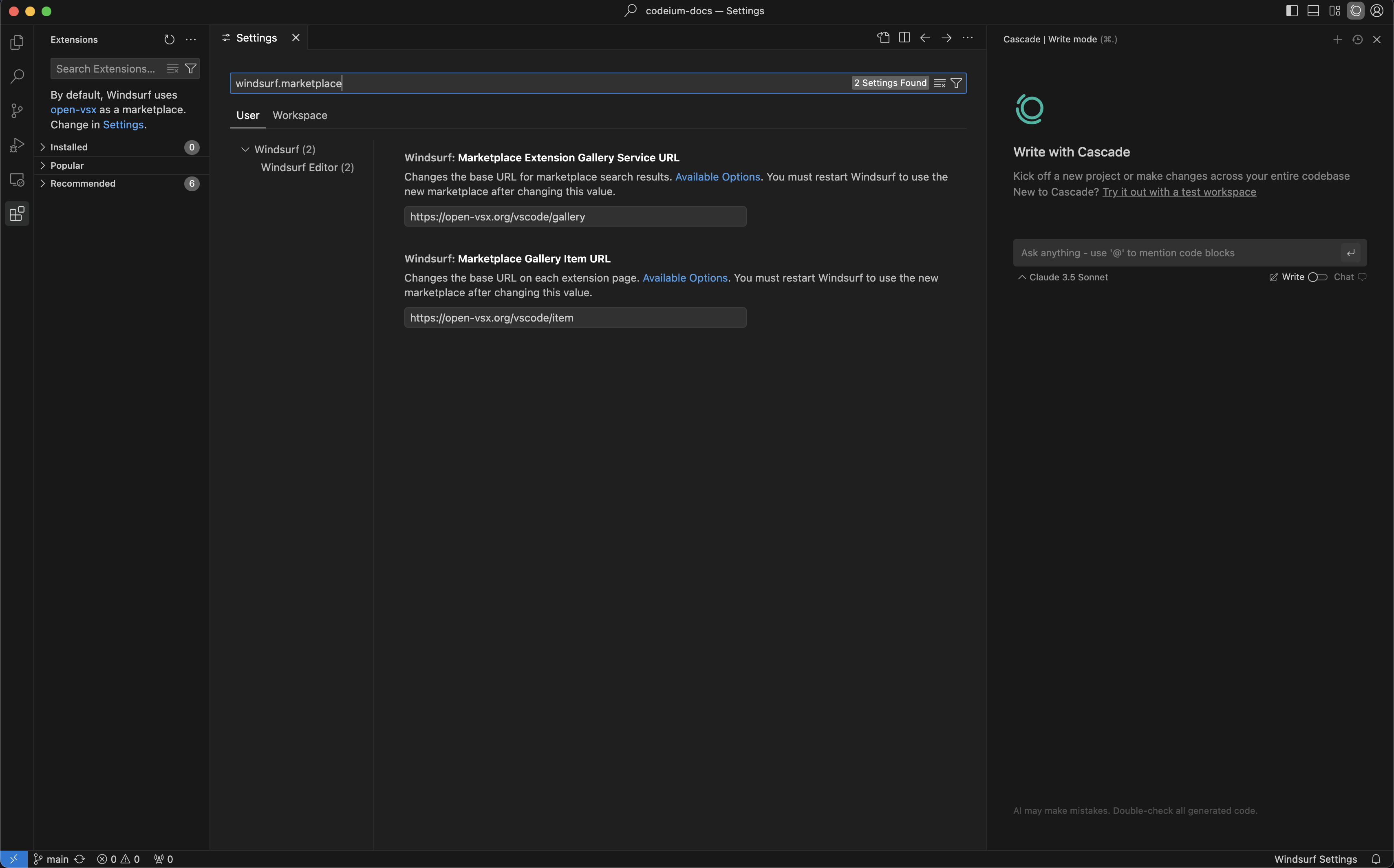
Você pode alterar o marketplace usado para baixar extensões. Para isso, acesse `Windsurf Settings` e modifique a configuração de Marketplace URL na seção `General`.
## Windsurf Plugins
Pesquise por “Windsurf Pyright” ou cole `@id:codeium.windsurfPyright` na barra de pesquisa de extensões.