> ## Documentation Index
> Fetch the complete documentation index at: https://docs.windsurf.com/llms.txt
> Use this file to discover all available pages before exploring further.
# Configurando SSO e SCIM
> Configure o Single Sign-On (SSO) e o provisionamento por meio de SCIM para sua organização usando Google Workspace, Microsoft Azure AD, Okta ou outros provedores de identidade SAML.
Este recurso está disponível apenas para usuários dos planos Teams e Enterprise.
Este recurso não se aplica aos planos Cognition Platform. Para Cognition Platform, o SSO deve ser configurado e gerenciado nas configurações do Cognition Platform.
Windsurf agora oferece suporte a login com SSO (Single Sign-On) via SAML. Se sua organização usa Microsoft Entra, Okta, Google Workspaces ou outro provedor de identidade compatível com SAML, você poderá usar SSO com o Windsurf.
Windsurf oferece suporte apenas a SSO iniciado pelo SP; SSO iniciado pelo IDP NÃO é compatível no momento.
### Configurar o aplicativo do IDP
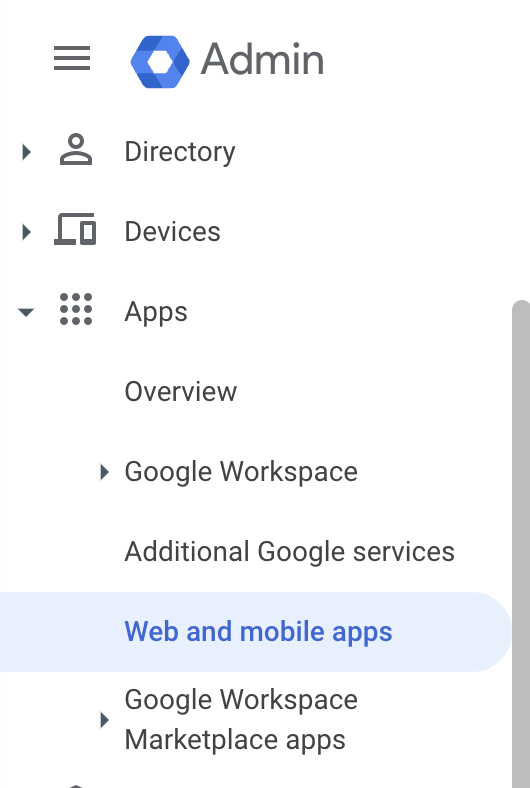
No console de administração do Google (admin.google.com), clique em **Apps -> Web and mobile apps** no menu à esquerda.
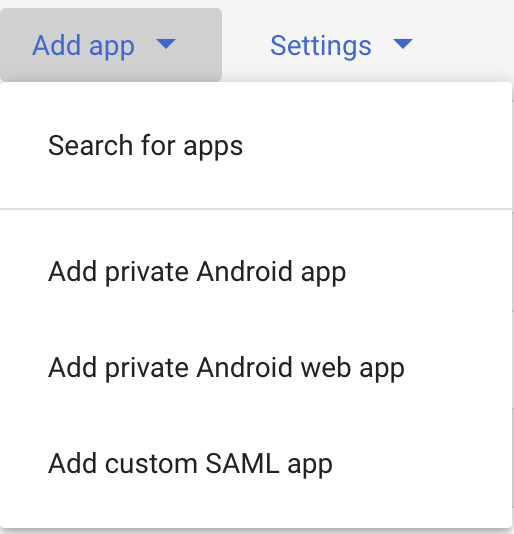
 Clique em **Add app** e, em seguida, **Add custom SAML app**.
 Preencha **App name** com `Windsurf` e clique em **Next**.
A próxima tela (Google Identity Provider details) na página do console do Google contém dados que você precisará copiar para as configurações de SSO do Windsurf em [https://windsurf.com/team/settings](https://windsurf.com/team/settings).
* Copie o **SSO URL** da página do console do Google para as configurações do Windsurf em **SSO URL**
* Copie o **Entity ID** da página do console do Google para as configurações do Windsurf em **Idp Entity ID**
* Copie o **Certificate** da página do console do Google para as configurações do Windsurf em **X509 Certificate**
* Clique em **Continue** na página do console do Google
A próxima tela na página do console do Google exige que você copie dados da página de configurações do Codeium
* Copie o **Callback URL** da página de configurações do Codeium para a página do console do Google em **ACS URL**
* Copie o **SP Entity ID** da página de configurações do Codeium para a página do console do Google em **SP Entity ID**
* Altere o formato do **Name ID** para **EMAIL**
* Clique em **Continue** na página do console do Google
A tela seguinte na página do console do Google requer alguma configuração
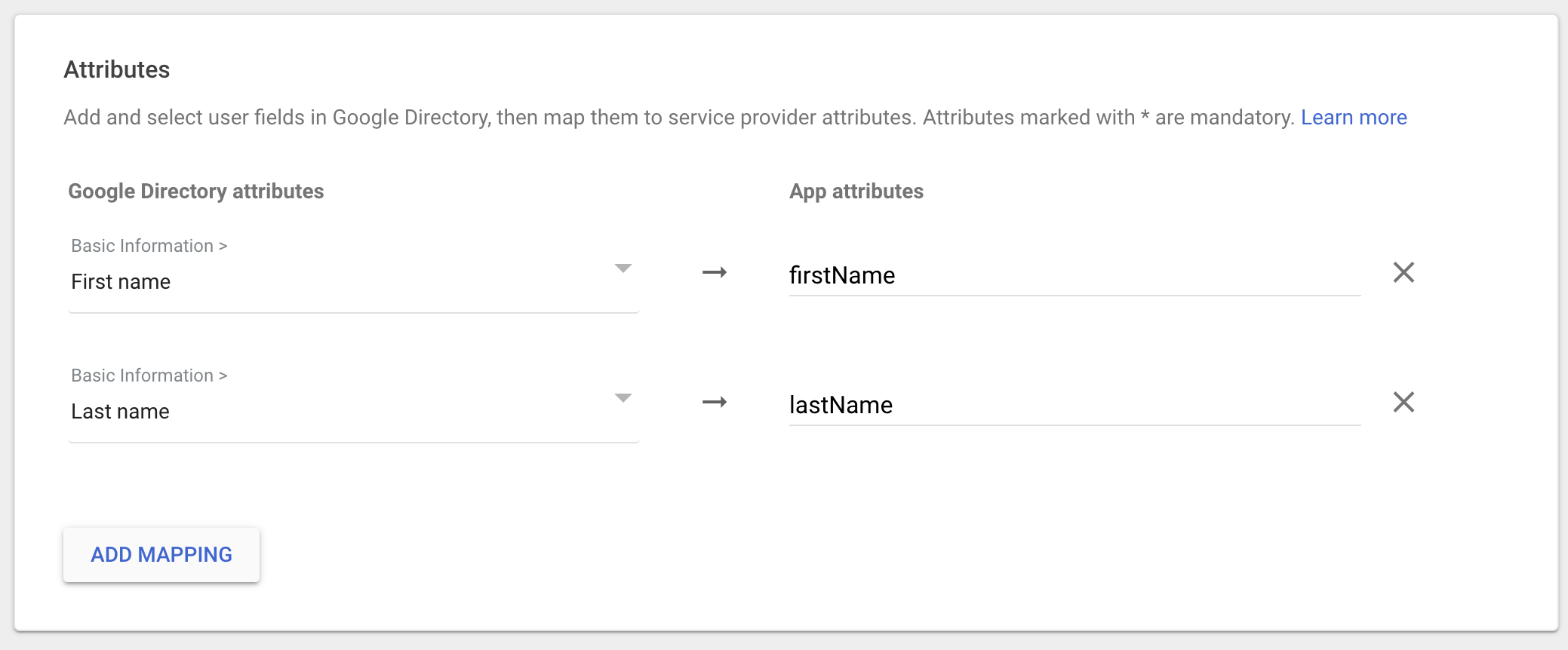
* Clique em **Add Mapping**, selecione **First name** e defina **App attributes** como **firstName**
* Clique em **Add Mapping**, selecione **Last name** e defina **App attributes** como **lastName**
* Clique em **Finish**
Preencha **App name** com `Windsurf` e clique em **Next**.
A próxima tela (Google Identity Provider details) na página do console do Google contém dados que você precisará copiar para as configurações de SSO do Windsurf em [https://windsurf.com/team/settings](https://windsurf.com/team/settings).
* Copie o **SSO URL** da página do console do Google para as configurações do Windsurf em **SSO URL**
* Copie o **Entity ID** da página do console do Google para as configurações do Windsurf em **Idp Entity ID**
* Copie o **Certificate** da página do console do Google para as configurações do Windsurf em **X509 Certificate**
* Clique em **Continue** na página do console do Google
A próxima tela na página do console do Google exige que você copie dados da página de configurações do Codeium
* Copie o **Callback URL** da página de configurações do Codeium para a página do console do Google em **ACS URL**
* Copie o **SP Entity ID** da página de configurações do Codeium para a página do console do Google em **SP Entity ID**
* Altere o formato do **Name ID** para **EMAIL**
* Clique em **Continue** na página do console do Google
A tela seguinte na página do console do Google requer alguma configuração
* Clique em **Add Mapping**, selecione **First name** e defina **App attributes** como **firstName**
* Clique em **Add Mapping**, selecione **Last name** e defina **App attributes** como **lastName**
* Clique em **Finish**
 Na página de configurações do Codeium, clique em **Enable Login with SAML** e depois em **Save**. Lembre-se de clicar em **Test Login** para confirmar que o login funciona como esperado. Agora, todos os usuários terão o login por SSO obrigatório.
Windsurf Enterprise agora oferece suporte a autenticação com Single Sign-On (SSO) via SAML. Se a sua organização usa Microsoft Entra ID (anteriormente Azure AD), você poderá usar SSO com o Windsurf.
O Windsurf oferece suporte apenas a SSO iniciado pelo SP; SSO iniciado pelo IdP NÃO é suportado no momento.
## Parte 1: Criar aplicativo Enterprise no Microsoft Entra ID
Todas as etapas desta seção são realizadas no **Microsoft Entra ID admin center**.
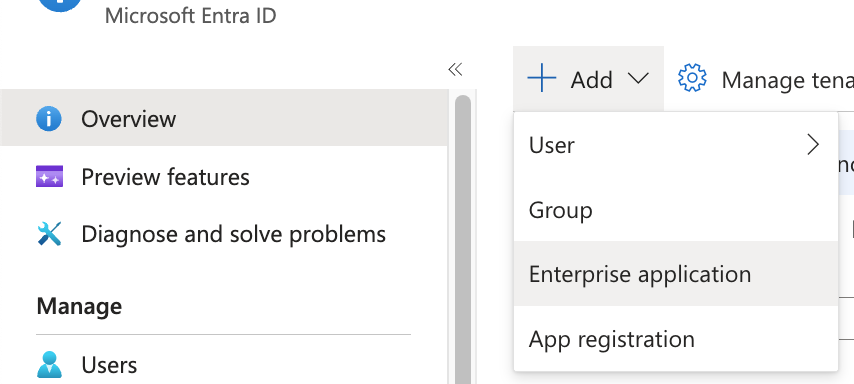
1. No Microsoft Entra ID, clique em **Add** e depois em **Enterprise Application**.
Na página de configurações do Codeium, clique em **Enable Login with SAML** e depois em **Save**. Lembre-se de clicar em **Test Login** para confirmar que o login funciona como esperado. Agora, todos os usuários terão o login por SSO obrigatório.
Windsurf Enterprise agora oferece suporte a autenticação com Single Sign-On (SSO) via SAML. Se a sua organização usa Microsoft Entra ID (anteriormente Azure AD), você poderá usar SSO com o Windsurf.
O Windsurf oferece suporte apenas a SSO iniciado pelo SP; SSO iniciado pelo IdP NÃO é suportado no momento.
## Parte 1: Criar aplicativo Enterprise no Microsoft Entra ID
Todas as etapas desta seção são realizadas no **Microsoft Entra ID admin center**.
1. No Microsoft Entra ID, clique em **Add** e depois em **Enterprise Application**.
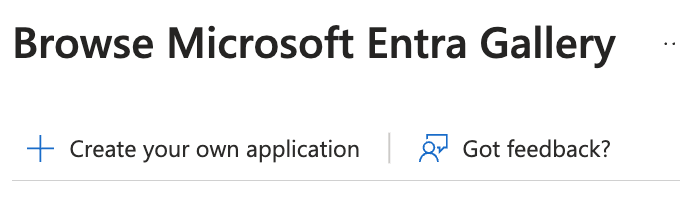
 2. Clique em **Create your own application**.
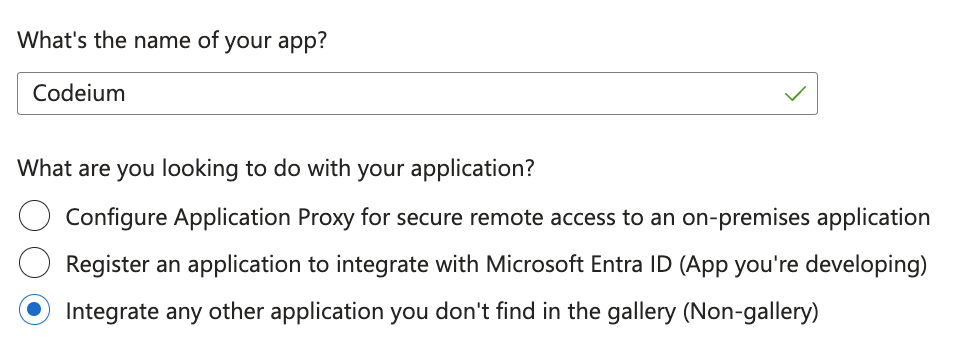
 3. Nomeie seu aplicativo como **Windsurf**, selecione *Integrate any other application you don't find in the gallery* e então clique em **Create**.
 ## Parte 2: Configurar SAML e atributos de usuário no Microsoft Entra ID
Todas as etapas desta seção são realizadas no **Microsoft Entra ID admin center**.
4. No seu novo aplicativo Windsurf, clique em **Set up single sign on** e depois clique em **SAML**.
5. Clique em **Edit** em **Basic SAML Configuration**.
6. **Mantenha esta aba do Entra ID aberta** e abra uma nova aba para acessar as **configurações de SSO do Windsurf Teams** em [https://windsurf.com/team/settings](https://windsurf.com/team/settings).
7. No formulário de configuração SAML do **Microsoft Entra ID**:
* **Identifier (Entity ID)**: copie o valor de **SP Entity ID** da **página de configurações de SSO do Windsurf**
* **Reply URL (Assertion Consumer Service URL)**: copie o valor de **Callback URL** da **página de configurações de SSO do Windsurf**
* Clique em **Save** no topo
8. Configure os atributos de usuário para exibição correta do nome. No **Microsoft Entra ID**, em **Attributes & Claims**, clique em **Edit**.
9. Crie 2 novas declarações clicando em **Add new claim** para cada uma:
* **Primeira declaração**: Name = `firstName`, Source attribute = `user.givenname`
* **Segunda declaração**: Name = `lastName`, Source attribute = `user.surname`
## Parte 3: Configurar as configurações de SSO no portal do Windsurf
Conclua a configuração no **portal do Windsurf** ([https://windsurf.com/team/settings](https://windsurf.com/team/settings)).
10. Na **página de configurações de SSO do Windsurf**:
* **Pick your SSO ID**: escolha um identificador exclusivo para o portal de login da sua equipe (isso não poderá ser alterado depois)
* **IdP Entity ID**: copie o valor do **Microsoft Entra ID** em **Set up Windsurf** → **Microsoft Entra Identifier**
A URL do IdP Entity ID deve terminar com uma barra `/` (por exemplo, `https://sts.windows.net/{tenant-id}/`). Se a URL não incluir a barra final, adicione-a manualmente.
* **SSO URL**: copie o valor de **Login URL** do **Microsoft Entra ID**
* **X509 Certificate**: baixe o **SAML certificate (Base64)** do **Microsoft Entra ID**, abra o arquivo e cole aqui o conteúdo de texto
11. No **portal do Windsurf**, clique em **Enable Login with SAML** e depois clique em **Save**.
12. **Teste a configuração**: clique em **Test Login** para verificar se a configuração de SSO está funcionando conforme esperado.
**Importante**: Não saia nem feche a página de configurações do Windsurf até testar o login com sucesso. Se o teste falhar, talvez seja necessário solucionar a configuração antes de prosseguir.
Windsurf Enterprise agora oferece suporte a login com SSO (Single Sign-On) via SAML. Se sua organização usa Microsoft Entra, Okta, Google Workspace ou outro provedor de identidade que ofereça suporte a SAML, você poderá usar SSO com o Windsurf.
O Windsurf oferece suporte apenas a SSO iniciado pelo SP; SSO iniciado pelo IdP NÃO é suportado no momento.
### Configurar o aplicativo do IdP
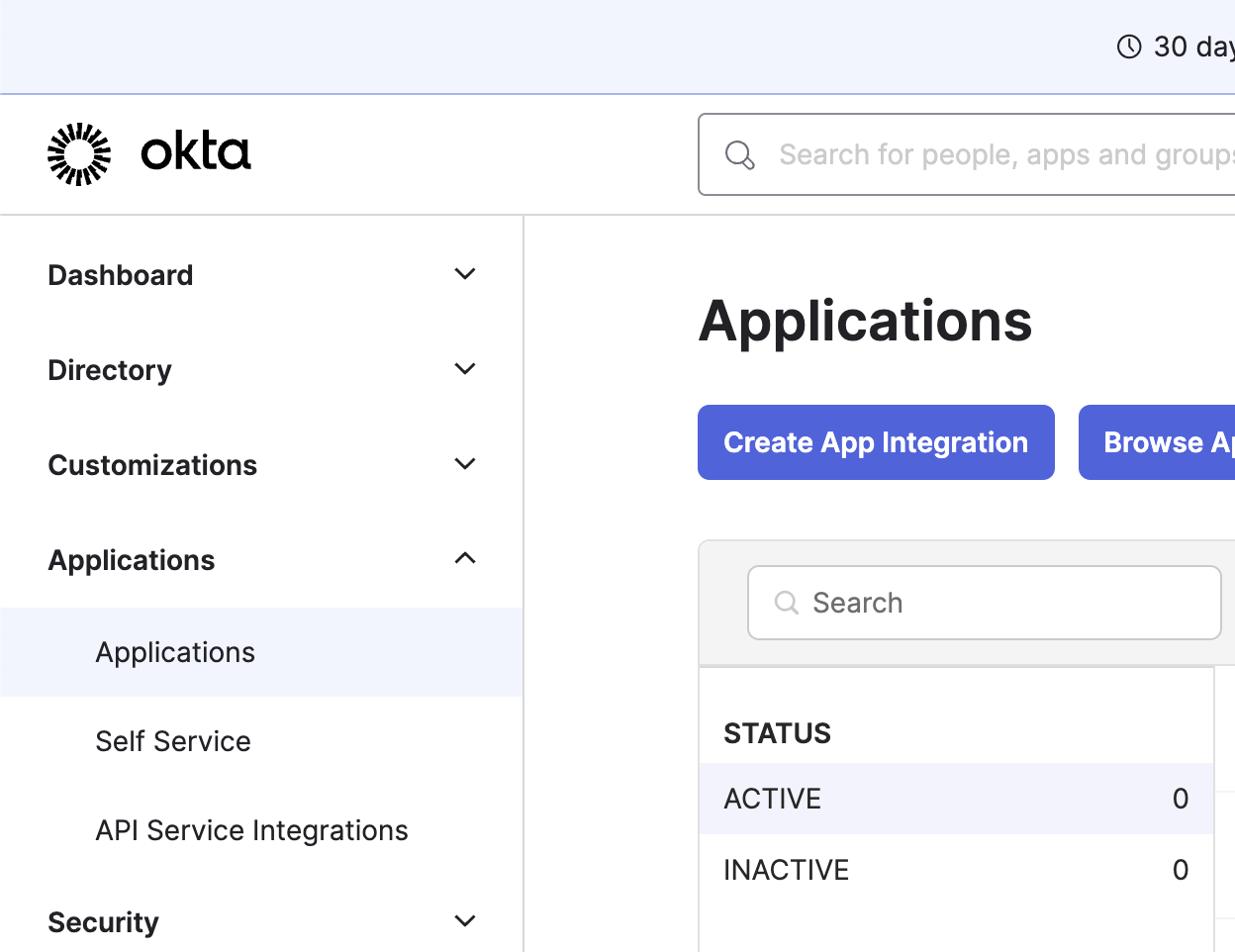
Clique em Applications na barra lateral esquerda e depois em Create App Integration.
## Parte 2: Configurar SAML e atributos de usuário no Microsoft Entra ID
Todas as etapas desta seção são realizadas no **Microsoft Entra ID admin center**.
4. No seu novo aplicativo Windsurf, clique em **Set up single sign on** e depois clique em **SAML**.
5. Clique em **Edit** em **Basic SAML Configuration**.
6. **Mantenha esta aba do Entra ID aberta** e abra uma nova aba para acessar as **configurações de SSO do Windsurf Teams** em [https://windsurf.com/team/settings](https://windsurf.com/team/settings).
7. No formulário de configuração SAML do **Microsoft Entra ID**:
* **Identifier (Entity ID)**: copie o valor de **SP Entity ID** da **página de configurações de SSO do Windsurf**
* **Reply URL (Assertion Consumer Service URL)**: copie o valor de **Callback URL** da **página de configurações de SSO do Windsurf**
* Clique em **Save** no topo
8. Configure os atributos de usuário para exibição correta do nome. No **Microsoft Entra ID**, em **Attributes & Claims**, clique em **Edit**.
9. Crie 2 novas declarações clicando em **Add new claim** para cada uma:
* **Primeira declaração**: Name = `firstName`, Source attribute = `user.givenname`
* **Segunda declaração**: Name = `lastName`, Source attribute = `user.surname`
## Parte 3: Configurar as configurações de SSO no portal do Windsurf
Conclua a configuração no **portal do Windsurf** ([https://windsurf.com/team/settings](https://windsurf.com/team/settings)).
10. Na **página de configurações de SSO do Windsurf**:
* **Pick your SSO ID**: escolha um identificador exclusivo para o portal de login da sua equipe (isso não poderá ser alterado depois)
* **IdP Entity ID**: copie o valor do **Microsoft Entra ID** em **Set up Windsurf** → **Microsoft Entra Identifier**
A URL do IdP Entity ID deve terminar com uma barra `/` (por exemplo, `https://sts.windows.net/{tenant-id}/`). Se a URL não incluir a barra final, adicione-a manualmente.
* **SSO URL**: copie o valor de **Login URL** do **Microsoft Entra ID**
* **X509 Certificate**: baixe o **SAML certificate (Base64)** do **Microsoft Entra ID**, abra o arquivo e cole aqui o conteúdo de texto
11. No **portal do Windsurf**, clique em **Enable Login with SAML** e depois clique em **Save**.
12. **Teste a configuração**: clique em **Test Login** para verificar se a configuração de SSO está funcionando conforme esperado.
**Importante**: Não saia nem feche a página de configurações do Windsurf até testar o login com sucesso. Se o teste falhar, talvez seja necessário solucionar a configuração antes de prosseguir.
Windsurf Enterprise agora oferece suporte a login com SSO (Single Sign-On) via SAML. Se sua organização usa Microsoft Entra, Okta, Google Workspace ou outro provedor de identidade que ofereça suporte a SAML, você poderá usar SSO com o Windsurf.
O Windsurf oferece suporte apenas a SSO iniciado pelo SP; SSO iniciado pelo IdP NÃO é suportado no momento.
### Configurar o aplicativo do IdP
Clique em Applications na barra lateral esquerda e depois em Create App Integration.
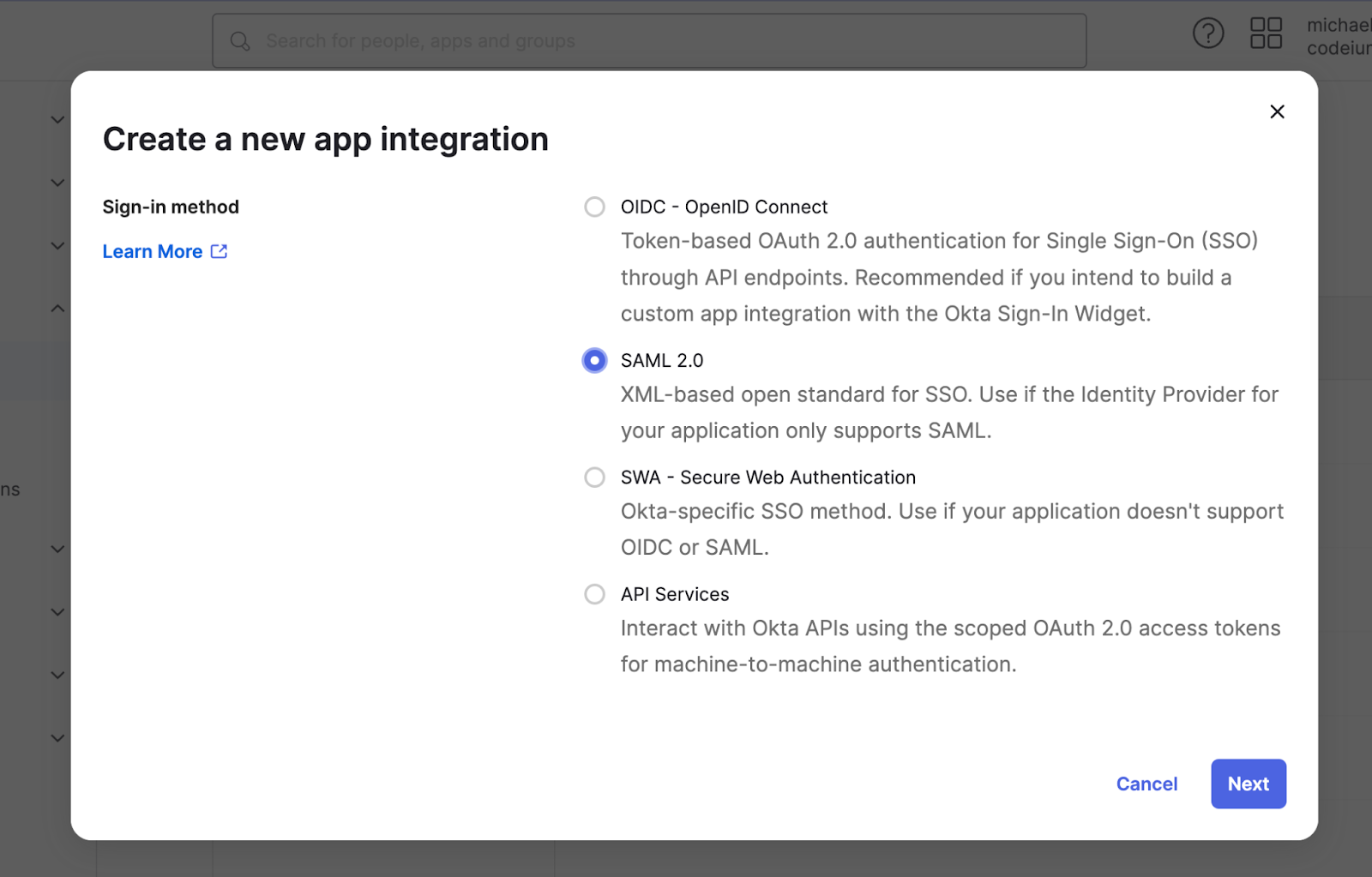
 Selecione SAML 2.0 como método de login.
 Defina o nome do app como Windsurf (ou qualquer outro nome) e clique em Next.
Configure as definições do SAML como:
* Single sign-on URL para [https://auth.windsurf.com/\_\_/auth/handler](https://auth.windsurf.com/\_\_/auth/handler)
* Audience URI (SP Entity ID) para [www.codeium.com](http://www.codeium.com)
* NameID format para EmailAddress
* Application username para Email
Configure as declarações de atributo como a seguir e clique em **Next**.
Defina o nome do app como Windsurf (ou qualquer outro nome) e clique em Next.
Configure as definições do SAML como:
* Single sign-on URL para [https://auth.windsurf.com/\_\_/auth/handler](https://auth.windsurf.com/\_\_/auth/handler)
* Audience URI (SP Entity ID) para [www.codeium.com](http://www.codeium.com)
* NameID format para EmailAddress
* Application username para Email
Configure as declarações de atributo como a seguir e clique em **Next**.
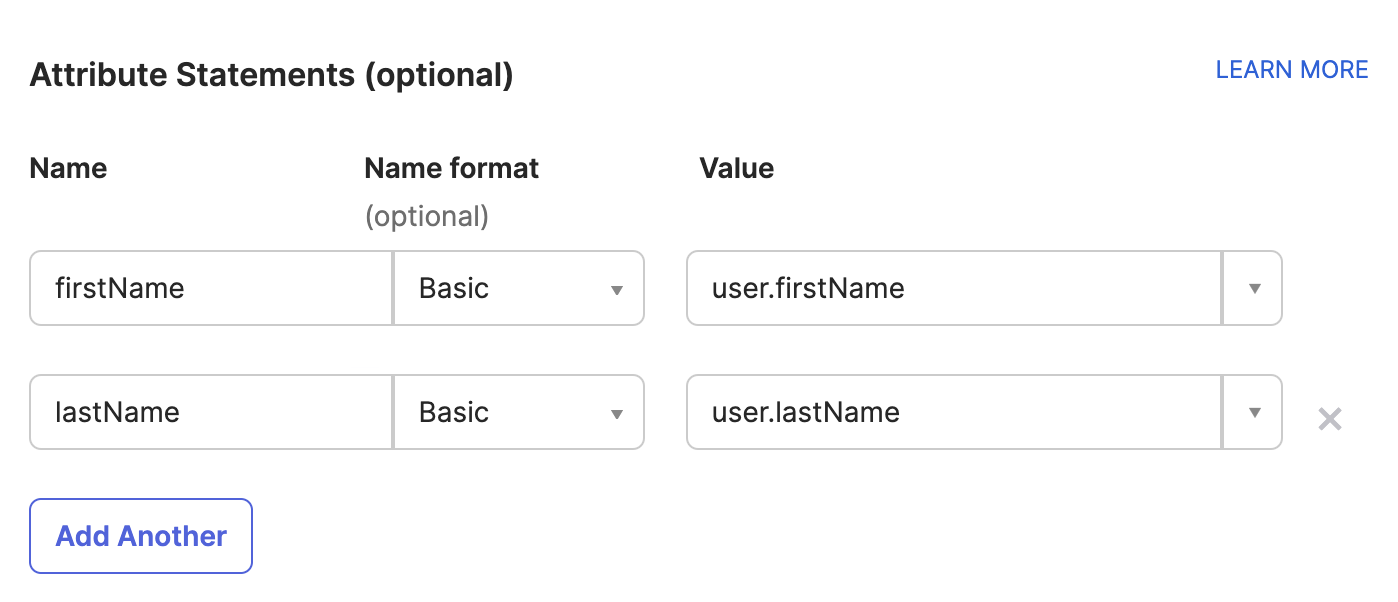 Na seção de feedback, selecione “This is an internal app that we have created” e clique em **Finish**.
### Registrar o Okta como um provedor SAML
Você deve ser redirecionado para a aba Sign on no seu aplicativo SAML personalizado. Agora, pegue as informações desta página e preencha-as nas configurações de SSO do Windsurf.
* Abra [https://windsurf.com/team/settings](https://windsurf.com/team/settings) e clique em Configure SAML
* Copie o texto após ‘Issuer’ na página do aplicativo do Okta e cole em IdP Entity ID
* Copie o texto após ‘Sign on URL’ na página do aplicativo do Okta e cole em SSO URL
* Baixe o Signing Certificate e cole em X509 certificate
* Marque Enable Login with SAML e clique em Save
* Teste o login com o botão Test Login. Você deverá ver uma mensagem de sucesso:
Na seção de feedback, selecione “This is an internal app that we have created” e clique em **Finish**.
### Registrar o Okta como um provedor SAML
Você deve ser redirecionado para a aba Sign on no seu aplicativo SAML personalizado. Agora, pegue as informações desta página e preencha-as nas configurações de SSO do Windsurf.
* Abra [https://windsurf.com/team/settings](https://windsurf.com/team/settings) e clique em Configure SAML
* Copie o texto após ‘Issuer’ na página do aplicativo do Okta e cole em IdP Entity ID
* Copie o texto após ‘Sign on URL’ na página do aplicativo do Okta e cole em SSO URL
* Baixe o Signing Certificate e cole em X509 certificate
* Marque Enable Login with SAML e clique em Save
* Teste o login com o botão Test Login. Você deverá ver uma mensagem de sucesso:
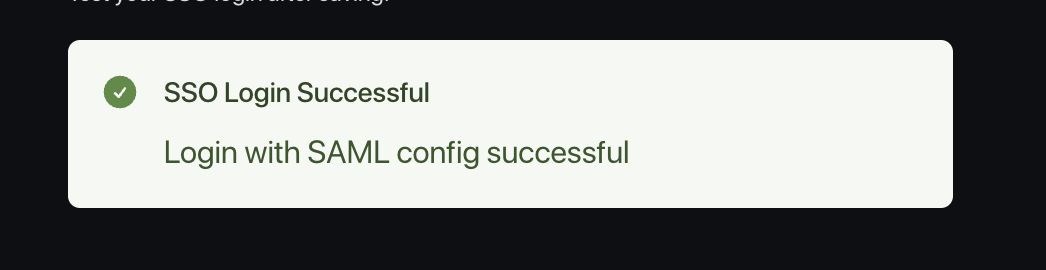 Neste ponto, tudo deve estar configurado e você já pode adicionar usuários ao novo aplicativo Windsurf no Okta.
Compartilhe a URL personalizada do Login Portal da sua organização com os usuários e peça que acessem por esse link.
Neste ponto, tudo deve estar configurado e você já pode adicionar usuários ao novo aplicativo Windsurf no Okta.
Compartilhe a URL personalizada do Login Portal da sua organização com os usuários e peça que acessem por esse link.
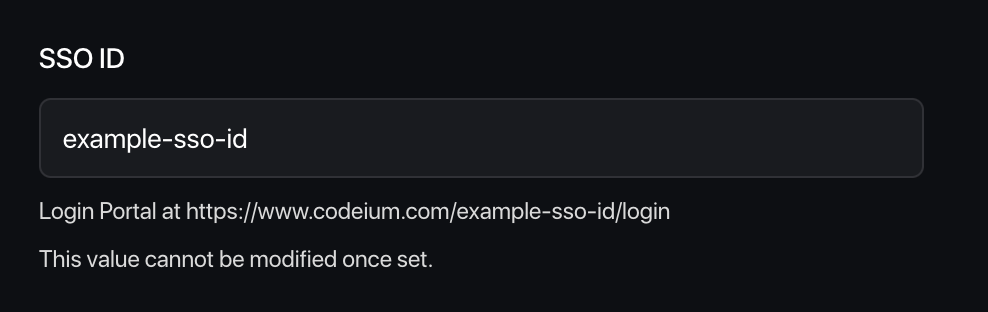 Usuários que fizerem login no Windsurf via SSO serão aprovados automaticamente na equipe.
### Observações
Observe que o Windsurf atualmente não oferece suporte a fluxos de login iniciados pelo IdP.
Também ainda não oferecemos suporte a OIDC.
# Solução de problemas
### Login com configuração SAML falhou: Firebase: Error (auth/operation-not-allowed)
Usuários que fizerem login no Windsurf via SSO serão aprovados automaticamente na equipe.
### Observações
Observe que o Windsurf atualmente não oferece suporte a fluxos de login iniciados pelo IdP.
Também ainda não oferecemos suporte a OIDC.
# Solução de problemas
### Login com configuração SAML falhou: Firebase: Error (auth/operation-not-allowed)
 Isso indica um ID de SSO inválido ou que sua SSO URL está incorreta; verifique se é alfanumérica e não possui espaços extras ou caracteres inválidos. Revise as etapas do guia e certifique-se de usar os valores corretos.
### Login com configuração SAML falhou: Firebase: SAML Response \ mismatch. (auth/invalid-credential)
Isso indica um ID de SSO inválido ou que sua SSO URL está incorreta; verifique se é alfanumérica e não possui espaços extras ou caracteres inválidos. Revise as etapas do guia e certifique-se de usar os valores corretos.
### Login com configuração SAML falhou: Firebase: SAML Response \ mismatch. (auth/invalid-credential)
 Isso indica que seu IdP Entity ID é inválido; certifique-se de copiá-lo corretamente do portal do Okta, sem caracteres extras ou espaços antes ou depois da string.
### Falha ao verificar a assinatura em samlresponse
Isso indica um valor incorreto do seu X509 certificate; certifique-se de copiar a chave correta e de que ela esteja formatada como:
```
-----BEGIN CERTIFICATE-----
value
------END CERTIFICATE------
```
O Windsurf oferece suporte à sincronização SCIM (System for Cross-domain Identity Management — padrão para provisionamento de identidades de usuários e grupos) para usuários e grupos com Microsoft Entra ID / Azure AD. Não é necessário configurar SSO (Single Sign-On) para usar a sincronização SCIM, mas é altamente recomendado.
Você vai precisar de:
* Acesso de administrador ao Microsoft Entra ID / Azure AD
* Acesso de administrador ao Windsurf
* Um aplicativo do Windsurf já existente no Entra ID (geralmente o mesmo usado pelo seu aplicativo de SSO atual)
**Permissões necessárias para a Chave de serviço**
A Chave de serviço usada para provisionamento SCIM (System for Cross-domain Identity Management — padrão para provisionamento de identidades de usuários e grupos) deve ter as seguintes permissões:
* **Team User Read** - Necessária para ler informações de usuários e grupos
* **Team User Update** - Necessária para criar e atualizar usuários e grupos
* **Team User Delete** - Necessária para desativar/excluir usuários e grupos
Você pode criar uma função personalizada com essas permissões ou usar uma função de administrador existente que as inclua.
## Passo 1: Criar uma Função com Permissões SCIM
Antes de configurar o provisionamento SCIM (System for Cross-domain Identity Management — padrão para provisionamento de identidades de usuários e grupos), você precisa criar uma função com as permissões necessárias.
1. Acesse [Windsurf Team Settings](https://windsurf.com/team/settings)
2. Em "Other Settings", clique em **Configure** ao lado de **Role Management**
3. Clique em **Add Role** e dê a ele o nome "SCIM Provisioning"
4. Adicione as permissões a seguir:
* Team User Read
* Team User Update
* Team User Delete
5. Clique em **Save**
## Passo 2: Navegue até o aplicativo Windsurf existente
Acesse o Microsoft Entra ID no Azure, clique em Aplicativos empresariais na barra lateral esquerda e, em seguida, clique no aplicativo Windsurf existente na lista.
Isso indica que seu IdP Entity ID é inválido; certifique-se de copiá-lo corretamente do portal do Okta, sem caracteres extras ou espaços antes ou depois da string.
### Falha ao verificar a assinatura em samlresponse
Isso indica um valor incorreto do seu X509 certificate; certifique-se de copiar a chave correta e de que ela esteja formatada como:
```
-----BEGIN CERTIFICATE-----
value
------END CERTIFICATE------
```
O Windsurf oferece suporte à sincronização SCIM (System for Cross-domain Identity Management — padrão para provisionamento de identidades de usuários e grupos) para usuários e grupos com Microsoft Entra ID / Azure AD. Não é necessário configurar SSO (Single Sign-On) para usar a sincronização SCIM, mas é altamente recomendado.
Você vai precisar de:
* Acesso de administrador ao Microsoft Entra ID / Azure AD
* Acesso de administrador ao Windsurf
* Um aplicativo do Windsurf já existente no Entra ID (geralmente o mesmo usado pelo seu aplicativo de SSO atual)
**Permissões necessárias para a Chave de serviço**
A Chave de serviço usada para provisionamento SCIM (System for Cross-domain Identity Management — padrão para provisionamento de identidades de usuários e grupos) deve ter as seguintes permissões:
* **Team User Read** - Necessária para ler informações de usuários e grupos
* **Team User Update** - Necessária para criar e atualizar usuários e grupos
* **Team User Delete** - Necessária para desativar/excluir usuários e grupos
Você pode criar uma função personalizada com essas permissões ou usar uma função de administrador existente que as inclua.
## Passo 1: Criar uma Função com Permissões SCIM
Antes de configurar o provisionamento SCIM (System for Cross-domain Identity Management — padrão para provisionamento de identidades de usuários e grupos), você precisa criar uma função com as permissões necessárias.
1. Acesse [Windsurf Team Settings](https://windsurf.com/team/settings)
2. Em "Other Settings", clique em **Configure** ao lado de **Role Management**
3. Clique em **Add Role** e dê a ele o nome "SCIM Provisioning"
4. Adicione as permissões a seguir:
* Team User Read
* Team User Update
* Team User Delete
5. Clique em **Save**
## Passo 2: Navegue até o aplicativo Windsurf existente
Acesse o Microsoft Entra ID no Azure, clique em Aplicativos empresariais na barra lateral esquerda e, em seguida, clique no aplicativo Windsurf existente na lista.
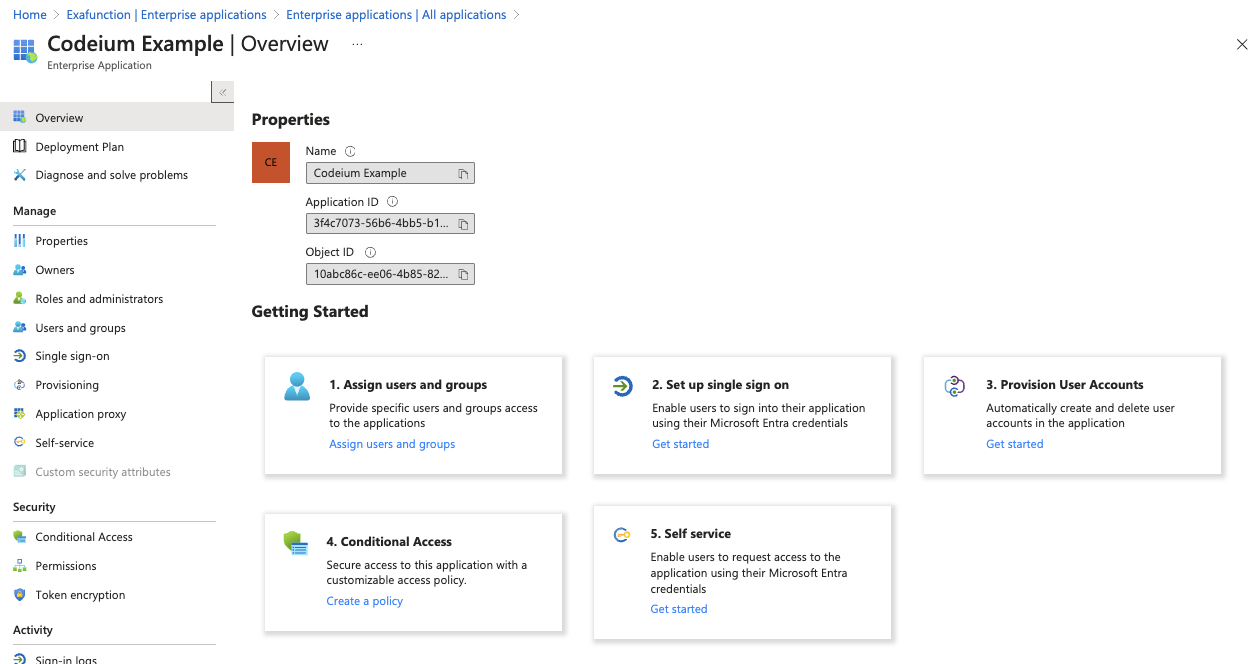 ## Passo 3: Configurar provisionamento SCIM
Clique em Começar em Provisionar Contas de Usuário no meio (etapa 3) e, em seguida, clique em Começar novamente.
## Passo 3: Configurar provisionamento SCIM
Clique em Começar em Provisionar Contas de Usuário no meio (etapa 3) e, em seguida, clique em Começar novamente.
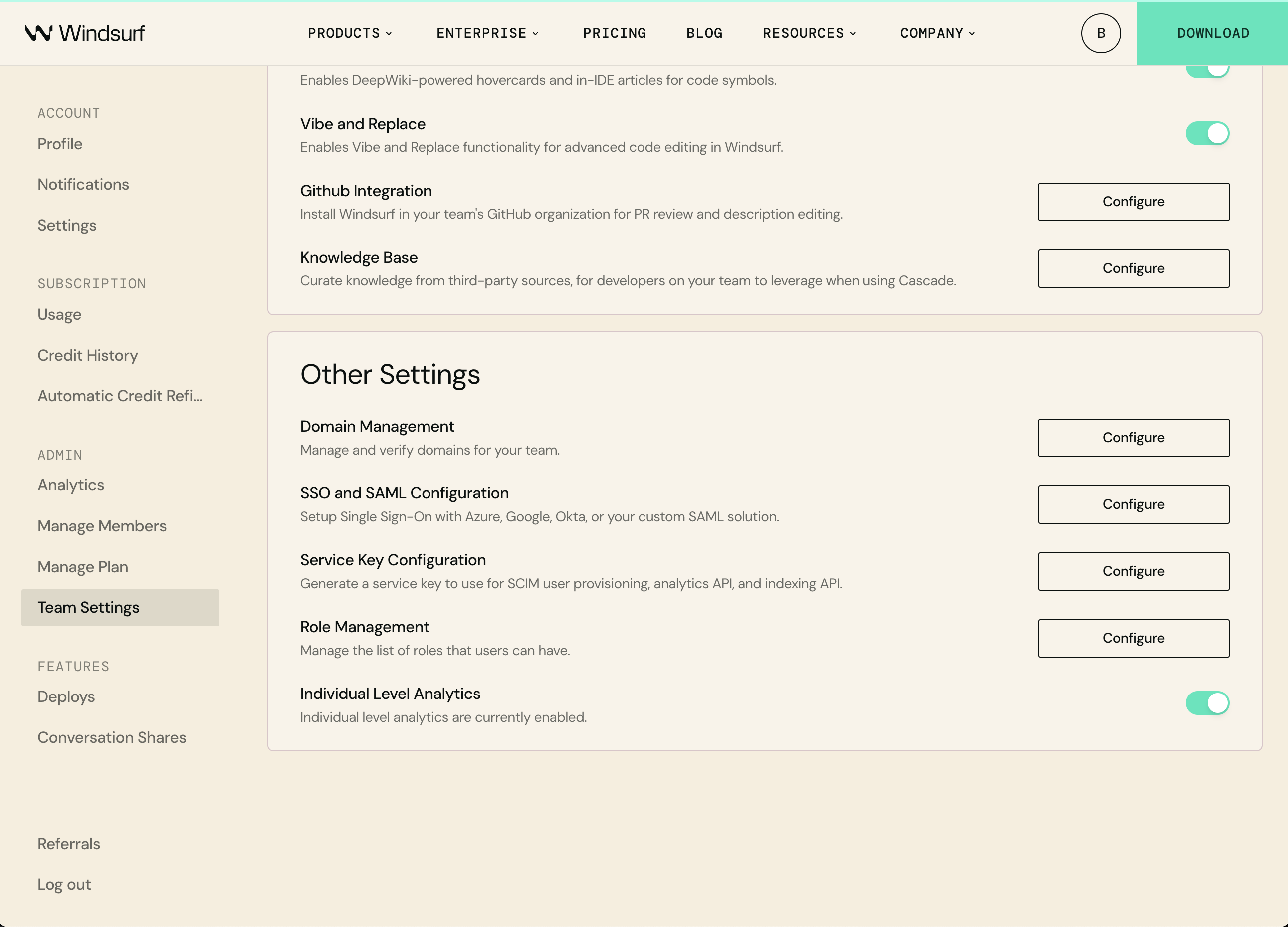 Na página de configuração de Provisionamento, selecione as opções a seguir.
Modo de Provisionamento: Automático
Credenciais do Administrador > URL do Locatário: [https://server.codeium.com/scim/v2](https://server.codeium.com/scim/v2)
Na página de configuração de Provisionamento, selecione as opções a seguir.
Modo de Provisionamento: Automático
Credenciais do Administrador > URL do Locatário: [https://server.codeium.com/scim/v2](https://server.codeium.com/scim/v2)
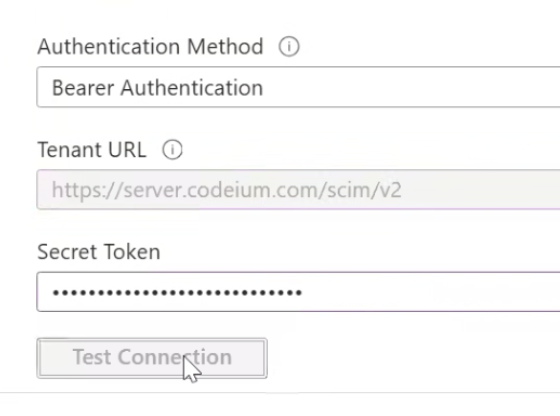 Deixe a página de provisionamento do Azure aberta, agora vá para o portal web do Windsurf e clique no ícone de perfil na NavBar no topo da página. Em Configurações da Equipe, selecione Chave de serviço e clique em Adicionar Chave de serviço. Digite qualquer nome de chave (como 'Provisionamento SCIM do Azure'), **selecione a função "Provisionamento SCIM" que você criou anteriormente**, e clique em Criar Chave de serviço. Copie a chave gerada, volte para a página do Azure e cole-a no Token Secreto.
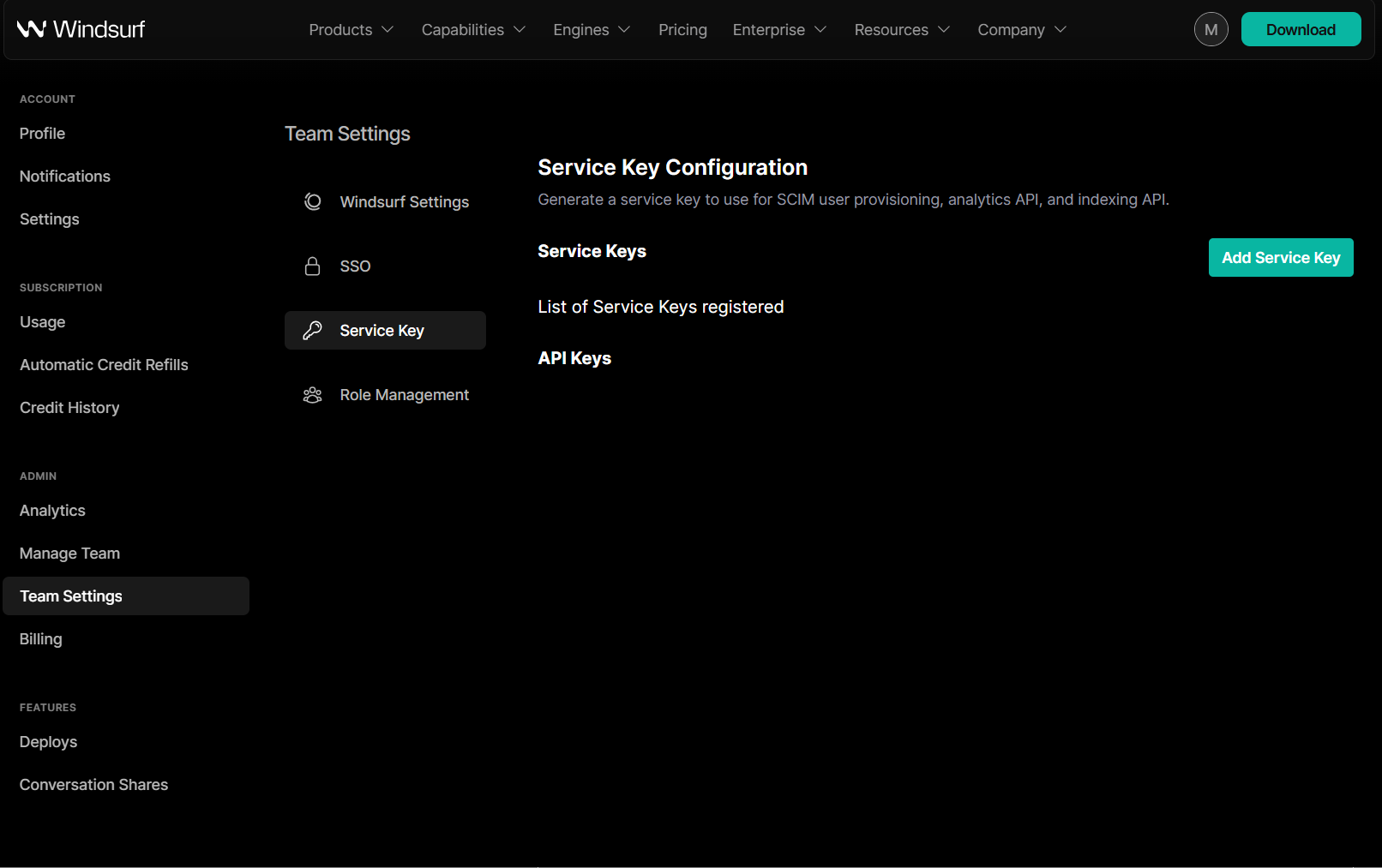 (O que você deve ver após criar a chave no Windsurf)
Na página de Provisionamento, clique em Test Connection e isso deve verificar a conexão SCIM (System for Cross-domain Identity Management — padrão para provisionamento de identidades de usuários e grupos).
Agora, acima do formulário de Provisionamento, clique em Salvar.
## Passo 4: Configurar o Provisionamento SCIM
Após clicar em Save, uma nova opção Mappings deve ter aparecido na página de Provisioning. Expanda Mappings e clique em Provision Microsoft Entra ID Users
(O que você deve ver após criar a chave no Windsurf)
Na página de Provisionamento, clique em Test Connection e isso deve verificar a conexão SCIM (System for Cross-domain Identity Management — padrão para provisionamento de identidades de usuários e grupos).
Agora, acima do formulário de Provisionamento, clique em Salvar.
## Passo 4: Configurar o Provisionamento SCIM
Após clicar em Save, uma nova opção Mappings deve ter aparecido na página de Provisioning. Expanda Mappings e clique em Provision Microsoft Entra ID Users
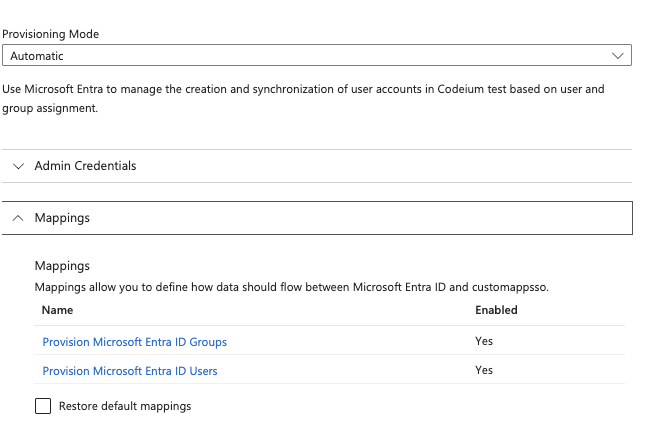 Em Mapeamentos de atributos, exclua todos os campos sob displayName, deixando apenas os campos userName, active e displayName.
 Para active, agora clique em Edit. Em Expression, modifique o campo para
```
NOT([IsSoftDeleted])
```
Em seguida, clique em OK.
Seus atributos de usuário devem ficar assim
Para active, agora clique em Edit. Em Expression, modifique o campo para
```
NOT([IsSoftDeleted])
```
Em seguida, clique em OK.
Seus atributos de usuário devem ficar assim
 Na página de Mapeamento de Atributos, clique em Salvar na parte superior e retorne à página de Provisionamento.
Agora, na mesma página, em Mappings, clique em Provision Microsoft Entra ID Groups. Agora clique apenas em excluir para externalId e clique em Save no topo. Navegue de volta para a página de Provisioning.
Na página de Mapeamento de Atributos, clique em Salvar na parte superior e retorne à página de Provisionamento.
Agora, na mesma página, em Mappings, clique em Provision Microsoft Entra ID Groups. Agora clique apenas em excluir para externalId e clique em Save no topo. Navegue de volta para a página de Provisioning.
 Na página de Provisionamento, na parte inferior, também deve haver um botão de alternância de Status de Provisionamento. Defina-o como Ativado para habilitar a sincronização SCIM (System for Cross-domain Identity Management — padrão para provisionamento de identidades de usuários e grupos). Agora, a cada 40 minutos, seus usuários e grupos do aplicativo Entra ID serão sincronizados com o Windsurf.
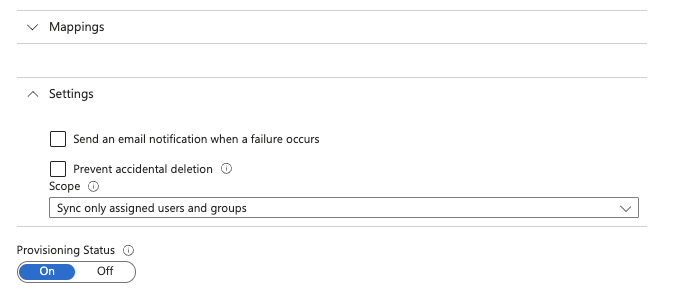 Clique em Save para finalizar. Você habilitou a sincronização de usuários e grupos para SCIM (System for Cross-domain Identity Management — padrão para provisionamento de identidades de usuários e grupos). Apenas usuários e grupos atribuídos ao aplicativo serão sincronizados com o Windsurf. Note que remover usuários apenas desabilita o acesso ao Windsurf (e impede que ocupem uma licença) em vez de excluir usuários, devido ao design SCIM do Azure.
Windsurf oferece sincronização SCIM para usuários e grupos com Okta. Não é necessário configurar SSO para usar a sincronização SCIM, mas é altamente recomendado.
Você vai precisar de:
* Acesso de administrador ao Okta
* Acesso de administrador ao Windsurf
* Um aplicativo Windsurf já criado no Okta (normalmente a partir do seu aplicativo de SSO existente)
## Etapa 1: Navegue até o aplicativo Windsurf existente
Acesse o Okta, clique em Applications, Applications na barra lateral esquerda e, em seguida, clique no aplicativo Windsurf existente na lista de aplicativos.
## Etapa 2: Habilite o provisionamento SCIM
Na guia General, em App Settings, clique em Edit no canto superior direito. Marque a caixa de seleção ‘Enable SCIM Provisioning’ e depois clique em Save. Uma nova guia de provisioning deve ter aparecido na parte superior.
Agora vá para Provisioning, clique em Edit e preencha os seguintes campos:
SCIM connector base URL: [https://server.codeium.com/scim/v2](https://server.codeium.com/scim/v2)
Unique identifier field for users: email
Supported provisioning actions: Push New Users, Push Profile Updates, Push Groups
Authentication Mode: HTTP Header
Para HTTP Header - Authorization, você pode gerar o token em
* [https://windsurf.com/team/settings](https://windsurf.com/team/settings) e vá para Service Key Configuration
* Clique em Configure, depois em Add Service Key e dê um nome à sua chave de API
* Copie a chave de API, volte para o Okta e cole em HTTP Header - Authorization
Clique em Save após preencher Provisioning Integration.
## Etapa 3: Configure o provisionamento
Na guia Provisioning, à esquerda devem aparecer duas novas seções. Clique em To App e em Edit Provisioning to App. Marque as opções Create Users, Update User Attributes e Deactivate Users e clique em Save.
Após esta etapa, todos os usuários atribuídos ao grupo serão sincronizados com o Windsurf.
## Etapa 4: Configure o provisionamento de grupos (opcional)
Para sincronizar grupos com o Windsurf, você deverá especificar quais grupos enviar. No aplicativo, clique na guia Push Groups na parte superior. Agora clique em + Push Groups -> Find Groups by name. Filtre pelo grupo que deseja adicionar, certifique-se de que Push group memberships immediately esteja marcado e, em seguida, clique em Save. O grupo será criado e seus membros serão sincronizados com o Windsurf. Os grupos podem então ser usados para filtrar a visualização de grupo na página de Analytics.
Este guia mostra como criar e gerenciar grupos no Windsurf com a API SCIM (System for Cross-domain Identity Management — padrão para provisionamento de identidades de usuários e grupos).
Existem razões pelas quais pode ser necessário provisionar grupos manualmente em vez de usar o Provedor de Identidade (Azure/Okta). As empresas podem querer que os grupos sejam provisionados a partir de uma fonte interna diferente (site de RH, Ferramenta de Gerenciamento de Código-fonte etc.) à qual o Windsurf não tem acesso, ou podem desejar um controle mais granular sobre os grupos do que o oferecido pelo Provedor de Identidade. Os grupos podem, portanto, ser criados através de uma API via requisição HTTP. A seguir são fornecidos exemplos da requisição HTTP via CURL.
Existem 5 APIs principais aqui: Criar Grupo, Adicionar membros ao grupo, Substituir membros do grupo, Excluir Grupo e Listar Usuários de um Grupo.
### Criar Grupo
```
curl -k -X POST https://server.codeium.com/scim/v2/Groups -d '{
"displayName": "",
"schemas": ["urn:ietf:params:scim:schemas:core:2.0:Group"]
}' -H "Authorization: Bearer " -H "Content-Type: application/scim+json"
```
### Adicionar Membros do Grupo
```
curl -X PATCH https://server.codeium.com/scim/v2/Groups/ -d '{"schemas": ["urn:ietf:params:scim:api:messages:2.0:PatchOp"],
"Operations":[
{
"op": "add",
"path":"members",
"value": [{"value": ""}, {"value": ""}]
}]}' -H "Authorization: Bearer " -H "Content-Type: application/scim+json"
```
### Substituir Membros do Grupo
```
curl -X PATCH https://server.codeium.com/scim/v2/Groups/ -d '{"schemas": ["urn:ietf:params:scim:api:messages:2.0:PatchOp"],
"Operations":[
{
"op": "replace",
"path":"members",
"value": [{"value": ""}, {"value": ""}]
}]}' -H "Authorization: Bearer " -H "Content-Type: application/scim+json"
```
### Excluir Grupo
```
curl -X DELETE https://server.codeium.com/scim/v2/Groups/ -H "Authorization: Bearer " -H "Content-Type: application/scim+json"
```
### Listar Grupo
```
curl -X GET -H "Authorization: Bearer " "https://server.codeium.com/scim/v2/Groups"
```
### Listar Usuários de um Grupo
```
curl -X GET -H "Authorization: Bearer " "https://server.codeium.com/scim/v2/Groups/"
```
Você precisará primeiro criar o grupo e depois substituí-lo para criar um grupo com membros. Você também precisará codificar os nomes dos grupos na URL se o nome do grupo contiver caracteres especiais como espaços, então um nome de grupo como 'Engineering Group' deverá ser 'Engineering%20Group' na URL.
Observe que os usuários precisam ser criados no Windsurf (por meio do SCIM ou criando a conta manualmente) antes que possam ser adicionados a um grupo.
## APIs do Usuário
Também há APIs para usuários. A seguir estão algumas das APIs SCIM (System for Cross-domain Identity Management — padrão para provisionamento de identidades de usuários e grupos) comuns que o Windsurf oferece suporte.
Desabilitar um usuário (Para habilitar, substitua false por true):
```
curl -X PATCH \
https://server.codeium.com/scim/v2/Users/ \
-H 'Content-Type: application/scim+json' \
-H 'Authorization: Bearer ' \
-d '{
"schemas": ["urn:ietf:params:scim:api:messages:2.0:PatchOp"],
"Operations": [
{
"op": "replace",
"path": "active",
"value": false
}
]
}'
```
Criar um usuário:
```
curl -X POST \
https://server.codeium.com/scim/v2/Users \
-H 'Content-Type: application/scim+json' \
-H 'Authorization: Bearer ' \
-d '{
"schemas": ["urn:ietf:params:scim:schemas:core:2.0:User"],
"userName": "",
"displayName": "",
"active": true,
}'
```
Atualizar nome:
```
curl -X PATCH \
'https:///_route/api_server/scim/v2/Users/' \
-H 'Authorization: Bearer ' \
-H 'Content-Type: application/scim+json' \
-d '{
"schemas": ["urn:ietf:params:scim:api:messages:2.0:PatchOp"],
"Operations": [
{
"op": "Replace",
"path": "displayName",
"value": ""
}
]
}'
```
## Criando Chave Secreta da API
Acesse [https://windsurf.com/team/settings](https://windsurf.com/team/settings). Em Configuração de Chave de Serviço, clique em Adicionar Chave de Serviço. Digite qualquer nome para a chave (como 'Chave de Provisionamento Azure') e clique em Criar Chave de Serviço. Copie a chave resultante e salve-a; agora você pode usar a chave para autorizar as APIs mencionadas acima.
## Pré-requisitos
Este guia pressupõe que você tenha o Duo configurado e atuando como seu IdP organizacional, ou que tenha um IdP externo configurado.
Você precisará de acesso de administrador tanto às contas do Duo quanto do Windsurf.
## Configurar o Duo para o Windsurf
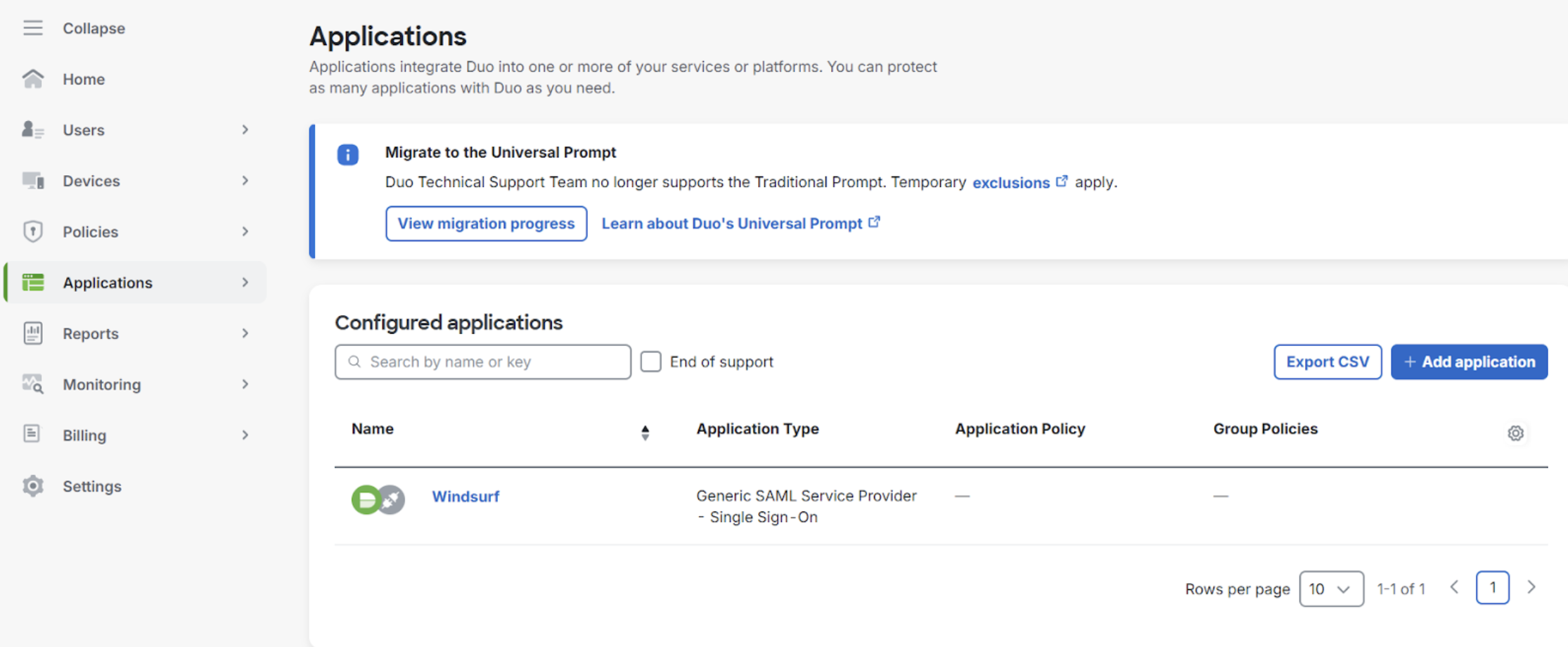
1. Acesse Applications e adicione um provedor de serviço Generic SAML
Clique em Save para finalizar. Você habilitou a sincronização de usuários e grupos para SCIM (System for Cross-domain Identity Management — padrão para provisionamento de identidades de usuários e grupos). Apenas usuários e grupos atribuídos ao aplicativo serão sincronizados com o Windsurf. Note que remover usuários apenas desabilita o acesso ao Windsurf (e impede que ocupem uma licença) em vez de excluir usuários, devido ao design SCIM do Azure.
Windsurf oferece sincronização SCIM para usuários e grupos com Okta. Não é necessário configurar SSO para usar a sincronização SCIM, mas é altamente recomendado.
Você vai precisar de:
* Acesso de administrador ao Okta
* Acesso de administrador ao Windsurf
* Um aplicativo Windsurf já criado no Okta (normalmente a partir do seu aplicativo de SSO existente)
## Etapa 1: Navegue até o aplicativo Windsurf existente
Acesse o Okta, clique em Applications, Applications na barra lateral esquerda e, em seguida, clique no aplicativo Windsurf existente na lista de aplicativos.
## Etapa 2: Habilite o provisionamento SCIM
Na guia General, em App Settings, clique em Edit no canto superior direito. Marque a caixa de seleção ‘Enable SCIM Provisioning’ e depois clique em Save. Uma nova guia de provisioning deve ter aparecido na parte superior.
Agora vá para Provisioning, clique em Edit e preencha os seguintes campos:
SCIM connector base URL: [https://server.codeium.com/scim/v2](https://server.codeium.com/scim/v2)
Unique identifier field for users: email
Supported provisioning actions: Push New Users, Push Profile Updates, Push Groups
Authentication Mode: HTTP Header
Para HTTP Header - Authorization, você pode gerar o token em
* [https://windsurf.com/team/settings](https://windsurf.com/team/settings) e vá para Service Key Configuration
* Clique em Configure, depois em Add Service Key e dê um nome à sua chave de API
* Copie a chave de API, volte para o Okta e cole em HTTP Header - Authorization
Clique em Save após preencher Provisioning Integration.
## Etapa 3: Configure o provisionamento
Na guia Provisioning, à esquerda devem aparecer duas novas seções. Clique em To App e em Edit Provisioning to App. Marque as opções Create Users, Update User Attributes e Deactivate Users e clique em Save.
Após esta etapa, todos os usuários atribuídos ao grupo serão sincronizados com o Windsurf.
## Etapa 4: Configure o provisionamento de grupos (opcional)
Para sincronizar grupos com o Windsurf, você deverá especificar quais grupos enviar. No aplicativo, clique na guia Push Groups na parte superior. Agora clique em + Push Groups -> Find Groups by name. Filtre pelo grupo que deseja adicionar, certifique-se de que Push group memberships immediately esteja marcado e, em seguida, clique em Save. O grupo será criado e seus membros serão sincronizados com o Windsurf. Os grupos podem então ser usados para filtrar a visualização de grupo na página de Analytics.
Este guia mostra como criar e gerenciar grupos no Windsurf com a API SCIM (System for Cross-domain Identity Management — padrão para provisionamento de identidades de usuários e grupos).
Existem razões pelas quais pode ser necessário provisionar grupos manualmente em vez de usar o Provedor de Identidade (Azure/Okta). As empresas podem querer que os grupos sejam provisionados a partir de uma fonte interna diferente (site de RH, Ferramenta de Gerenciamento de Código-fonte etc.) à qual o Windsurf não tem acesso, ou podem desejar um controle mais granular sobre os grupos do que o oferecido pelo Provedor de Identidade. Os grupos podem, portanto, ser criados através de uma API via requisição HTTP. A seguir são fornecidos exemplos da requisição HTTP via CURL.
Existem 5 APIs principais aqui: Criar Grupo, Adicionar membros ao grupo, Substituir membros do grupo, Excluir Grupo e Listar Usuários de um Grupo.
### Criar Grupo
```
curl -k -X POST https://server.codeium.com/scim/v2/Groups -d '{
"displayName": "",
"schemas": ["urn:ietf:params:scim:schemas:core:2.0:Group"]
}' -H "Authorization: Bearer " -H "Content-Type: application/scim+json"
```
### Adicionar Membros do Grupo
```
curl -X PATCH https://server.codeium.com/scim/v2/Groups/ -d '{"schemas": ["urn:ietf:params:scim:api:messages:2.0:PatchOp"],
"Operations":[
{
"op": "add",
"path":"members",
"value": [{"value": ""}, {"value": ""}]
}]}' -H "Authorization: Bearer " -H "Content-Type: application/scim+json"
```
### Substituir Membros do Grupo
```
curl -X PATCH https://server.codeium.com/scim/v2/Groups/ -d '{"schemas": ["urn:ietf:params:scim:api:messages:2.0:PatchOp"],
"Operations":[
{
"op": "replace",
"path":"members",
"value": [{"value": ""}, {"value": ""}]
}]}' -H "Authorization: Bearer " -H "Content-Type: application/scim+json"
```
### Excluir Grupo
```
curl -X DELETE https://server.codeium.com/scim/v2/Groups/ -H "Authorization: Bearer " -H "Content-Type: application/scim+json"
```
### Listar Grupo
```
curl -X GET -H "Authorization: Bearer " "https://server.codeium.com/scim/v2/Groups"
```
### Listar Usuários de um Grupo
```
curl -X GET -H "Authorization: Bearer " "https://server.codeium.com/scim/v2/Groups/"
```
Você precisará primeiro criar o grupo e depois substituí-lo para criar um grupo com membros. Você também precisará codificar os nomes dos grupos na URL se o nome do grupo contiver caracteres especiais como espaços, então um nome de grupo como 'Engineering Group' deverá ser 'Engineering%20Group' na URL.
Observe que os usuários precisam ser criados no Windsurf (por meio do SCIM ou criando a conta manualmente) antes que possam ser adicionados a um grupo.
## APIs do Usuário
Também há APIs para usuários. A seguir estão algumas das APIs SCIM (System for Cross-domain Identity Management — padrão para provisionamento de identidades de usuários e grupos) comuns que o Windsurf oferece suporte.
Desabilitar um usuário (Para habilitar, substitua false por true):
```
curl -X PATCH \
https://server.codeium.com/scim/v2/Users/ \
-H 'Content-Type: application/scim+json' \
-H 'Authorization: Bearer ' \
-d '{
"schemas": ["urn:ietf:params:scim:api:messages:2.0:PatchOp"],
"Operations": [
{
"op": "replace",
"path": "active",
"value": false
}
]
}'
```
Criar um usuário:
```
curl -X POST \
https://server.codeium.com/scim/v2/Users \
-H 'Content-Type: application/scim+json' \
-H 'Authorization: Bearer ' \
-d '{
"schemas": ["urn:ietf:params:scim:schemas:core:2.0:User"],
"userName": "",
"displayName": "",
"active": true,
}'
```
Atualizar nome:
```
curl -X PATCH \
'https:///_route/api_server/scim/v2/Users/' \
-H 'Authorization: Bearer ' \
-H 'Content-Type: application/scim+json' \
-d '{
"schemas": ["urn:ietf:params:scim:api:messages:2.0:PatchOp"],
"Operations": [
{
"op": "Replace",
"path": "displayName",
"value": ""
}
]
}'
```
## Criando Chave Secreta da API
Acesse [https://windsurf.com/team/settings](https://windsurf.com/team/settings). Em Configuração de Chave de Serviço, clique em Adicionar Chave de Serviço. Digite qualquer nome para a chave (como 'Chave de Provisionamento Azure') e clique em Criar Chave de Serviço. Copie a chave resultante e salve-a; agora você pode usar a chave para autorizar as APIs mencionadas acima.
## Pré-requisitos
Este guia pressupõe que você tenha o Duo configurado e atuando como seu IdP organizacional, ou que tenha um IdP externo configurado.
Você precisará de acesso de administrador tanto às contas do Duo quanto do Windsurf.
## Configurar o Duo para o Windsurf
1. Acesse Applications e adicione um provedor de serviço Generic SAML
 2. Acesse SSO em Team Settings
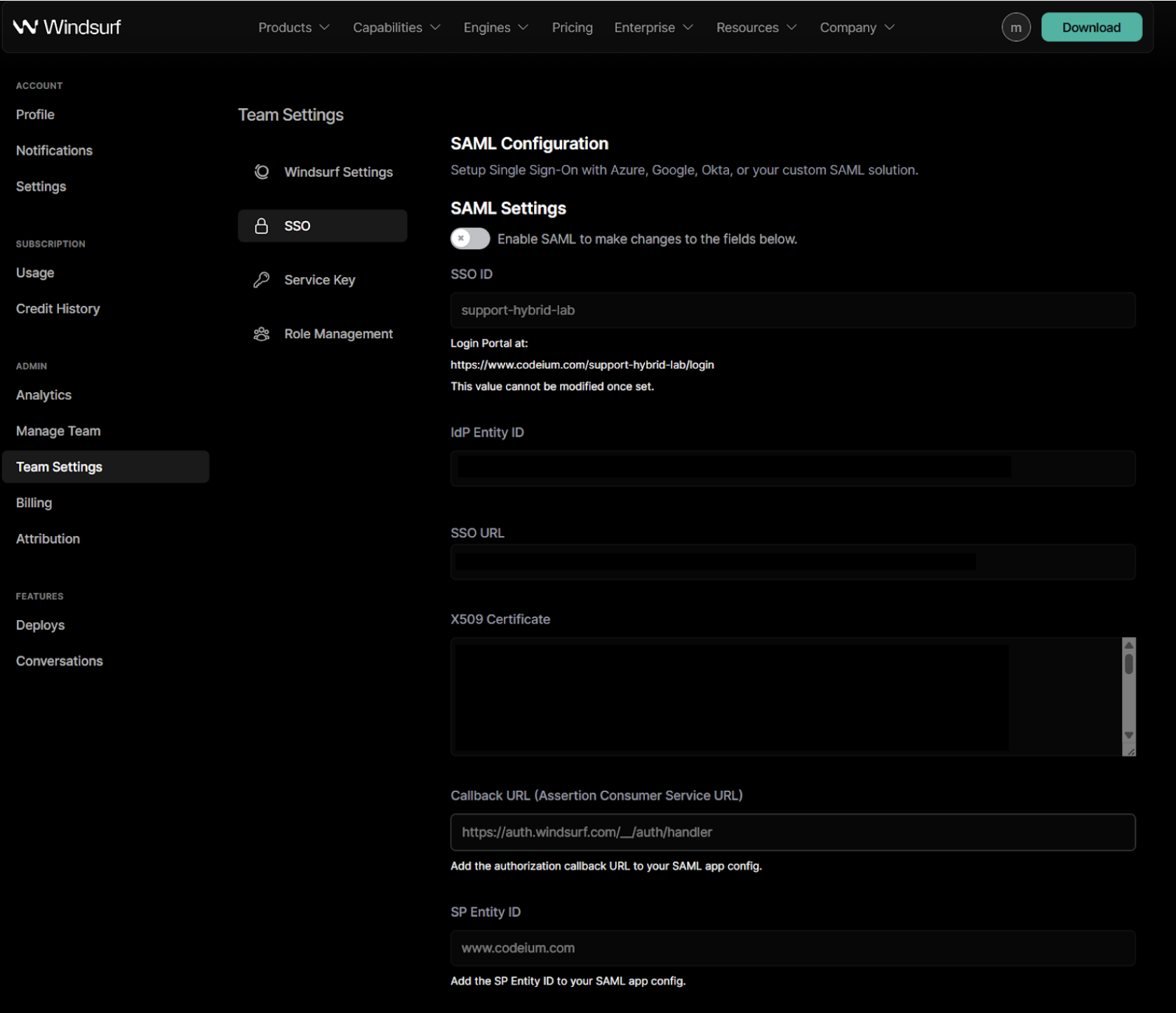 3. Ao habilitar o SAML pela primeira vez, será necessário configurar seu SSO ID. **Você não poderá alterá-lo depois.**
Recomenda-se defini-lo como o nome da sua organização ou equipe, usando apenas caracteres alfanuméricos.
4. Copie o valor de `Entity ID` no portal do Duo e cole no campo `IdP Entity ID` no portal do Windsurf.
5. Copie o valor de `Single Sign-On URL` no portal do Duo e cole no campo `SSO URL` no portal do Windsurf.
6. Copie o valor do certificado no portal do Duo e cole no campo `X509 Certificate` no portal do Windsurf.
3. Ao habilitar o SAML pela primeira vez, será necessário configurar seu SSO ID. **Você não poderá alterá-lo depois.**
Recomenda-se defini-lo como o nome da sua organização ou equipe, usando apenas caracteres alfanuméricos.
4. Copie o valor de `Entity ID` no portal do Duo e cole no campo `IdP Entity ID` no portal do Windsurf.
5. Copie o valor de `Single Sign-On URL` no portal do Duo e cole no campo `SSO URL` no portal do Windsurf.
6. Copie o valor do certificado no portal do Duo e cole no campo `X509 Certificate` no portal do Windsurf.
 7. Copie o valor de `SP Identity ID` no portal do Windsurf e cole no campo `Entity ID` no portal do Duo.
8. Copie o `Callback URL (Assertion Consumer Service URL)` no portal do Windsurf e cole no campo `Assertion Consumer Service (ACS) URL` no portal do Duo.
9. No portal do Duo, configure as declarações de atributos da seguinte forma:
7. Copie o valor de `SP Identity ID` no portal do Windsurf e cole no campo `Entity ID` no portal do Duo.
8. Copie o `Callback URL (Assertion Consumer Service URL)` no portal do Windsurf e cole no campo `Assertion Consumer Service (ACS) URL` no portal do Duo.
9. No portal do Duo, configure as declarações de atributos da seguinte forma:
 10. Habilite o login SAML no portal do Windsurf para poder testá-lo.
**ATENÇÃO: NÃO FAÇA LOGOUT NEM FECHE A JANELA NESTE MOMENTO.**
Se ocorrer um erro ou timeout, ajuste suas configurações; caso contrário, será necessário desabilitar suas configurações de SAML no portal do Windsurf.
**Se você fizer logout ou fechar a janela sem confirmar um teste bem-sucedido, poderá ficar sem acesso.**
11. Depois que o teste for concluído com sucesso, você pode fazer logout. Agora você pode usar o login por SSO ao acessar a página da sua equipe/organização com o SSO ID configurado na etapa 3.
[https://www.codeium.com/yourssoid/login](https://www.codeium.com/yourssoid/login)
## Pré-requisitos
Este guia presume que você tem o PingID configurado e atuando como seu IdP organizacional, ou que tem um IdP externo configurado.
Você precisará de acesso de administrador às contas do PingID e do Windsurf.
## Configurar o PingID para o Windsurf
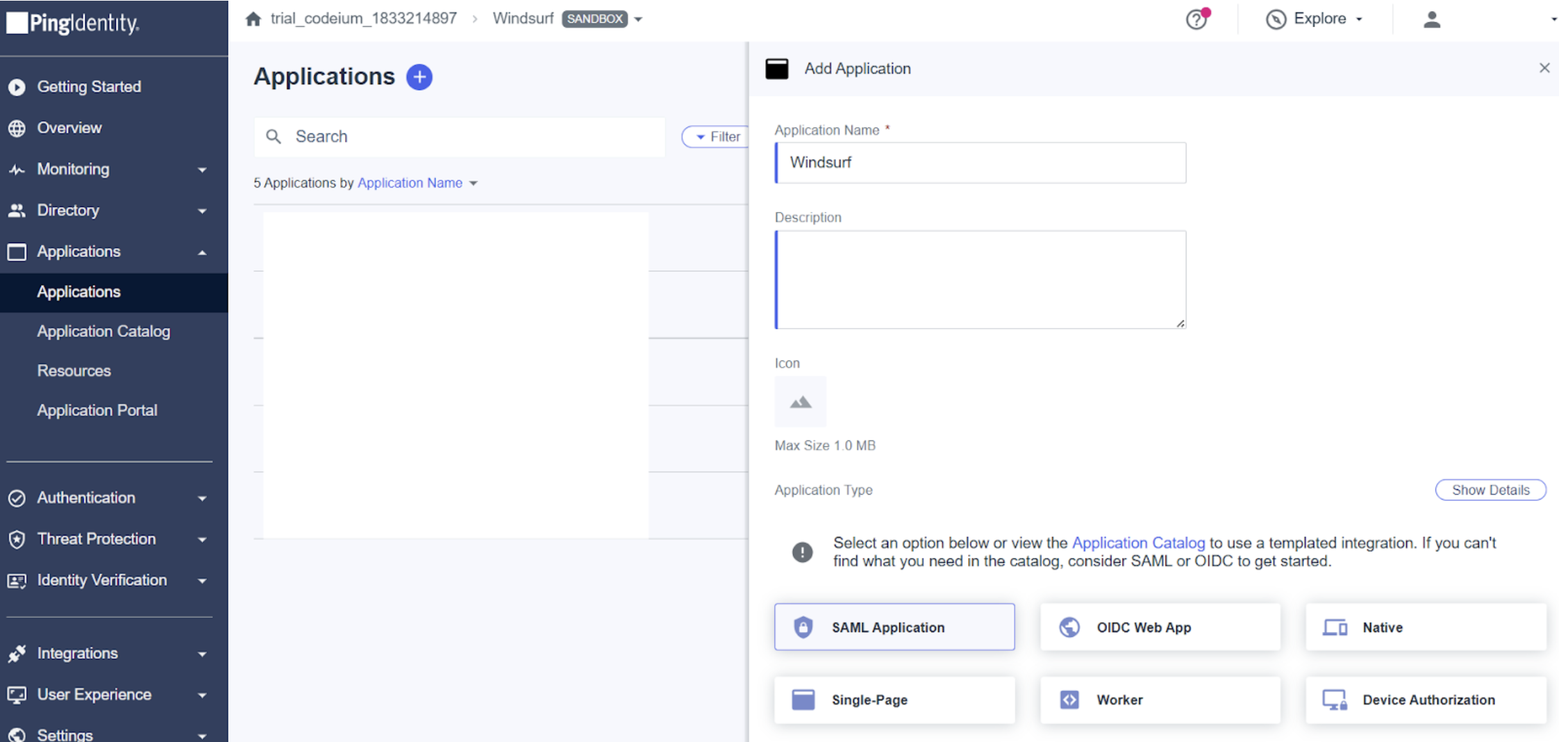
1. Vá até Applications e adicione o Windsurf como um SAML Application
10. Habilite o login SAML no portal do Windsurf para poder testá-lo.
**ATENÇÃO: NÃO FAÇA LOGOUT NEM FECHE A JANELA NESTE MOMENTO.**
Se ocorrer um erro ou timeout, ajuste suas configurações; caso contrário, será necessário desabilitar suas configurações de SAML no portal do Windsurf.
**Se você fizer logout ou fechar a janela sem confirmar um teste bem-sucedido, poderá ficar sem acesso.**
11. Depois que o teste for concluído com sucesso, você pode fazer logout. Agora você pode usar o login por SSO ao acessar a página da sua equipe/organização com o SSO ID configurado na etapa 3.
[https://www.codeium.com/yourssoid/login](https://www.codeium.com/yourssoid/login)
## Pré-requisitos
Este guia presume que você tem o PingID configurado e atuando como seu IdP organizacional, ou que tem um IdP externo configurado.
Você precisará de acesso de administrador às contas do PingID e do Windsurf.
## Configurar o PingID para o Windsurf
1. Vá até Applications e adicione o Windsurf como um SAML Application
 2. Vá até SSO em Team Settings
3. Ao habilitar o SAML pela primeira vez, será necessário definir seu SSO ID. **Você não poderá alterá-lo depois.**
Recomenda-se definir o nome da sua organização ou equipe usando apenas caracteres alfanuméricos.
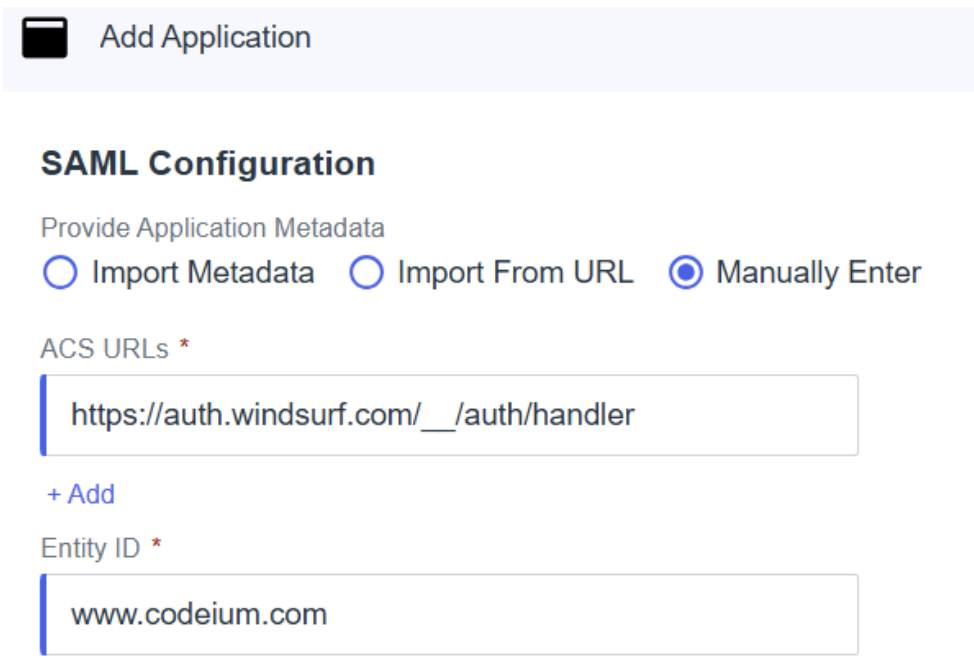
4. No PingID, escolha inserir a configuração manualmente e preencha os campos com os seguintes valores:
* ACS URLs — é o `Callback URL (Assertion Consumer Service URL)` do portal do Windsurf.
* Entity ID — é o `SP Entity ID` do portal do Windsurf.
2. Vá até SSO em Team Settings
3. Ao habilitar o SAML pela primeira vez, será necessário definir seu SSO ID. **Você não poderá alterá-lo depois.**
Recomenda-se definir o nome da sua organização ou equipe usando apenas caracteres alfanuméricos.
4. No PingID, escolha inserir a configuração manualmente e preencha os campos com os seguintes valores:
* ACS URLs — é o `Callback URL (Assertion Consumer Service URL)` do portal do Windsurf.
* Entity ID — é o `SP Entity ID` do portal do Windsurf.
 5. Copie o `Issuer ID` do PingID para o campo `IdP Entity ID` no portal do Windsurf.
6. Copie o valor `Single Signon Service` do PingID para o campo `SSO URL` no portal do Windsurf.
7. Baixe o Signing Certificate do PingID como X509 PEM (.crt), abra o arquivo e copie seu conteúdo para o campo `X509 Certificate` no portal do Windsurf.
**Observação**: certifique-se de que as linhas de início e fim completas com 5 hifens (-) estejam incluídas e que nenhum outro caractere seja copiado!
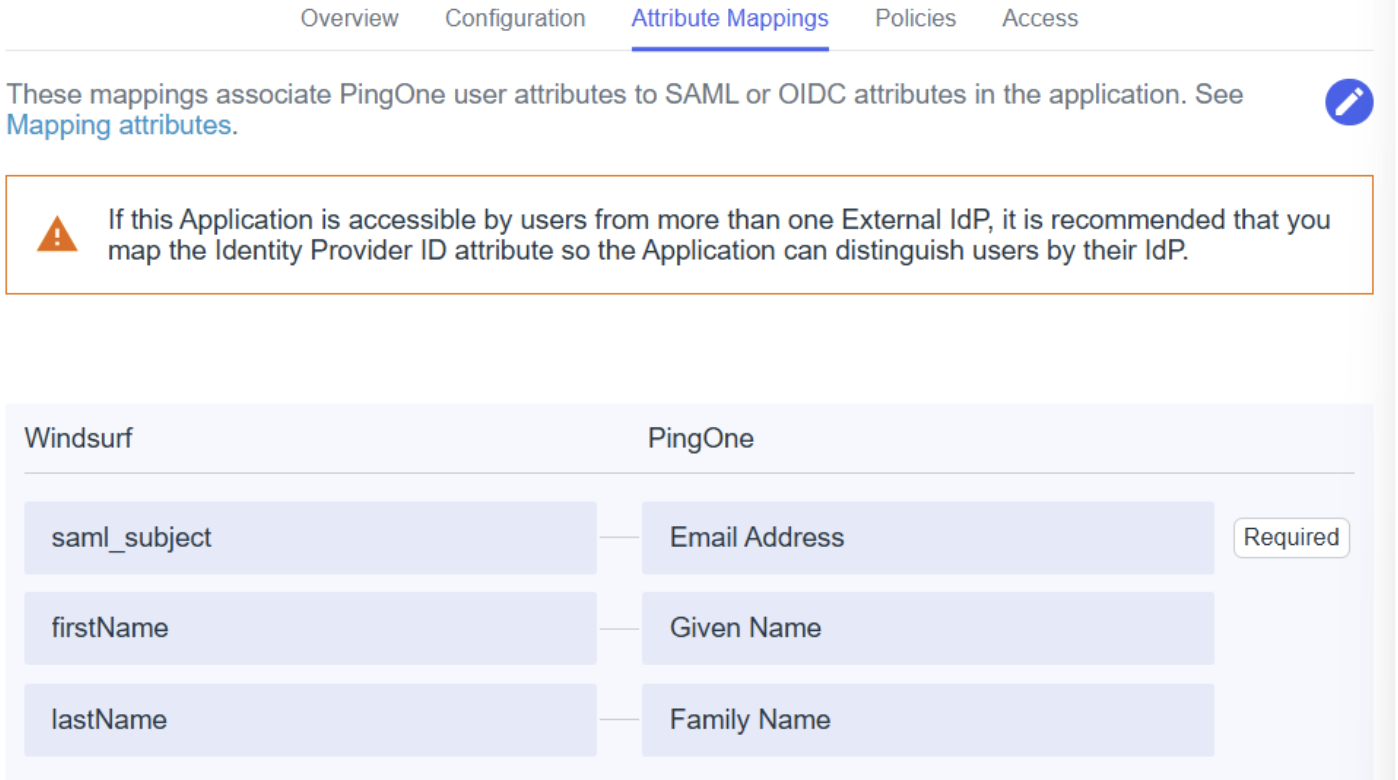
8. Em attribute mappings, garanta o mapeamento de:
* `saml_subject` — Email Address
* `firstName` — Given Name
* `lastName` — Family Name
5. Copie o `Issuer ID` do PingID para o campo `IdP Entity ID` no portal do Windsurf.
6. Copie o valor `Single Signon Service` do PingID para o campo `SSO URL` no portal do Windsurf.
7. Baixe o Signing Certificate do PingID como X509 PEM (.crt), abra o arquivo e copie seu conteúdo para o campo `X509 Certificate` no portal do Windsurf.
**Observação**: certifique-se de que as linhas de início e fim completas com 5 hifens (-) estejam incluídas e que nenhum outro caractere seja copiado!
8. Em attribute mappings, garanta o mapeamento de:
* `saml_subject` — Email Address
* `firstName` — Given Name
* `lastName` — Family Name
 9. Adicione/edite quaisquer outras políticas e acessos conforme exigido pela sua configuração/organização.
10. Habilite o login SAML no portal do Windsurf para poder testá-lo.
**ATENÇÃO: NÃO FAÇA LOGOUT NEM FECHE A JANELA NESTE MOMENTO.**
Se ocorrer um erro ou timeout, ajuste suas configurações; caso contrário, será necessário desabilitar suas configurações de SAML no portal do Windsurf.
**Se você fizer logout ou fechar a janela sem confirmar um teste bem-sucedido, poderá ficar sem acesso.**
11. Quando o teste for concluído com sucesso, você poderá fazer logout. Agora você pode usar o login com SSO ao acessar a página da sua equipe/organização com o SSO ID configurado na etapa 3.
[https://www.codeium.com/yourssoid/login](https://www.codeium.com/yourssoid/login)
9. Adicione/edite quaisquer outras políticas e acessos conforme exigido pela sua configuração/organização.
10. Habilite o login SAML no portal do Windsurf para poder testá-lo.
**ATENÇÃO: NÃO FAÇA LOGOUT NEM FECHE A JANELA NESTE MOMENTO.**
Se ocorrer um erro ou timeout, ajuste suas configurações; caso contrário, será necessário desabilitar suas configurações de SAML no portal do Windsurf.
**Se você fizer logout ou fechar a janela sem confirmar um teste bem-sucedido, poderá ficar sem acesso.**
11. Quando o teste for concluído com sucesso, você poderá fazer logout. Agora você pode usar o login com SSO ao acessar a página da sua equipe/organização com o SSO ID configurado na etapa 3.
[https://www.codeium.com/yourssoid/login](https://www.codeium.com/yourssoid/login)