> ## Documentation Index
> Fetch the complete documentation index at: https://docs.windsurf.com/llms.txt
> Use this file to discover all available pages before exploring further.
# Configuração de proxy no Windsurf Editor
> Configure o proxy HTTP/HTTPS do Windsurf Editor em redes corporativas. Inclui detecção automática, configuração manual e configuração de proxy remoto via SSH.
Algumas redes corporativas e empresariais direcionam o tráfego por meio de proxies HTTP/HTTPS. O Windsurf Editor precisa acessar alguns serviços externos (para autenticação e recursos de IA), portanto, talvez seja necessário configurar um proxy para que tudo funcione de forma confiável.
Em particular, a configuração de proxy pode ser necessária se:
* Você vir **"Failed to connect"** ou erros de rede semelhantes
* O **editor ou o painel do Cascade exibirem uma tela em branco** e nunca carregarem
* O Cascade ou outros recursos na nuvem **não conseguirem carregar ou se conectar**
* Os fluxos de autenticação (login) ou de ativação falharem inesperadamente
Todas as opções de proxy estão em **Windsurf Settings**. Você pode acessá-las pelo **menu no canto superior direito → Windsurf Settings** ou pela **Command Palette (Ctrl/⌘+Shift+P) → "Open Windsurf Settings Page"**.
***
## **1. Verifique se sua rede usa um proxy**
Antes de alterar qualquer coisa no editor:
1. **Pergunte à sua equipe de TI/infra/rede**:
* Usamos um proxy HTTP/HTTPS para o tráfego de saída?
* Se sim, ele é configurado **automaticamente** (configurações do sistema/arquivo PAC) ou preciso configurá-lo **manualmente** nos aplicativos?
2. Se sua organização **não** usa um proxy, geralmente você não precisa alterar essas configurações.
3. Se sua organização usa um, obtenha os detalhes do proxy (endereço, porta e eventuais credenciais) com sua equipe de TI.
Você pode compartilhar uma captura de tela das configurações de proxy do Windsurf com eles para que indiquem exatamente o que preencher.
***
## **2. Use o proxy do sistema ("Detectar proxy")**
Se o proxy **já estiver configurado na sua máquina** (por exemplo, pelas configurações de rede do sistema ou por um arquivo PAC), você pode deixar o Windsurf detectá-lo e reutilizá-lo:
1. Abra as **Configurações do Windsurf**.
2. Na barra de pesquisa das configurações, digite **"proxy"**.
3. Localize a opção **Detectar proxy** (veja a captura de tela).
4. Ative **Detectar proxy** (**ON**).
5. Feche a página de configurações e **reinicie o Windsurf Editor**.
6. Tente novamente:
* Recarregue o editor / Cascade
* Tente fazer login novamente ou repita qualquer operação que estava falhando
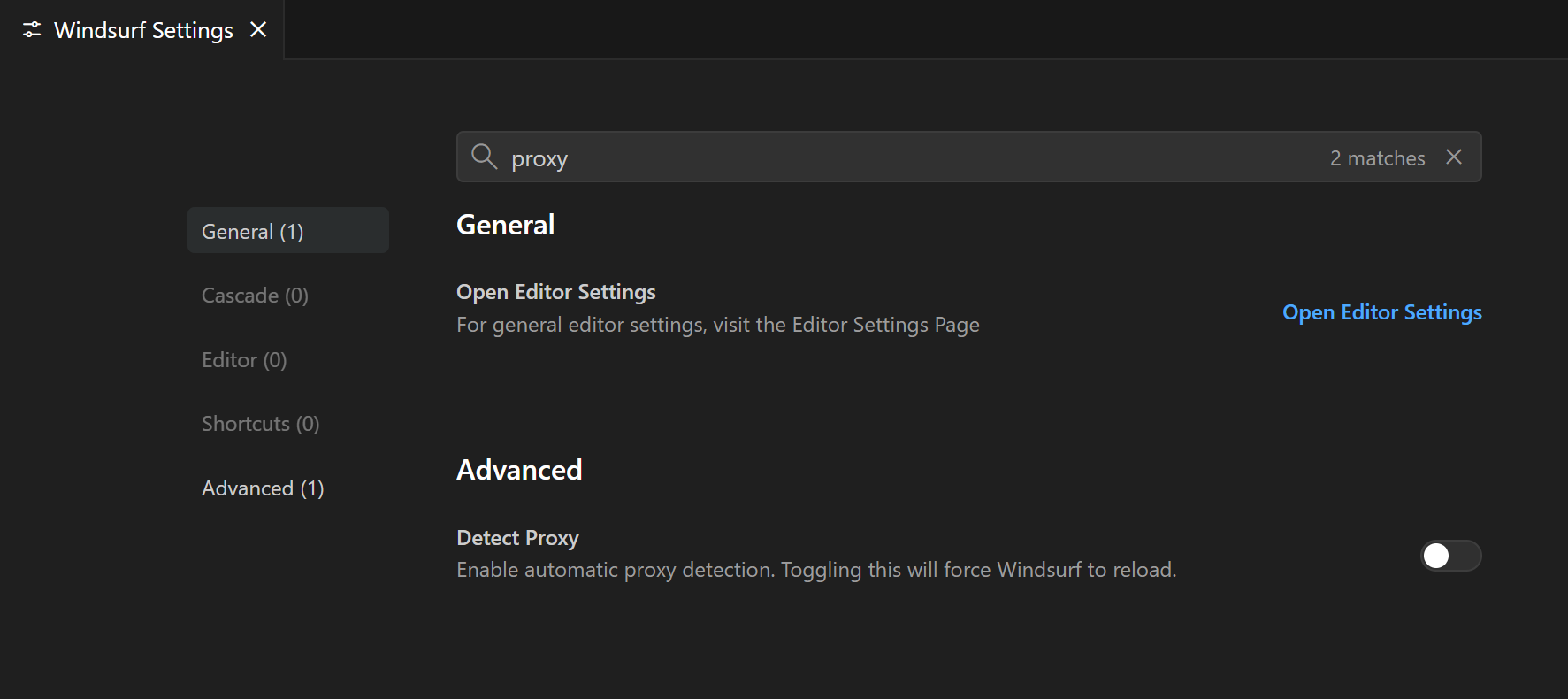 Se algo parar de funcionar após ativar isso, você pode desativar o **Detectar proxy** (**OFF**) e usar configurações manuais em vez disso (veja a próxima seção) ou seguir as orientações da sua equipe de TI.
***
Se algo parar de funcionar após ativar isso, você pode desativar o **Detectar proxy** (**OFF**) e usar configurações manuais em vez disso (veja a próxima seção) ou seguir as orientações da sua equipe de TI.
***
## **3. Configurar manualmente um proxy no Windsurf Editor**
Se sua organização exige que você **especifique manualmente** o proxy nos aplicativos:
1. Reúna as informações necessárias com sua equipe de TI/infraestrutura:
* **Protocolo + endereço do proxy** (por exemplo, `http://proxy.company.com:8080` ou `https://proxy.company.com:8443`)
* Se o proxy **exige autenticação**
* Seu **nome de usuário/senha do proxy** ou outras credenciais, se necessário
2. Abra as **Configurações do Windsurf**.
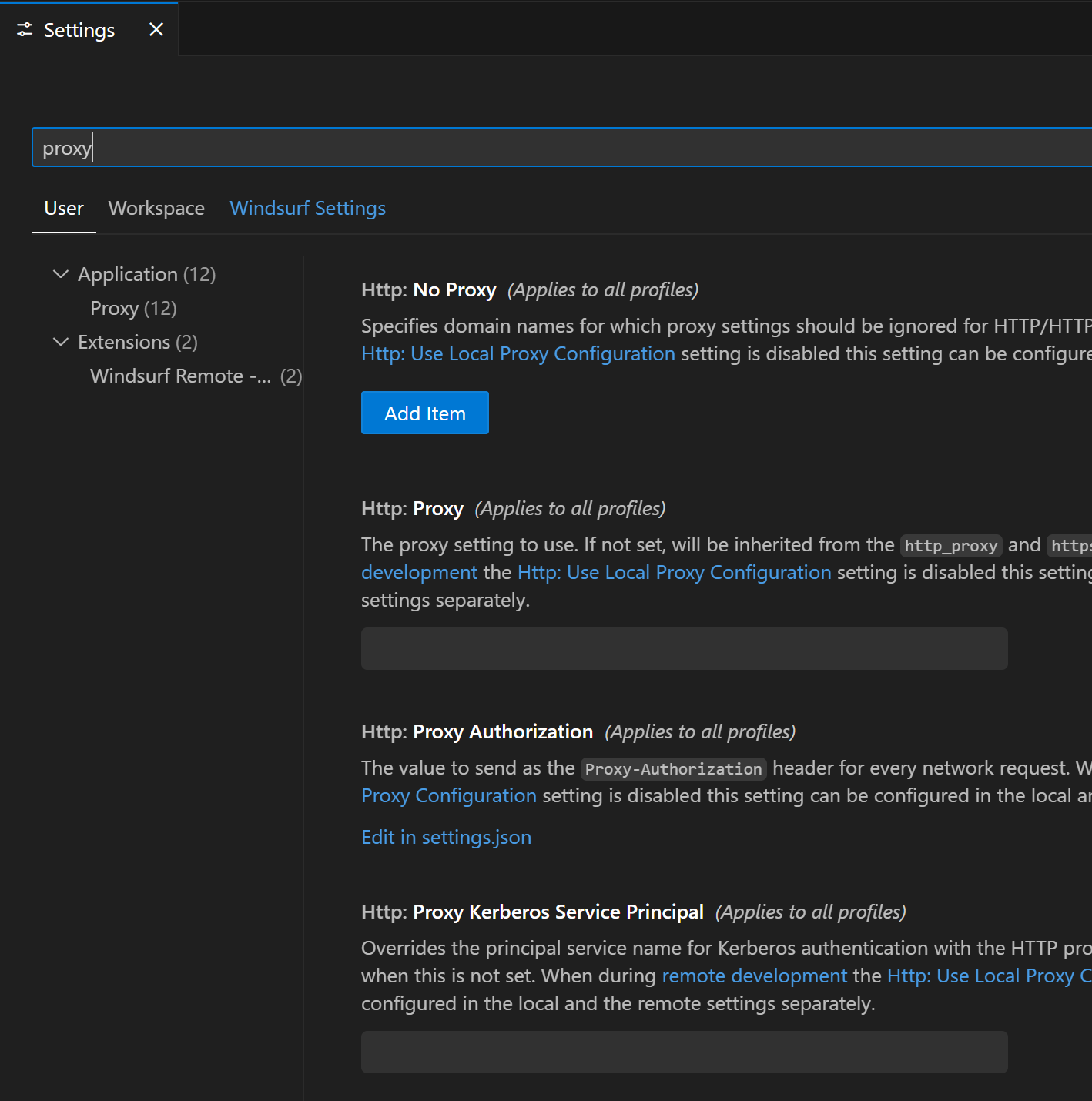
3. Na barra de pesquisa das configurações, digite **"proxy"** para abrir a seção de configuração de proxy (veja a captura de tela).
4. Preencha os campos:
* **URL/endereço do proxy** – inclua o protocolo e a porta (por exemplo, `http://proxy.company.com:8080`)
* **Autenticação** – se o seu proxy exigir, preencha os campos de nome de usuário e senha exibidos na interface
5. (Opcional, se recomendado pela TI) Ative **Detectar proxy** se sua configuração ainda depender da detecção por sistema/PAC juntamente com as configurações manuais.
6. Feche a página de configurações e **reinicie o Windsurf Editor** para que a nova configuração de proxy seja aplicada por completo.
7. Tente novamente:
* Recarregue o editor ou o Cascade se você estava vendo anteriormente uma **tela em branco**
* Repita a operação que estava falhando com **"Failed to connect"** ou erros semelhantes
 ***
***
## **4. Configurações de proxy para desenvolvimento remoto (SSH / dev containers)**
Se você usa **desenvolvimento remoto** (por exemplo, um dev container ou um Windsurf SSH remoto), há um conjunto separado de configurações de proxy que controla o tráfego entre seu Windsurf Editor local e o ambiente **remoto**.
Você pode precisar ajustar essas configurações se:
* A conexão com um **dev container** ou **SSH remoto** falhar ou expirar
* A janela remota abrir, mas as ferramentas que dependem da rede não funcionarem como esperado
* Sua equipe de TI/infraestrutura informar que o **host remoto** também deve passar por um proxy
Para configurar o proxy para ambientes remotos:
1. Abra as **Configurações do Windsurf**.
2. Na barra de pesquisa, digite **"proxy"**.
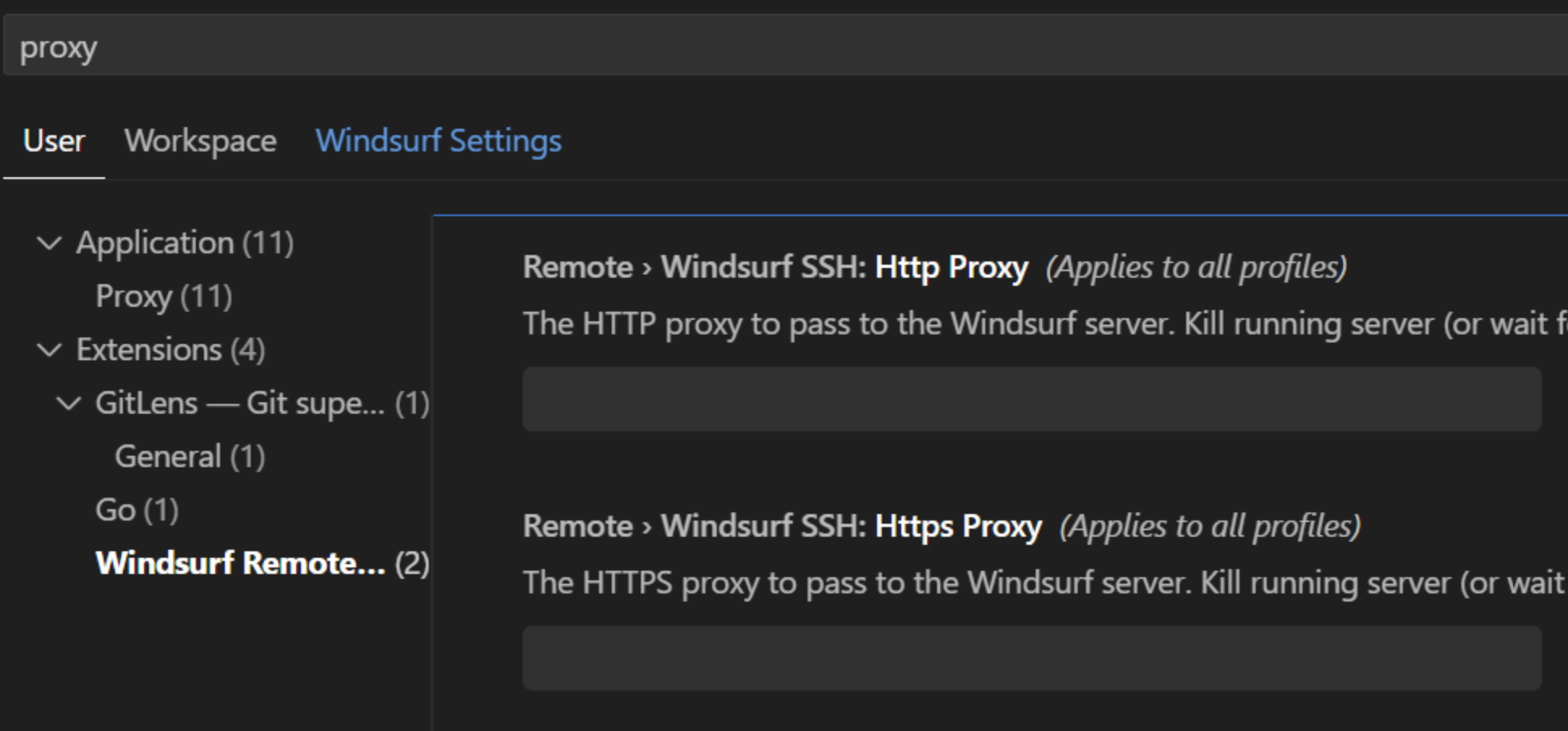
3. Em **User → Extensions → Windsurf Remote…**, localize:
* **Remote › Windsurf SSH: Http Proxy**
* **Remote › Windsurf SSH: Https Proxy**
4. Insira o(s) endereço(s) de proxy fornecido(s) pela sua equipe de TI/infraestrutura (geralmente incluindo protocolo e porta, por exemplo, `http://proxy.company.com:8080`).
5. Reinicie a sessão remota (feche a janela remota e reconecte, ou reinicie o dev container) e tente novamente.
Essas configurações de proxy **remotas** são independentes das opções gerais de proxy/Detecção de proxy descritas acima. Em alguns ambientes, pode ser necessário configurar **tanto** o proxy do editor local quanto os valores de proxy do Windsurf Remote SSH.
 ***
***
## **5. Quando usar cada opção**
* **Use apenas "Detectar proxy"** se:
* Sua organização configura proxies centralmente no seu dispositivo (configurações de rede do sistema, arquivo PAC), **e**
* A equipe de TI diz que os aplicativos devem “simplesmente usar o proxy do sistema”.
* **Use a configuração manual (com ou sem Detectar proxy)** se:
* A equipe de TI fornece uma URL de proxy específica e credenciais para inserir em cada aplicativo, ou
* A detecção automática no seu ambiente é pouco confiável ou não é compatível.
Se você não tiver certeza de qual dessas opções se aplica a você, sua **equipe de TI/infra é a fonte confiável** — ela pode confirmar se você precisa de configurações de proxy, o que inserir e se a opção **Detectar proxy** deve estar ativada ou desativada.