/mcp",
"headers": {
"API_KEY": "Bearer ${env:AUTH_TOKEN}"
}
}
}
}
```
## Controles de administração (Teams & Enterprises)
Os administradores de equipe podem ativar ou desativar o acesso a MCP para sua equipe, bem como definir na lista de permissões os servidores MCP aprovados para uso da equipe:
Configurações de MCP personalizáveis para sua equipe.
O link acima só funcionará se você tiver privilégios de administrador para sua equipe.
Por padrão, os usuários de uma equipe poderão configurar seus próprios servidores MCP. No entanto, assim que você colocar na lista de permissões mesmo um único servidor MCP, **todos os servidores que não estiverem na lista de permissões serão bloqueados** para sua equipe.
### Como funciona o Server Matching
Quando você coloca um servidor MCP na lista de permissões (allowlist), o sistema usa **correspondência por padrão regex** com as seguintes regras:
* **Correspondência de string completa**: Todos os padrões são automaticamente ancorados (envolvidos com `^(?:pattern)$`) para evitar correspondências parciais
* **Campo Command**: Deve corresponder exatamente ou de acordo com o seu padrão de regex
* **Array de argumentos**: Cada argumento é verificado individualmente em relação ao seu padrão correspondente
* **Comprimento do array**: O número de argumentos deve corresponder exatamente entre a lista de permissões e a configuração do usuário
* **Caracteres especiais**: Caracteres como `$`, `.`, `[`, `]`, `(`, `)` têm significado especial em regex e devem ser escapados com `\` se você quiser correspondência literal
### Opções de configuração
**Configuração de lista de permissões do admin:**
* **Server ID**: `github-mcp-server`
* **Server Config (JSON)**: *(deixe vazio)*
```json theme={null}
{}
```
**Configuração correspondente do usuário (`mcp_config.json`):**
```json theme={null}
{
"mcpServers": {
"github-mcp-server": {
"command": "docker",
"args": [
"run",
"-i",
"--rm",
"-e",
"GITHUB_PERSONAL_ACCESS_TOKEN",
"ghcr.io/github/github-mcp-server"
],
"env": {
"GITHUB_PERSONAL_ACCESS_TOKEN": "ghp_your_token_here"
}
}
}
}
```
Isso permite que os usuários instalem o servidor MCP do GitHub com qualquer configuração válida, desde que o Server ID corresponda à entrada da Plugin Store.
**Configuração de lista de permissões do admin:**
* **Server ID**: `github-mcp-server`
* **Server Config (JSON)**:
```json theme={null}
{
"command": "docker",
"args": [
"run",
"-i",
"--rm",
"-e",
"GITHUB_PERSONAL_ACCESS_TOKEN",
"ghcr.io/github/github-mcp-server"
],
"env": {
"GITHUB_PERSONAL_ACCESS_TOKEN": ""
}
}
```
**Configuração correspondente do usuário (`mcp_config.json`):**
```json theme={null}
{
"mcpServers": {
"github-mcp-server": {
"command": "docker",
"args": [
"run",
"-i",
"--rm",
"-e",
"GITHUB_PERSONAL_ACCESS_TOKEN",
"ghcr.io/github/github-mcp-server"
],
"env": {
"GITHUB_PERSONAL_ACCESS_TOKEN": "ghp_your_token_here"
}
}
}
}
```
Os usuários devem usar exatamente esta configuração — qualquer desvio em command ou args será bloqueado. A seção `env` pode ter valores diferentes.
**Configuração de lista de permissões do admin:**
* **Server ID**: `python-mcp-server`
* **Server Config (JSON)**:
```json theme={null}
{
"command": "python3",
"args": ["/.*\\.py", "--port", "[0-9]+"]
}
```
**Configuração correspondente do usuário (`mcp_config.json`):**
```json theme={null}
{
"mcpServers": {
"python-mcp-server": {
"command": "python3",
"args": ["/home/user/my_server.py", "--port", "8080"],
"env": {
"PYTHONPATH": "/home/user/mcp"
}
}
}
}
```
Este exemplo oferece flexibilidade aos usuários mantendo a segurança:
* O regex `/.*\\.py` corresponde a qualquer caminho de arquivo Python, como `/home/user/my_server.py`
* O regex `[0-9]+` corresponde a qualquer porta numérica, como `8080` ou `3000`
* Os usuários podem personalizar caminhos de arquivos e portas, enquanto os administradores garantem que apenas scripts Python sejam executados
### Padrões comuns de regex
| Padrão | Corresponde a | Exemplo |
| --------------- | ------------------------- | ----------------------- |
| `.*` | Qualquer string | `/home/user/script.py` |
| `[0-9]+` | Qualquer número | `8080`, `3000` |
| `[a-zA-Z0-9_]+` | Alfanumérico + sublinhado | `api_key_123` |
| `\\$HOME` | Literal `$HOME` | `$HOME` (não expandido) |
| `\\.py` | Literal `.py` | `script.py` |
| `\\[cli\\]` | Literal `[cli]` | `mcp[cli]` |
## Notas
### Diretrizes de Configuração de Administração
* **Variáveis de ambiente**: A seção `env` não usa correspondência por regex e pode ser configurada livremente pelos usuários
* **Ferramentas desativadas**: O array `disabledTools` é tratado separadamente e não faz parte da correspondência por lista de permissão (whitelist)
* **Diferença entre maiúsculas e minúsculas**: Toda a correspondência diferencia maiúsculas de minúsculas
* **Tratamento de erros**: Padrões de regex inválidos serão registrados e resultarão em negação de acesso
* **Testes**: Teste seus padrões de regex com cuidado — padrões excessivamente restritivos podem bloquear casos de uso legítimos
### Solução de problemas
Se os usuários relatarem que seus servidores MCP não estão funcionando após a inclusão na lista de permissões:
1. **Verifique a correspondência exata**: Certifique-se de que o padrão da lista de permissões corresponda exatamente à configuração do usuário
2. **Verifique a escape de regex**: Caracteres especiais podem precisar ser escapados (por exemplo, `\.` para pontos literais)
3. **Revise os logs**: Padrões de regex inválidos são registrados com avisos
4. **Teste os padrões**: Use um validador/testador de regex para verificar se seus padrões funcionam como esperado
Lembre-se: Depois que você incluir qualquer servidor na lista de permissões, **todos os outros servidores serão bloqueados automaticamente** para os membros da sua equipe.
### Informações gerais
* Como as chamadas de ferramentas MCP podem invocar código escrito por implementadores de servidor arbitrários, não assumimos responsabilidade por falhas nessas chamadas. Reiterando:
* Atualmente oferecemos suporte às [ferramentas](https://modelcontextprotocol.io/docs/concepts/tools), [recursos](https://modelcontextprotocol.io/docs/concepts/resources) e [prompts](https://modelcontextprotocol.io/docs/concepts/prompts) de um servidor MCP.
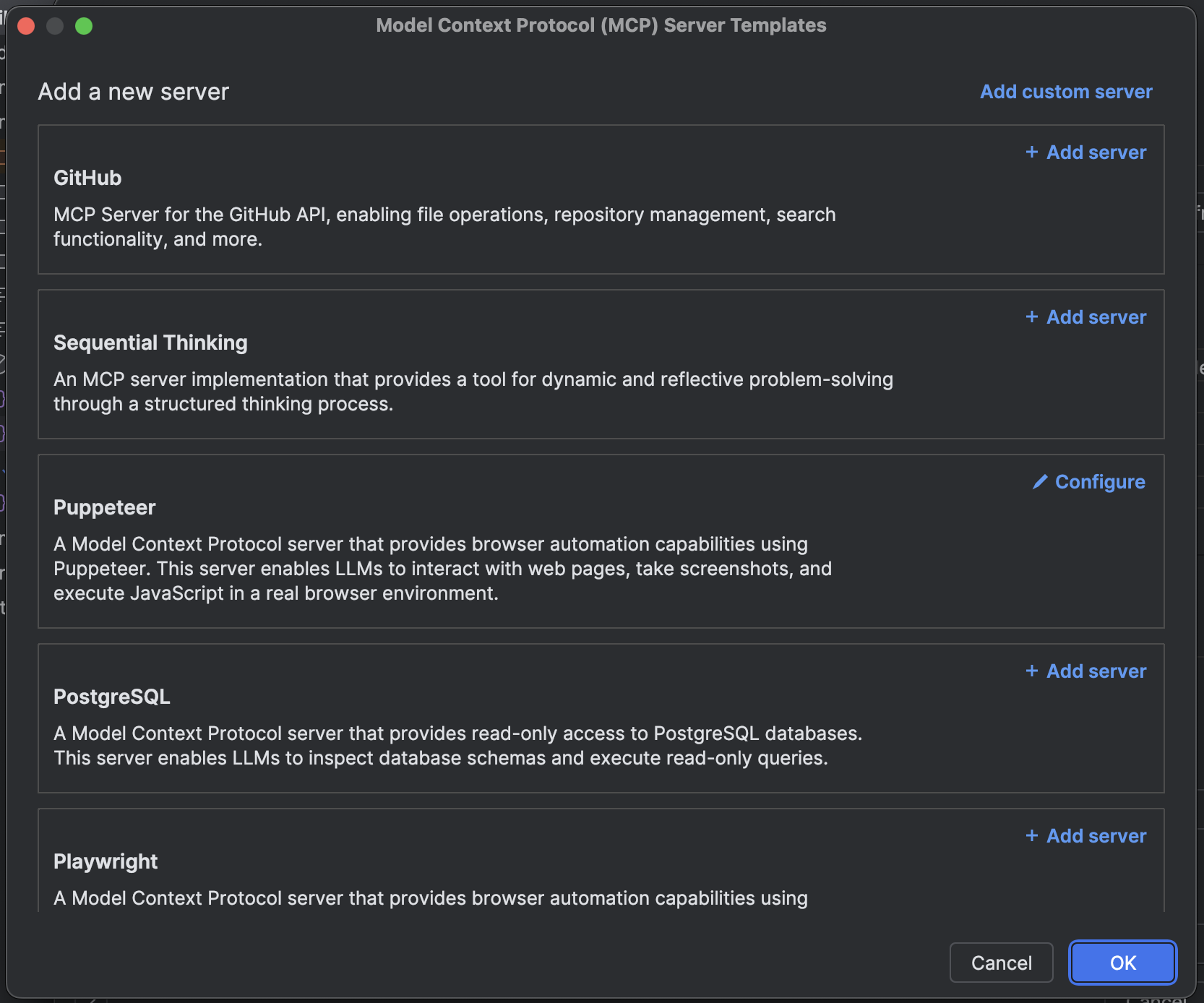 O Cascade oferece suporte a três [tipos de transporte](https://modelcontextprotocol.io/docs/concepts/transports) para servidores MCP: `stdio`, `Streamable HTTP` e `SSE`.
O Cascade também oferece suporte a OAuth para cada tipo de transporte.
Para servidores `http`, a URL deve corresponder ao endpoint e ter o formato `https://
O Cascade oferece suporte a três [tipos de transporte](https://modelcontextprotocol.io/docs/concepts/transports) para servidores MCP: `stdio`, `Streamable HTTP` e `SSE`.
O Cascade também oferece suporte a OAuth para cada tipo de transporte.
Para servidores `http`, a URL deve corresponder ao endpoint e ter o formato `https://