> ## Documentation Index
> Fetch the complete documentation index at: https://docs.windsurf.com/llms.txt
> Use this file to discover all available pages before exploring further.
# Introdução ao Teams e ao Enterprise
> Configure os planos Teams e Enterprise com gerenciamento de equipes, SSO (Single Sign-On), Analytics, grupos de usuários e suporte prioritário para sua organização.
Windsurf escala de projetos individuais a grandes bases de código corporativas. Nossos planos Teams e Enterprise desbloqueiam recursos de colaboração, como gerenciamento de equipes, SSO (Single Sign-On), Analytics avançado e suporte prioritário.
Se sua organização exige segurança adicional ou requisitos de conformidade, [entre em contato com nossa equipe de vendas](https://windsurf.com/contact/enterprise).
## Configuração
Visite [windsurf.com/pricing](https://windsurf.com/pricing) e selecione o plano `Teams` ou `Enterprise`.
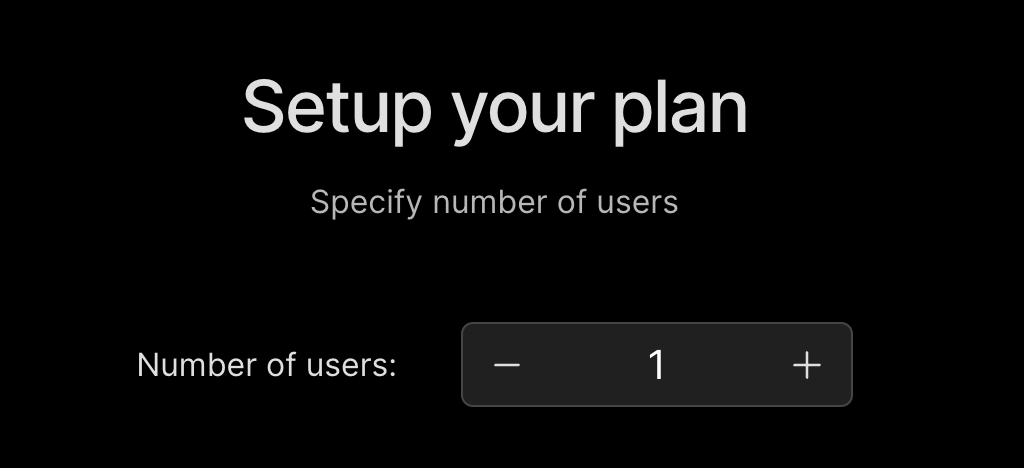
Informe o número de usuários que você deseja incluir na assinatura.
 O Windsurf facilita o gerenciamento da sua equipe a partir de um único painel.
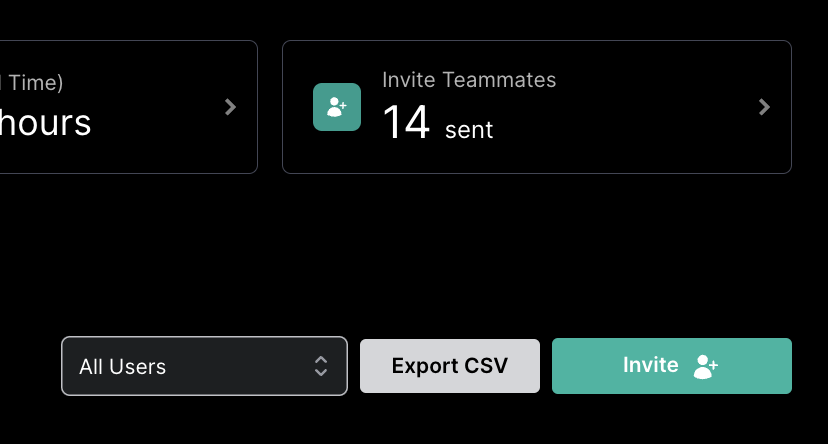
Para adicionar membros à sua equipe, primeiro acesse a [página de convites](https://windsurf.com/team/invite).
Basta clicar no botão “Invite” e, em seguida, adicionar por e‑mail ou compartilhar um link de convite exclusivo.
Definições personalizáveis para a sua equipe.
Selecione e aprove modelos de IA, servidores MCP, configurações de SSO (Single Sign-On), chaves de serviço, gerenciamento de funções e muito mais.
Configure SSO (Single Sign-On), SCIM (System for Cross-domain Identity Management — padrão para provisionamento de identidades de usuários e grupos), Duo ou PingID para sua equipe.
O Windsurf facilita o gerenciamento da sua equipe a partir de um único painel.
Para adicionar membros à sua equipe, primeiro acesse a [página de convites](https://windsurf.com/team/invite).
Basta clicar no botão “Invite” e, em seguida, adicionar por e‑mail ou compartilhar um link de convite exclusivo.
Definições personalizáveis para a sua equipe.
Selecione e aprove modelos de IA, servidores MCP, configurações de SSO (Single Sign-On), chaves de serviço, gerenciamento de funções e muito mais.
Configure SSO (Single Sign-On), SCIM (System for Cross-domain Identity Management — padrão para provisionamento de identidades de usuários e grupos), Duo ou PingID para sua equipe.
## Gerenciar equipe
Você precisa ser um administrador da equipe para fazer alterações nela.
Para adicionar ou remover membros da sua equipe, acesse a [página Gerenciar equipe](https://windsurf.com/team/members).
Aqui, você pode convidar e visualizar sua equipe, adicionar SSO (Single Sign-On), ajustar o número de licenças da equipe ou até mesmo cancelar ou mudar seu plano.
## Grupos de usuários
Este recurso está disponível apenas nos planos Enterprise.
O Windsurf agora oferece a criação de grupos de usuários. Para cada grupo, você pode visualizar Analytics por grupo. Você também pode configurar administradores de grupo que podem visualizar Analytics dos grupos específicos que eles gerenciam.
### Assinatura existente
Já é assinante do Pro e quer fazer upgrade? Acesse a página de [Gerenciamento do plano](https://windsurf.com/subscription/plan-management), clique em `Switch Plan` e selecione o plano Teams ou Enterprise adequado.