> ## Documentation Index
> Fetch the complete documentation index at: https://docs.windsurf.com/llms.txt
> Use this file to discover all available pages before exploring further.
# Visão geral do Chat
> Converse com sua base de código usando o Windsurf Chat no VS Code e nos IDEs JetBrains. Use @-mentions, contexto persistente, arquivos fixados e citações inline.
O Chat e seus recursos relacionados são compatíveis apenas em: VS Code, IDEs JetBrains, Eclipse, Xcode e Visual Studio.
**Windsurf Chat** permite que você converse com sua base de código diretamente no editor.
O Chat é alimentado pelo nosso mecanismo de [consciência de contexto](/pt-BR/context-awareness/overview.mdx).
Ele combina recuperação de contexto nativa com orientação opcional do usuário para fornecer respostas precisas e bem fundamentadas.
No VS Code, o Windsurf Chat fica, por padrão, na barra lateral esquerda.
Se quiser movê-lo, clique e arraste o ícone do Windsurf para o local desejado.
 Você pode usar `⌘+⇧+A` no Mac ou `Ctrl+⇧+A` no Windows/Linux para abrir o painel do chat e alternar o foco entre ele e o editor.
Você também pode destacar o chat do IDE clicando no ícone de página na parte superior do painel do chat.
Nos IDEs JetBrains, o Windsurf Chat fica, por padrão, na barra lateral direita.
Se quiser movê-lo, clique e arraste o ícone do Windsurf para o local desejado.
Você pode usar `⌘+⇧+A` no Mac ou `Ctrl+⇧+A` no Windows/Linux para abrir o painel do chat e alternar o foco entre ele e o editor.
Você também pode destacar o chat do IDE clicando no ícone de página na parte superior do painel do chat.
Nos IDEs JetBrains, o Windsurf Chat fica, por padrão, na barra lateral direita.
Se quiser movê-lo, clique e arraste o ícone do Windsurf para o local desejado.
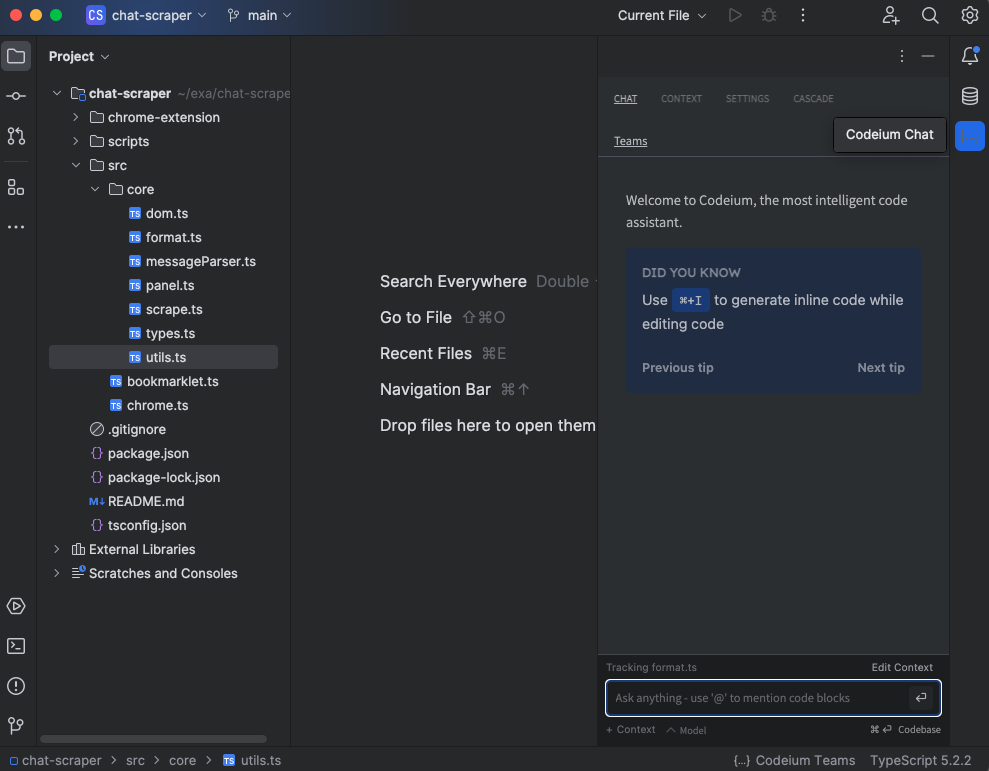 Você pode usar `⌘+⇧+L` no Mac ou `Ctrl+⇧+L` no Windows/Linux para abrir o painel do chat enquanto digita no editor.
Você também pode abrir o chat em uma janela de navegador separada clicando em `Tools > Windsurf > Open Windsurf Chat in Browser` na barra de menus superior.
Você pode usar `⌘+⇧+L` no Mac ou `Ctrl+⇧+L` no Windows/Linux para abrir o painel do chat enquanto digita no editor.
Você também pode abrir o chat em uma janela de navegador separada clicando em `Tools > Windsurf > Open Windsurf Chat in Browser` na barra de menus superior.
## Menções com @
Uma menção com @ é uma forma determinística de trazer contexto e é garantido que fará parte do contexto usado para responder a um Chat.
Em qualquer mensagem de chat que você enviar, é possível se referir explicitamente a itens de contexto no campo de entrada do chat, prefixando uma palavra com `@`.
Itens de contexto disponíveis para menção com @:
* Funções e classes
* Apenas funções e classes indexadas localmente
* E somente para linguagens para as quais temos analisadores de AST (Python, TypeScript, JavaScript, Go, Java, C, C++, PHP, Ruby, C#, Perl, Kotlin, Dart, Bash, COBOL e outras)
* Diretórios e arquivos na sua base de código
* Repositórios remotos
* O conteúdo do terminal no seu IDE (apenas no VS Code).
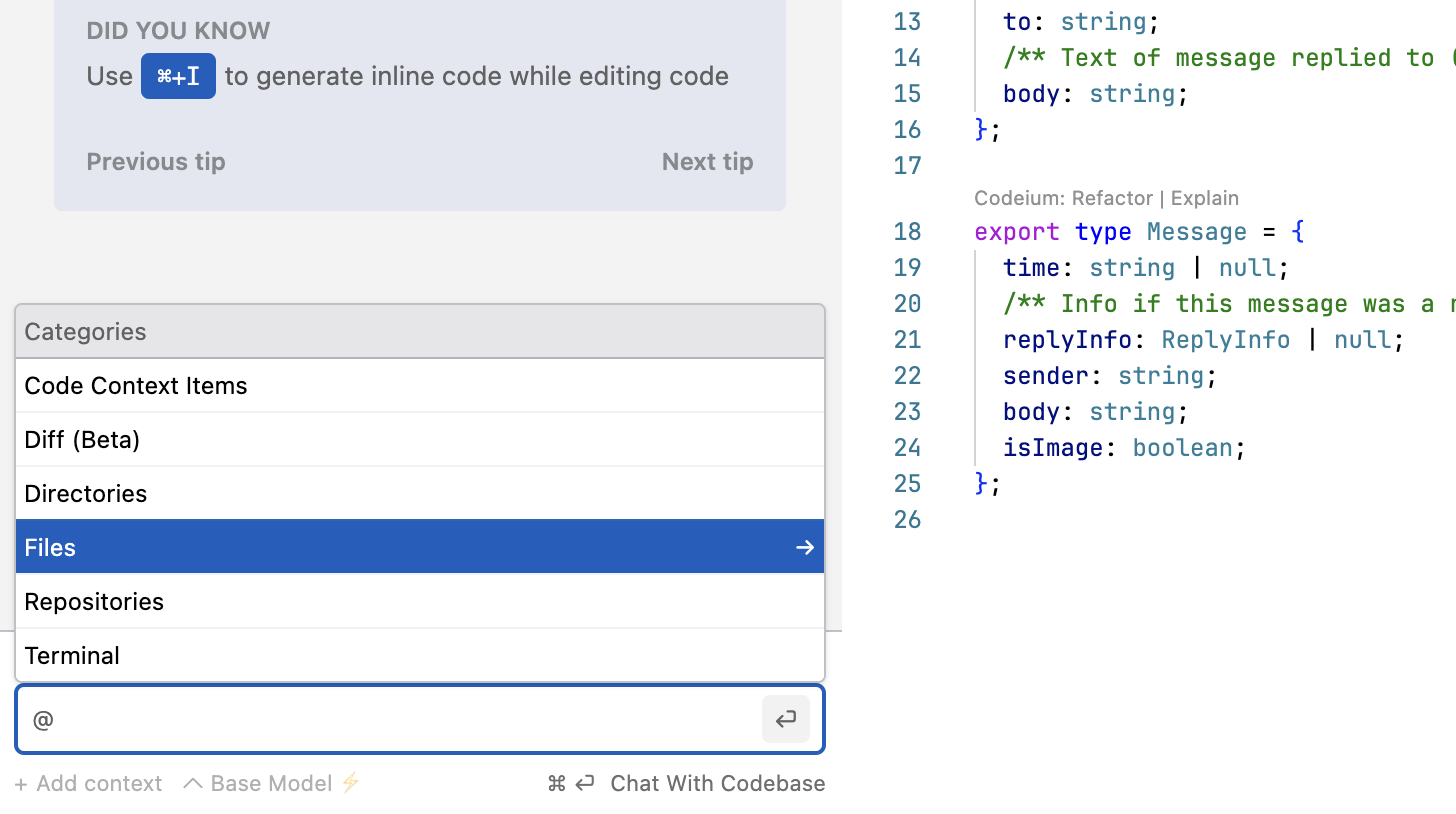 Você também pode usar `@diff`, que permite conversar sobre o `git diff` atual do seu repositório.
O recurso `@diff` está atualmente em beta.
Se você quiser trazer um trecho de código para o Chat e não tiver Menções com @ disponíveis, você pode: 1. selecionar o código -> 2. clicar com o botão direito -> 3. selecionar "Windsurf: Explain Selected Code Block"
Você também pode usar `@diff`, que permite conversar sobre o `git diff` atual do seu repositório.
O recurso `@diff` está atualmente em beta.
Se você quiser trazer um trecho de código para o Chat e não tiver Menções com @ disponíveis, você pode: 1. selecionar o código -> 2. clicar com o botão direito -> 3. selecionar "Windsurf: Explain Selected Code Block"
## Contexto Persistente
Você pode instruir o modelo de IA do Chat a usar determinado contexto ao longo de uma conversa e entre conversas diferentes
clicando na guia `Advanced` no painel do Chat.
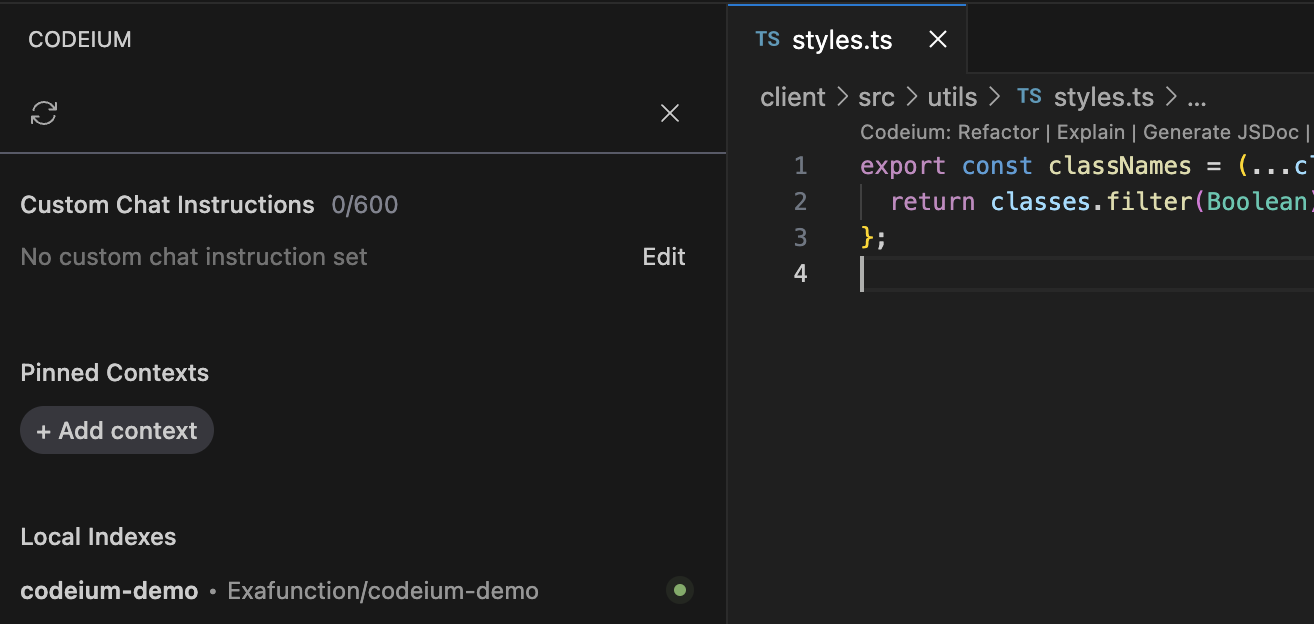 Nesta guia, você pode ver:
* **Instruções personalizadas do Chat**: uma breve diretriz de prompt, como "Responda em Kotlin e assuma que tenho pouca familiaridade com a linguagem", para orientar o modelo a um determinado tipo de resposta.
* **Contextos fixados**: itens da sua base de código, como arquivos, diretórios e trechos de código, que você deseja que o modelo considere explicitamente.
Veja também [Fixação de contexto](/pt-BR/context-awareness/overview#context-pinning).
* **Documento ativo**: um marcador para o arquivo que você está usando no momento, que recebe foco especial.
* **Índices locais**: uma lista de repositórios locais que o mecanismo de contexto do Windsurf indexou.
Nesta guia, você pode ver:
* **Instruções personalizadas do Chat**: uma breve diretriz de prompt, como "Responda em Kotlin e assuma que tenho pouca familiaridade com a linguagem", para orientar o modelo a um determinado tipo de resposta.
* **Contextos fixados**: itens da sua base de código, como arquivos, diretórios e trechos de código, que você deseja que o modelo considere explicitamente.
Veja também [Fixação de contexto](/pt-BR/context-awareness/overview#context-pinning).
* **Documento ativo**: um marcador para o arquivo que você está usando no momento, que recebe foco especial.
* **Índices locais**: uma lista de repositórios locais que o mecanismo de contexto do Windsurf indexou.
## Comandos com barra
Você pode começar uma mensagem com `/explain` para pedir ao modelo de IA que explique algo à sua escolha.
Atualmente, `/explain` é o único comando com barra compatível.
[Conte para nós](https://discord.com/invite/3XFf78nAx5) se houver outros fluxos de trabalho comuns que você gostaria de ver em um comando com barra.
## Copiar e inserir
Às vezes, as respostas do Chat incluem blocos de código. Você pode copiar um bloco de código para a área de transferência ou inseri-lo diretamente no editor, na posição do cursor, clicando no botão apropriado no topo do bloco de código.
Se você quiser que a IA faça uma alteração diretamente no seu editor com base em uma instrução,
considere usar o [Windsurf Command](/pt-BR/command/plugins-overview).
## Citações inline
O Chat reconhece itens de contexto de código e suas respostas frequentemente incluem referências com links para trechos de código nos seus arquivos.
## Regenerate com contexto
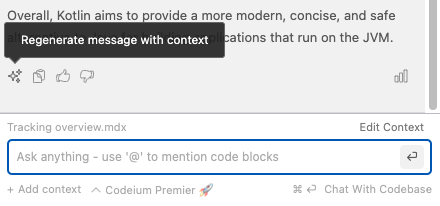
Por padrão, o Windsurf decide se uma determinada pergunta é geral ou se requer contexto do repositório de código.
Você pode forçar o modelo de IA a usar o contexto do repositório enviando sua pergunta com `⌘⏎`.
Para uma pergunta que já recebeu resposta, você pode executar novamente com contexto clicando no ícone de brilho.
## Estatísticas para nerds
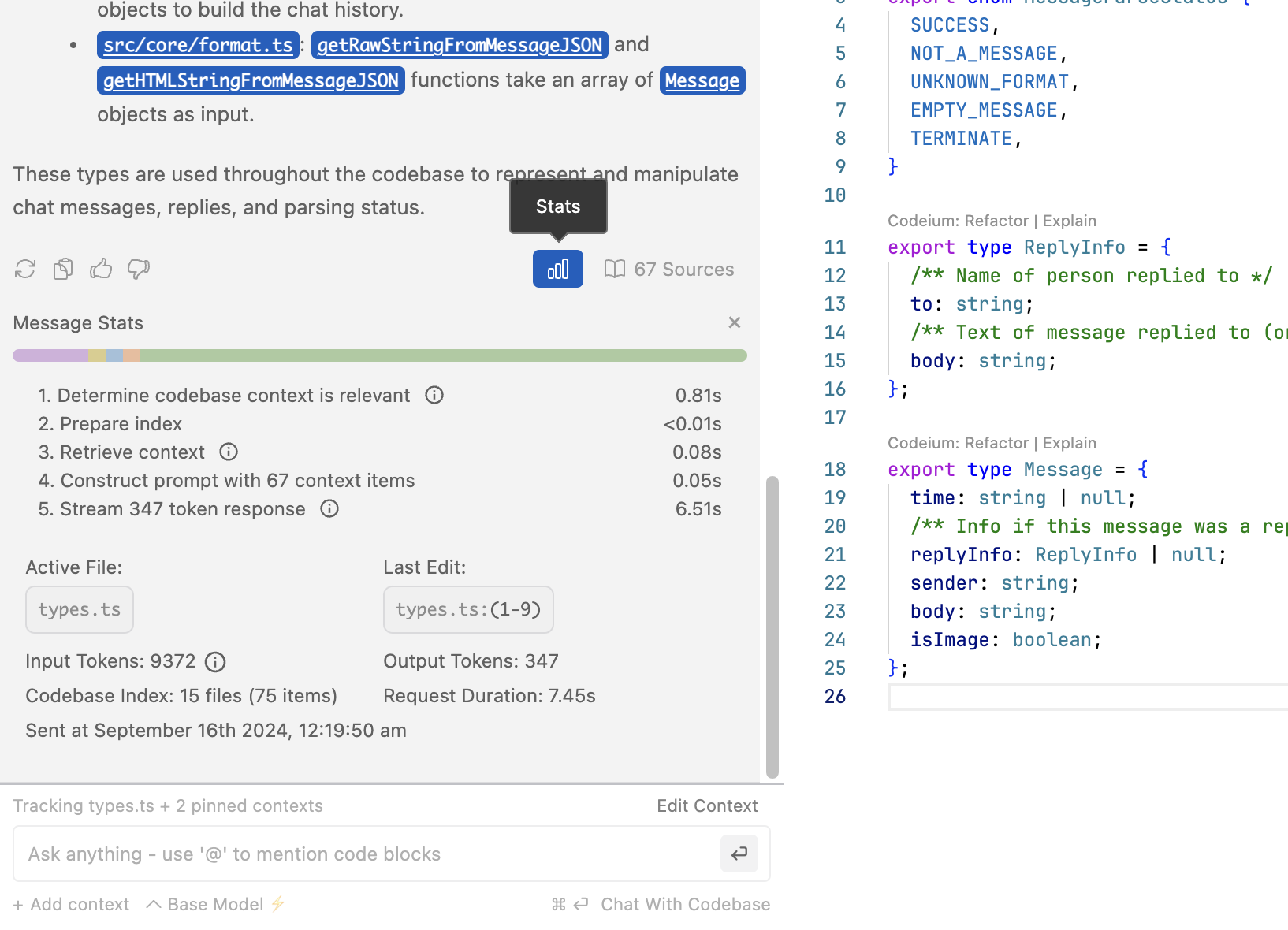
Muita coisa acontece nos bastidores a cada mensagem no Chat. Clique no ícone de estatísticas para ver esses números você mesmo.
## Histórico do Chat
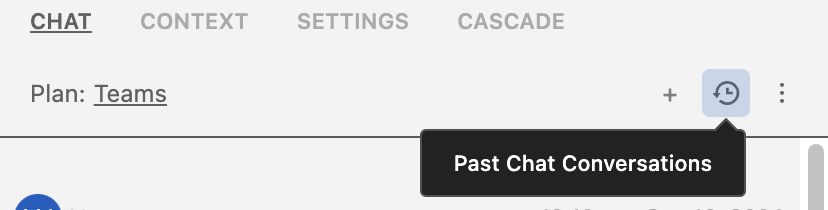
Para revisar conversas anteriores, clique no ícone de histórico na parte superior do painel do Chat.
Você pode clicar em `+` para criar uma nova conversa e
clicar no botão `⋮` para exportar a conversa. Isso se aplica apenas ao Windsurf Plugins.
## Configurações
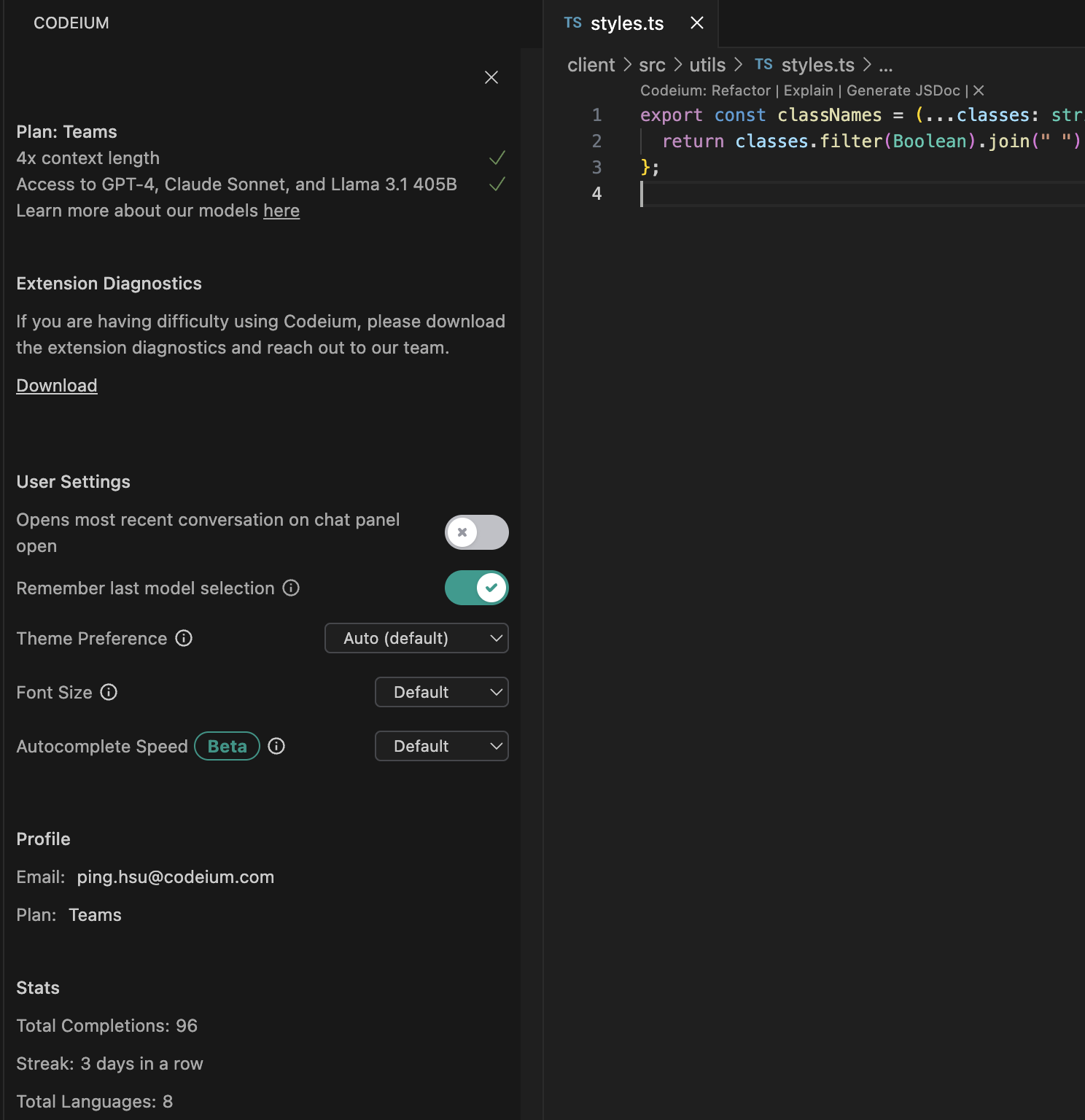
Clique no ícone de engrenagem para acessar a guia `Settings`. Aqui, você pode ver as configurações aplicáveis à sua conta. Por exemplo, é possível atualizar suas preferências de tema (claro ou escuro), ajustar a velocidade do Autocomplete, visualizar o plano atual e alterar o tamanho da fonte.
O painel de configurações também oferece a opção de baixar diagnósticos, que são logs de depuração que podem ajudar a equipe do Windsurf a investigar um problema, caso você encontre um.
## Telemetria
Você pode ter problemas com o Chat se a telemetria não estiver ativada.
Para ativar a telemetria, abra as configurações do VS Code e navegue até Usuário > Aplicativo > Telemetria. No menu suspenso a seguir, selecione "all".
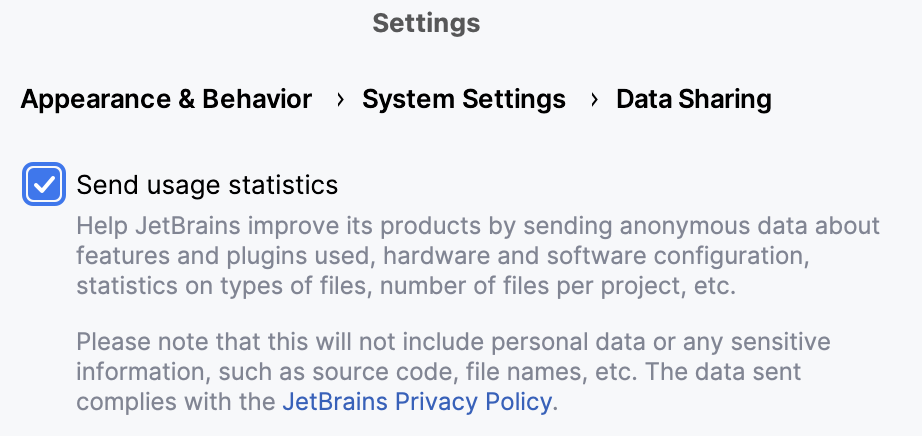
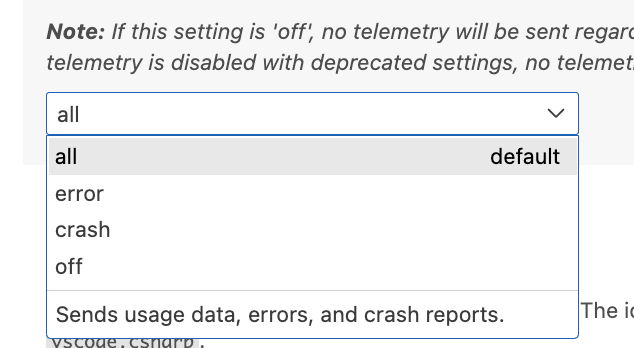 Para ativar a telemetria nos IDEs JetBrains, abra as configurações e navegue até Appearance & Behavior > System Settings > Data Sharing.