> ## Documentation Index
> Fetch the complete documentation index at: https://docs.windsurf.com/llms.txt
> Use this file to discover all available pages before exploring further.
# ターミナル
> Windsurf の拡張ターミナルでは、Command モード、Cascade 連携、自動実行用の Turbo モード、コマンド制御のための allow/deny リストを利用できます。
# ターミナルでの Command
ターミナル(`Cmd/Ctrl+I`)で [Command](/ja/command/windsurf-overview) モードを使い、自然言語のプロンプトから適切な CLI 構文を生成します。

# ターミナルの選択範囲を Cascade に送る
スタックトレースの一部を選択し、`Cmd/Ctrl+L` を押して Cascade に送信します。次のプロンプトでこの選択範囲を参照できます。

# ターミナルを@メンションする
アクティブなターミナルについてCascadeでChatしましょう。
# 自動実行される Cascade コマンド
Cascade は、ユーザーの許可を得てターミナルコマンドを自動実行できます。Cascade におけるコマンド実行の扱いは、4 段階の自動実行レベルで設定でき、また Allow リストと Deny リストを使用することで、特定のターミナルコマンドを自動的に許可または拒否できます。
## 自動実行レベル
Windsurf ではターミナルコマンドの自動実行に 4 つのレベルがあり、Cascade によるコマンド実行方法を制御できます。
| Level | Description |
| ------------------ | ---------------------------------------------------------------------------------------------------------------------------- |
| **Disabled** | 自動実行は完全に無効化されます。すべてのコマンドは実行前に手動での承認が必要です。 |
| **Allowlist Only** | 許可リストに登録されたコマンドだけが自動実行されます。それ以外のコマンドはすべて手動承認が必要です。 |
| **Auto** | Cascade がコマンドの安全性を判断し、安全だと判断したもののみ自動実行します。リスクがある可能性があると判断されたコマンドは、引き続き手動での承認が必要です。この機能は、プレミアム AI モデルを使って送信されたメッセージでのみ利用できます。 |
| **Turbo** | 拒否リストに含まれるものを除き、すべてのコマンドが即座に自動実行されます。 |
エディター右下の Windsurf Settings パネルから、希望する自動実行レベルを選択できます。

### 管理者による最大レベルの制限(Teams & Enterprise)
Teams および Enterprise のユーザー向けに、管理者は組織で許可される自動実行レベルの最大値を設定できます。この設定により、チームメンバーが利用できるレベルが制限され、管理者はセキュリティポリシーを適用しつつ、その範囲内でユーザーに柔軟性を持たせることができます。
管理者が最大レベルを設定すると、ユーザーはその最大レベルとそれ以下の任意のレベルを選択できます。たとえば、管理者が最大レベルを「Auto」に設定した場合、ユーザーは Disabled、Allowlist Only、Auto から選択できますが、Turbo モードを有効にすることはできません。
管理者は、Admin Portal の Team Settings からこの設定を行えます。
### チーム全体のコマンドリスト(Teams & Enterprise)
管理者は、すべてのチームメンバーに適用されるターミナルコマンドに対して、**チーム全体の許可リスト(allowlist)および拒否リスト(denylist)** を設定できます。これらのリストは、各ユーザーごとの許可/拒否リストに加えて機能します。
| リスト種別 | 動作 |
| ------------- | -------------------------------------------------------------- |
| **Allowlist** | このリストの項目に一致するコマンドは(ユーザーに対して自動実行が有効になっている場合)ユーザーの確認なしで自動実行されます。 |
| **Denylist** | このリストの項目に一致するコマンドは、ユーザー設定に関わらず、実行前に必ずユーザーの承認が必要です。 |
**主な動作:**
* **チーム設定とユーザー設定は統合されます**: チームレベルのリストは、Windsurf の設定で構成された各ユーザーの許可/拒否リストと結合されます。チームまたはユーザーいずれかの許可リスト(allowlist)に一致したコマンドは、自動実行されます(拒否リストでブロックされていない場合)。
* **拒否リスト(denylist)が優先されます** — コマンドが(チームレベルまたはユーザーレベルのいずれかで)許可リストと拒否リストの両方に一致する場合、そのコマンドは承認が必要になります。
チーム全体のコマンドリストを設定するには、Admin Portal → Team Settings → Terminal Commands → **Manage Lists** に移動します。
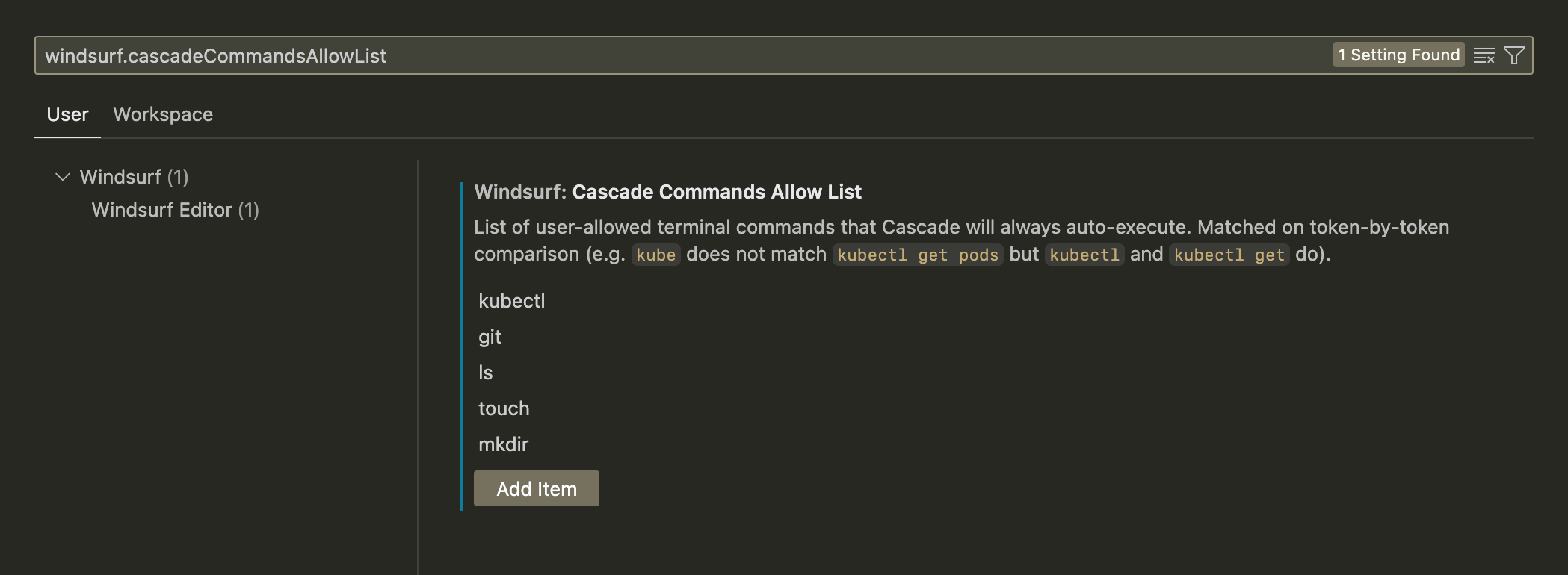
### 許可リスト
許可リストは、常に自動実行されるターミナルコマンドの集合を定義します。たとえば `git` を追加すると、Cascade は常に `git add -A` の実行を許可します。
この設定は コマンドパレット → Open Settings (UI) → `windsurf.cascadeCommandsAllowList` を検索 から行えます。
### 拒否リスト
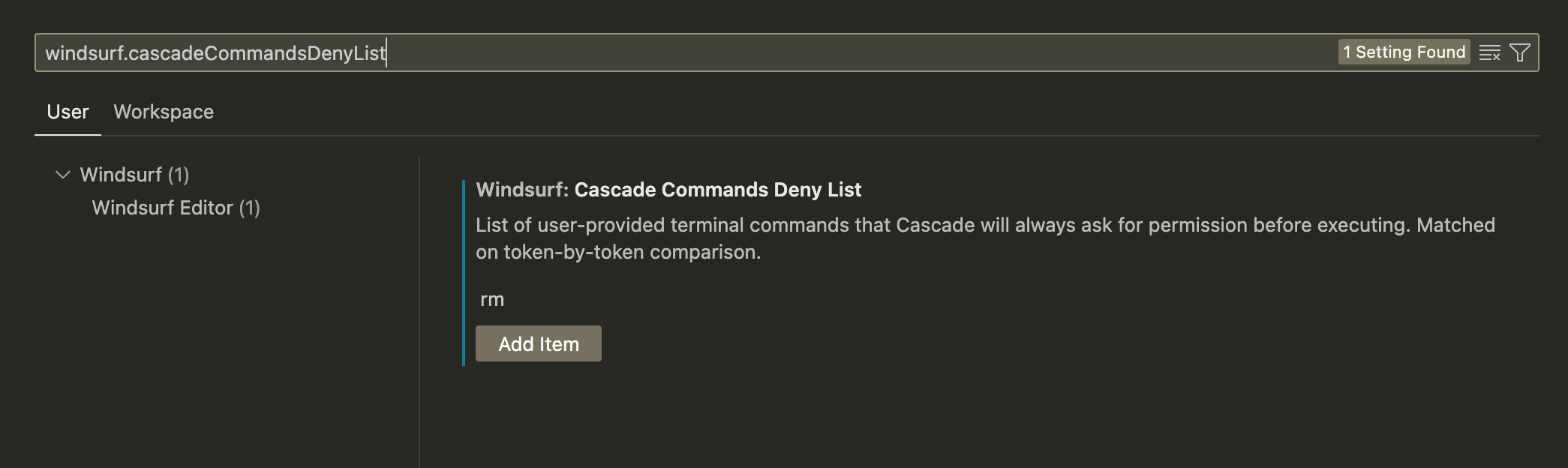
拒否リストは、自動実行されないターミナルコマンドの集合を定義します。たとえば `rm` を追加すると、Cascade は `rm index.py` を実行する前に必ず実行許可を確認します。
設定は コマンドパレット → Open Settings (UI) → `windsurf.cascadeCommandsDenyList` を検索 から行えます。
# 専用ターミナル
Wave 13 以降の Windsurf では、Cascade が macOS 上でコマンドを実行する際に利用する専用ターミナルが導入されました。
この専用ターミナルはデフォルトのターミナルとは別物で、シェルとしては常に `zsh` を使用します。
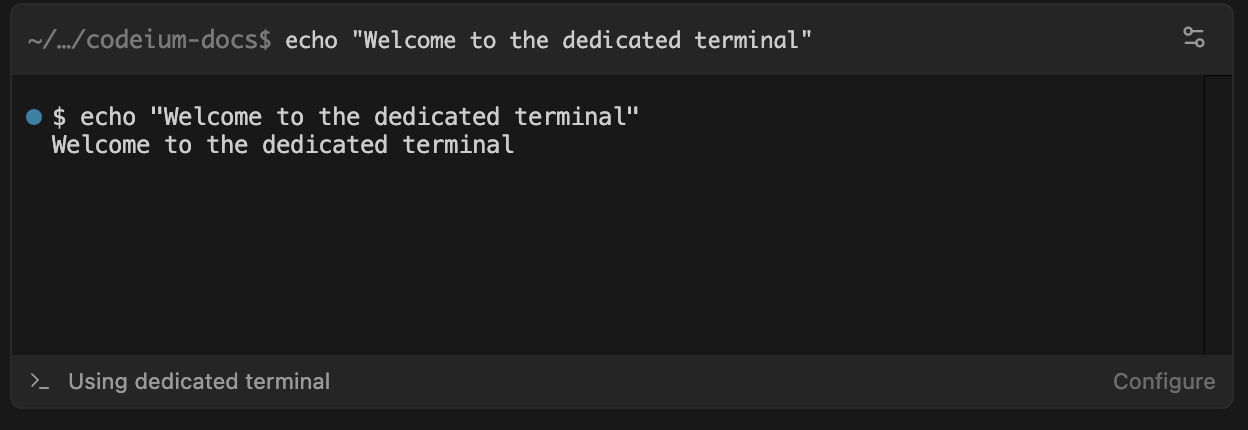 専用ターミナルは zsh の設定を使用するため、エイリアスや環境変数は `.zshrc` やその他の zsh 固有のファイルから利用できます。
`zsh` 以外のシェルを使っていて、Windsurf でも共通の環境変数を使いたい場合は、両方のシェルから `source`(読み込み)できる共有設定ファイルを作成することをおすすめします。
専用ターミナルは zsh の設定を使用するため、エイリアスや環境変数は `.zshrc` やその他の zsh 固有のファイルから利用できます。
`zsh` 以外のシェルを使っていて、Windsurf でも共通の環境変数を使いたい場合は、両方のシェルから `source`(読み込み)できる共有設定ファイルを作成することをおすすめします。
### トラブルシューティング
専用ターミナルで問題が発生した場合は、Windsurf の設定で「Legacy Terminal Profile」オプションを有効にすることで、従来のターミナルに切り替えることができます。