> ## Documentation Index
> Fetch the complete documentation index at: https://docs.windsurf.com/llms.txt
> Use this file to discover all available pages before exploring further.
# Windsurf プレビュー
> Windsurf IDE またはブラウザ上で Web アプリをローカルプレビューし、要素選択やエラーキャプチャ、Cascade との直接連携を通じて高速に反復開発できます。
Windsurf プレビューでは、リスナー付きでアプリのローカルデプロイを IDE 内またはブラウザ(Google Chrome、Arc、Chromium 系ブラウザに最適化)で表示でき、要素やエラーを簡単に Cascade にコンテキストとして送り返して、素早く反復できます。
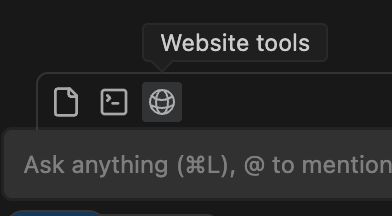
Windsurf プレビューはツール呼び出しで開けます。まずは Cascade にサイトのプレビューを依頼してください。あるいは、Cascade のツールバーの Web アイコンをクリックすると、自然言語プロンプトが自動的にプロキシへ渡されます。
# 要素をCascadeに送る
Previewで、要素/コンポーネントやエラーを直接Cascadeに送信できます。右下の「Send element」ボタンをクリックし、送信したい要素を選択してください。
選択した要素は、現在のCascadeのプロンプトに `@ mention` として挿入されます。プロンプトには必要なだけ要素を追加できます。
# IDE 内プレビュー
Windsurf はエディタ内の新しいタブとしてプレビューを開けます。これは、Cascade パネルの横で Web アプリを表示できるシンプルな Web ビューです。
これらのプレビューはローカルでホストされるため、システムのブラウザでも開けます。各種リスナーに加え、要素やコンソールエラーを選択して Cascade に送信する機能もそのまま利用できます。
リスナーや要素・エラー送信の機能は、Google Chrome、Arc、Chromium ベースのブラウザ向けに最適化されています。
# 無効化方法
Windsurf の Settings で Windsurf Previews を無効化できます。これにより、Cascade がこのツールを呼び出さなくなります。