> ## Documentation Index
> Fetch the complete documentation index at: https://docs.windsurf.com/llms.txt
> Use this file to discover all available pages before exploring further.
# ワークツリー
> 並列 Cascade タスク用に git worktree を自動設定する
Windsurf は git worktree を使用して、メインのワークスペースに影響を与えることなく Cascade タスクを並列で実行できます。
ワークツリーを使用すると、各 Cascade での会話ごとに独立したセッションが割り当てられ、Cascade がメインのワークスペースに干渉することなく、コードの編集やビルド、テストを行えるようになります。
## 基本的な worktree の使い方
worktree を使い始める最も簡単な方法は、Cascade の入力欄右下にある「Worktree」モードに切り替えることです。
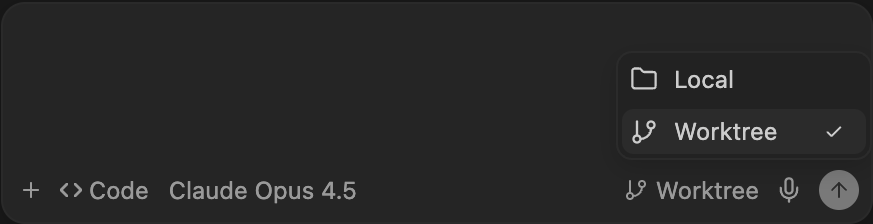 現在のところ、Cascade セッションの開始時にのみ worktree を切り替えることができます。会話は開始後に別の worktree に移動することはできません。
Cascade が worktree 内のファイルに変更を加えた後、「merge」をクリックして、その変更をメインのワークスペースに取り込むことができます。
現在のところ、Cascade セッションの開始時にのみ worktree を切り替えることができます。会話は開始後に別の worktree に移動することはできません。
Cascade が worktree 内のファイルに変更を加えた後、「merge」をクリックして、その変更をメインのワークスペースに取り込むことができます。

## 場所
ワークツリーは、`~/.windsurf/worktrees/` 内でリポジトリ名ごとに配置されます。
各ワークツリーには、一意のランダムな名前が付与されます。
アクティブなワークツリーの一覧を表示するには、リポジトリのディレクトリ内で `git worktree list` を実行します。
ワークツリーは元のプロジェクトとは異なるディレクトリに存在するため、**相対パスに依存するビルドシステムやツール**(例:`../shared-lib` 参照、シンボリックリンクされた依存関係、パス指定で解決しているモノレポ内ソース依存関係など)は、ワークツリー内では動作しなくなる可能性があります。プロジェクトでリポジトリルートの外側への相対パスを使用している場合は、必要なシンボリックリンクを作成するか、期待される場所に必要なファイルをコピーするように [`post_setup_worktree` hook](./worktrees#setup-hook) を設定してください。
## セットアップフック
各 worktree にはリポジトリのファイルのコピーが含まれますが、`.env` ファイルや、バージョン管理されていないその他のパッケージは含まれません。
各 worktree に追加のファイルやパッケージを含めたい場合は、`post_setup_worktree` [フック](./hooks#post_setup_worktree) を使用して、それらを worktree ディレクトリにコピーできます。
`post_setup_worktree` フックは、各 worktree の作成と設定が完了したあとに、新しい **worktree** ディレクトリ内で実行されます。
`$ROOT_WORKSPACE_PATH` 環境変数は元のワークスペースのパスを指しており、元のリポジトリを基準にファイルへアクセスしたり、コマンドを実行したりする際に使用できます。
### 例
新しい worktree が作成された際に、環境ファイルをコピーして依存関係をインストールします。
**設定**(`.windsurf/hooks.json` 内):
```json theme={null}
{
"hooks": {
"post_setup_worktree": [
{
"command": "bash $ROOT_WORKSPACE_PATH/hooks/setup_worktree.sh",
"show_output": true
}
]
}
}
```
**スクリプト** (`hooks/setup_worktree.sh`):
```bash theme={null}
#!/bin/bash
# 元のワークスペースから環境ファイルをコピー
if [ -f "$ROOT_WORKSPACE_PATH/.env" ]; then
cp "$ROOT_WORKSPACE_PATH/.env" .env
echo ".envファイルをコピーしました"
fi
if [ -f "$ROOT_WORKSPACE_PATH/.env.local" ]; then
cp "$ROOT_WORKSPACE_PATH/.env.local" .env.local
echo ".env.localファイルをコピーしました"
fi
# 依存関係をインストール
if [ -f "package.json" ]; then
npm install
echo "npm依存関係をインストールしました"
fi
exit 0
```
このフックにより、各ワークツリーで必要な環境構成と依存関係が自動的にセットアップされます。
## クリーンアップ
Windsurf は、新しい worktree を作成する際に、古い worktree を自動的にクリーンアップして、ディスク使用量が増えすぎないようにします。各ワークスペースには最大 **20** 個まで worktree を作成できます。
worktree は最後にアクセスされた時刻に基づいてクリーンアップされ、最も古いものから順に削除されます。このクリーンアップはワークスペース単位で行われるため、異なるリポジトリの worktree が互いに影響しないようになっています。
さらに、Cascade の会話を手動で削除した場合、Windsurf は関連付けられた worktree を自動的に削除します。
## ソース管理パネル
デフォルトでは、Windsurf は SCM パネルに Cascade によって作成されたワークツリーを表示しません。
設定で `git.showWindsurfWorktrees` を `true` に変更すると、この挙動を変更して、SCM パネルにワークツリーを表示できるようになります。