> ## Documentation Index
> Fetch the complete documentation index at: https://docs.windsurf.com/llms.txt
> Use this file to discover all available pages before exploring further.
# 詳細設定
> SSH サポート、Dev Containers、WSL、拡張機能マーケットプレイス設定、Cascade 向けの gitignore アクセスなど、Windsurf の詳細設定について説明します。
高度な設定はすべて Windsurf Settings から確認できます。右上のドロップダウン → Windsurf Settings、または コマンドパレット (Ctrl/⌘+Shift+P) → Open Windsurf Settings Page で開いてください。
# .gitignore ファイルへの Cascade アクセスを有効にする
プロジェクトの .gitignore のパターンに一致するファイルへのアクセスを Cascade に許可するには、Windsurf の Settings で「Cascade Gitignore Access」に移動します。既定ではオフです。アクセスを許可するには、トグルをクリックしてオンにしてください。
# SSH サポート
VS Code の通常の SSH サポートは Microsoft によってライセンスされています。そのため、Windsurf 専用に独自実装しました。[OpenSSH](https://www.openssh.com/) のインストールは必要ですが、その他の依存関係は最小限で、普段どおり「そのまま動く」はずです。`Remote-SSH` はコマンドパレットから、または左下の `Open a Remote Window` ボタンから利用できます。
この拡張機能は社内開発で安定して動作していますが、既知の注意点や不具合があります:
* 現在は、Linux ベースのリモートホストへの SSH 接続のみに対応しています。
* Microsoft 製の通常の「Remote - SSH」拡張(および [open-remote-ssh](https://github.com/jeanp413/open-remote-ssh) 拡張)は動作しません。弊社のサポートと競合するため、インストールしないでください。
* 現時点では Microsoft 製 SSH 拡張のすべての機能を備えているわけではありません。主に重要な点、つまりホストへの接続をサポートしています。機能のご要望があればお知らせください。
* SSH 接続後にリモートホスト上の devcontainer にアクセスするには、コマンドパレット (Ctrl/Cmd+Shift+P) を開き、次のいずれかのオプションを選択してください:
 * SSH エージェント転送はデフォルトで有効で、そのホストへの Windsurf の最新の接続を利用します。問題がある場合は、ウィンドウをリロードして接続を更新してみてください。
* Windows では、パスワード入力を求められた際にいくつかの `cmd.exe` ウィンドウが表示される場合があります。これは想定どおりの動作で、まもなく解消する予定です。
* 問題が発生した場合は、まず通常のターミナルで `ssh` を使ってリモートホストに接続できるか確認してください。解決しない場合は、不具合報告に `Output > Remote SSH (Windsurf)` タブの出力を含めてください。
* SSH エージェント転送はデフォルトで有効で、そのホストへの Windsurf の最新の接続を利用します。問題がある場合は、ウィンドウをリロードして接続を更新してみてください。
* Windows では、パスワード入力を求められた際にいくつかの `cmd.exe` ウィンドウが表示される場合があります。これは想定どおりの動作で、まもなく解消する予定です。
* 問題が発生した場合は、まず通常のターミナルで `ssh` を使ってリモートホストに接続できるか確認してください。解決しない場合は、不具合報告に `Output > Remote SSH (Windsurf)` タブの出力を含めてください。
# Dev Containers
Windsurf は、ローカルおよびリモート(SSH 経由)のワークフローにおいて、Mac、Windows、Linux で Development Containers をサポートしています。
前提条件:
* ローカル: Docker がマシンにインストールされ、Windsurf のターミナルからアクセス可能である必要があります。
* SSH 経由のリモート: Windsurf Remote-SSH を使用してリモートホストに接続します。Docker がリモートホスト(リモートシェルから)にインストールされ、アクセス可能である必要があります。プロジェクトには `devcontainer.json` または同等の設定ファイルが含まれている必要があります。
利用可能なコマンド(ローカルおよびリモートウィンドウの両方で使用可能):
1. `Dev Containers: Open Folder in Container`
* 指定した `devcontainer.json` を使用して新しいワークスペースを開きます。
2. `Dev Containers: Reopen in Container`
* 現在のワークスペースを、`devcontainer.json` で定義された新しいコンテナで開き直します。
3. `Dev Containers: Attach to Running Container`
* 既存の Docker コンテナにアタッチし、現在のワークスペースをそのコンテナに接続します。コンテナが [Development Container Specification](https://containers.dev/implementors/spec/) に準拠していない場合、Windsurf はリモートユーザーおよび環境をベストエフォートで検出します。
4. `Dev Containers: Reopen Folder Locally`
* Development Container に接続中の場合、切断してローカルファイルシステム上でワークスペースを開き直します。
5. `Dev Containers: Show Windsurf Dev Containers Log`
* トラブルシューティングのために Dev Containers のログ出力を開きます。
これらのコマンドはコマンドパレットから利用でき、左下の `Open a Remote Window` ボタンをクリックした際にも表示されます(SSH でリモートホストに接続している場合も含みます)。
関連:
* `Remote Explorer: Focus on Dev Containers (Windsurf) View` — Dev Containers ビューをすばやく開きます。
# WSL(ベータ)
バージョン 1.1.0 以降、Windsurf は Windows Subsystem for Linux をベータ対応しています。Windows マシンで事前に WSL をセットアップし、設定しておく必要があります。
左下の `Open a Remote Window` ボタンをクリックするか、コマンドパレットの `Remote-WSL` から WSL にアクセスできます。
# Extension Marketplace
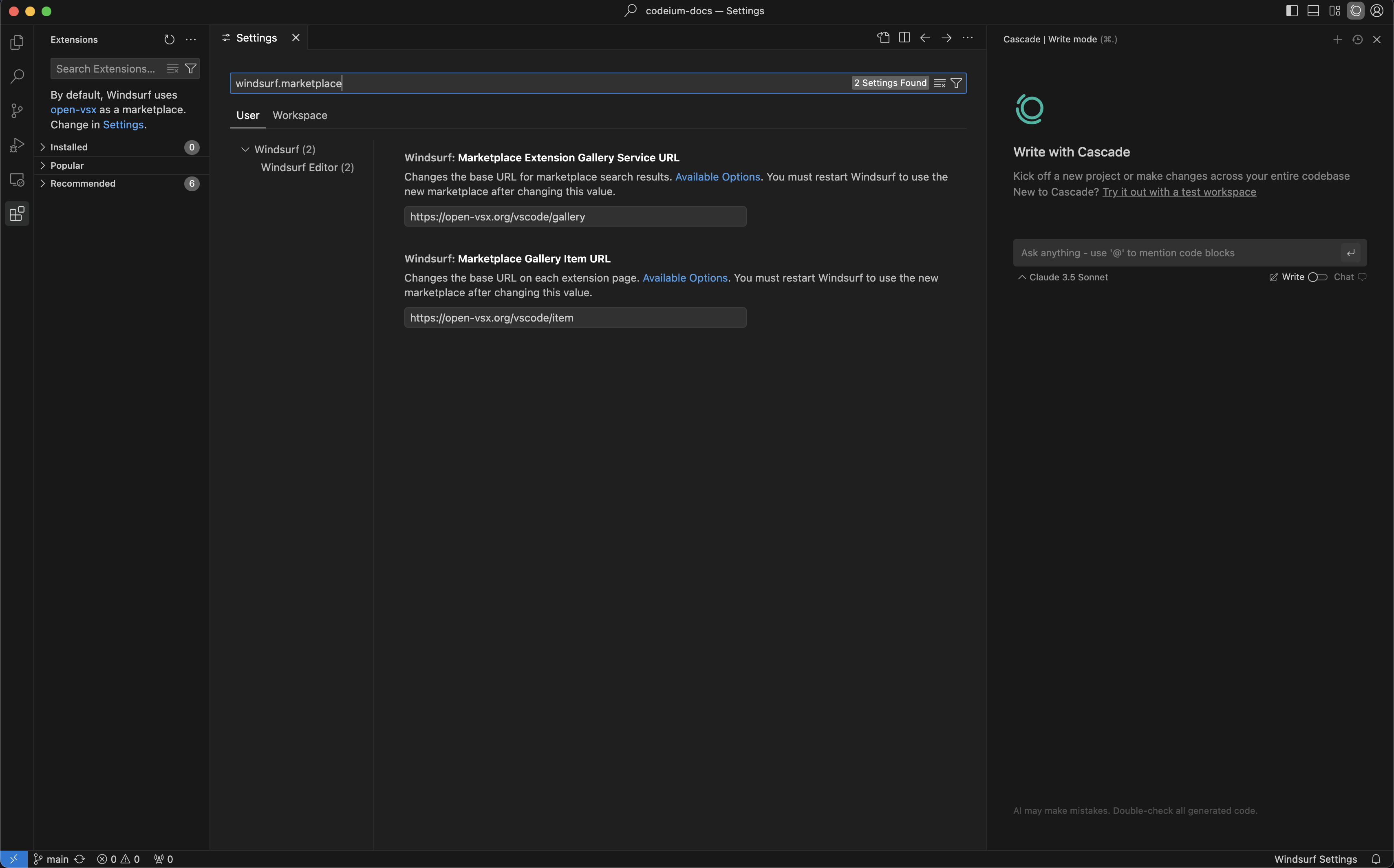
拡張機能のダウンロード元となるマーケットプレイスは変更できます。変更するには、`Windsurf Settings` の `General` セクションにある Marketplace URL の設定を編集してください。
## Windsurf Plugins
拡張機能の検索バーで「Windsurf Pyright」と入力して検索するか、`@id:codeium.windsurfPyright` を貼り付けてください。