> ## Documentation Index
> Fetch the complete documentation index at: https://docs.windsurf.com/llms.txt
> Use this file to discover all available pages before exploring further.
# Windsurf Editor のプロキシ設定
> 企業ネットワーク環境で Windsurf Editor の HTTP/HTTPS プロキシを設定します。自動検出、手動設定、SSH リモートプロキシのセットアップを含みます。
一部の企業・エンタープライズネットワークでは、通信が HTTP/HTTPS プロキシ経由で転送されます。Windsurf Editor は(サインインや AI 機能のために)いくつかの外部サービスへ接続する必要があるため、安定して動作させるには事前にプロキシの設定が必要になる場合があります。
特に、次のような場合はプロキシ設定が必要となる可能性があります:
* **"Failed to connect"** などのネットワークエラーが表示される
* **エディタまたは Cascade パネルが白画面のまま** 読み込まれない
* Cascade やその他のクラウド連携機能が **読み込みや接続に失敗する**
* サインインやアクティベーションのフローが予期せず失敗する
すべてのプロキシ設定は **Windsurf Settings** にあります。**画面右上のドロップダウン → Windsurf Settings** から開くか、**Command Palette(Ctrl/⌘+Shift+P)→ "Open Windsurf Settings Page"** でも開けます。
***
## **1. ネットワークでプロキシを使用しているか確認する**
エディタで設定を変更する前に:
1. **IT / インフラ / ネットワーク担当チームに確認**:
* 送信トラフィックに HTTP/HTTPS プロキシを使用していますか?
* 使用している場合、設定は**自動**(システム設定 / PAC ファイル)ですか? それともアプリケーションで**手動**設定が必要ですか?
2. 組織でプロキシを**使用していない**場合、通常これらの設定を変更する必要はありません。
3. 組織でプロキシを使用している場合は、IT チームからプロキシの詳細(アドレス、ポート、必要に応じて認証情報)を確認してください。
Windsurf のプロキシ設定のスクリーンショットを共有すると、入力すべき内容を正確に案内してもらえます。
***
## **2. システムプロキシを使用する(「Detect proxy」)**
プロキシが**すでに端末で設定済み**(例:システムのネットワーク設定や PAC ファイル)であれば、Windsurf に検出させて再利用できます:
1. **Windsurf Settings** を開きます。
2. 設定の検索バーに **"proxy"** と入力します。
3. **Detect proxy** のトグルを見つけます(スクリーンショット参照)。
4. **Detect proxy** を **ON** にします。
5. 設定ページを閉じ、**Windsurf Editor を再起動**します。
6. 次を再試行します:
* エディタ / Cascade のリロード
* サインインや以前失敗していた操作の再試行
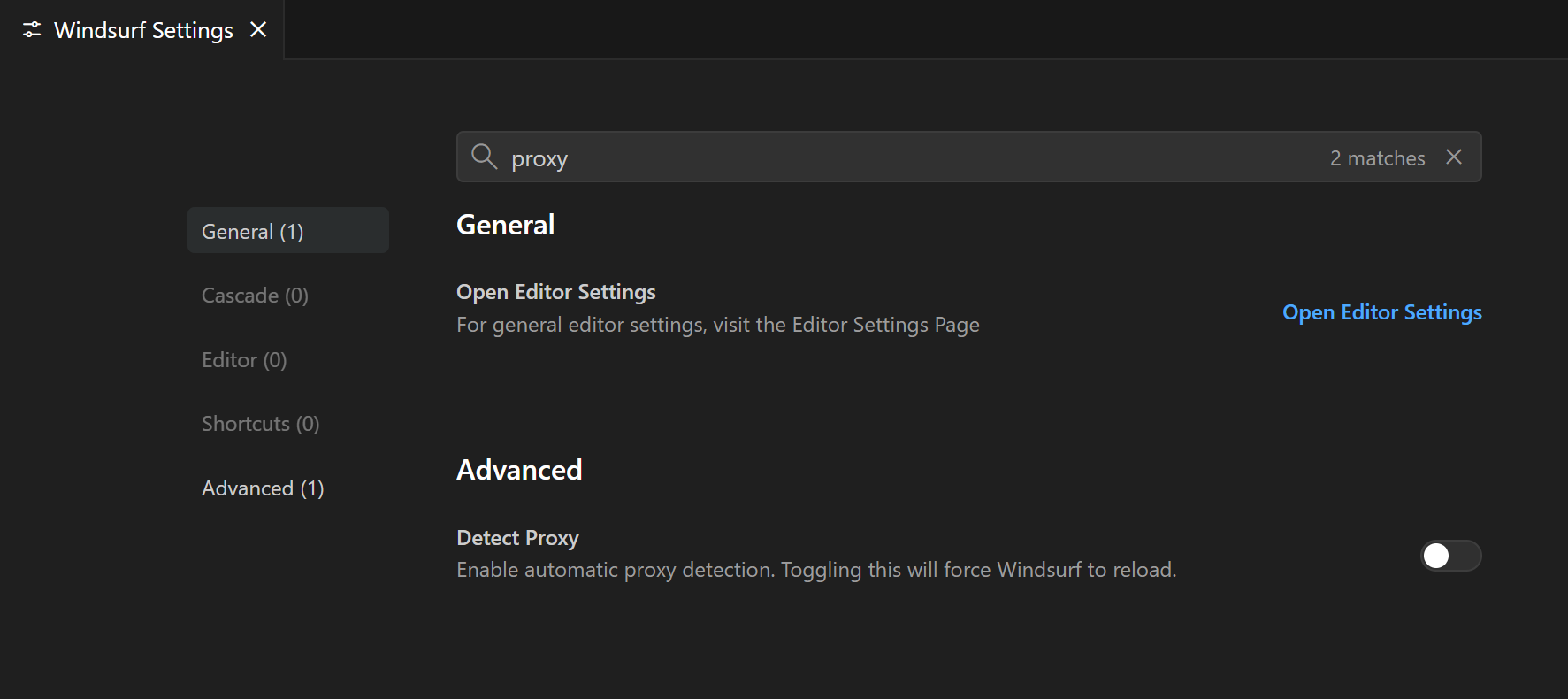 この設定を有効にしてから動作しなくなった場合は、**Detect proxy** を **OFF** に戻して手動設定に切り替える(次のセクション参照)か、IT チームの指示に従ってください。
***
この設定を有効にしてから動作しなくなった場合は、**Detect proxy** を **OFF** に戻して手動設定に切り替える(次のセクション参照)か、IT チームの指示に従ってください。
***
## **3. Windsurf Editor でプロキシを手動設定する**
組織のポリシーでアプリケーション内のプロキシを**手動で指定**する必要がある場合:
1. IT/インフラチームから必要な情報を収集します:
* **プロキシのプロトコル + アドレス**(例: `http://proxy.company.com:8080` または `https://proxy.company.com:8443`)
* プロキシが**認証を必要とするか**どうか
* 必要に応じて、**プロキシのユーザー名/パスワード**などの資格情報
2. **Windsurf Settings** を開きます。
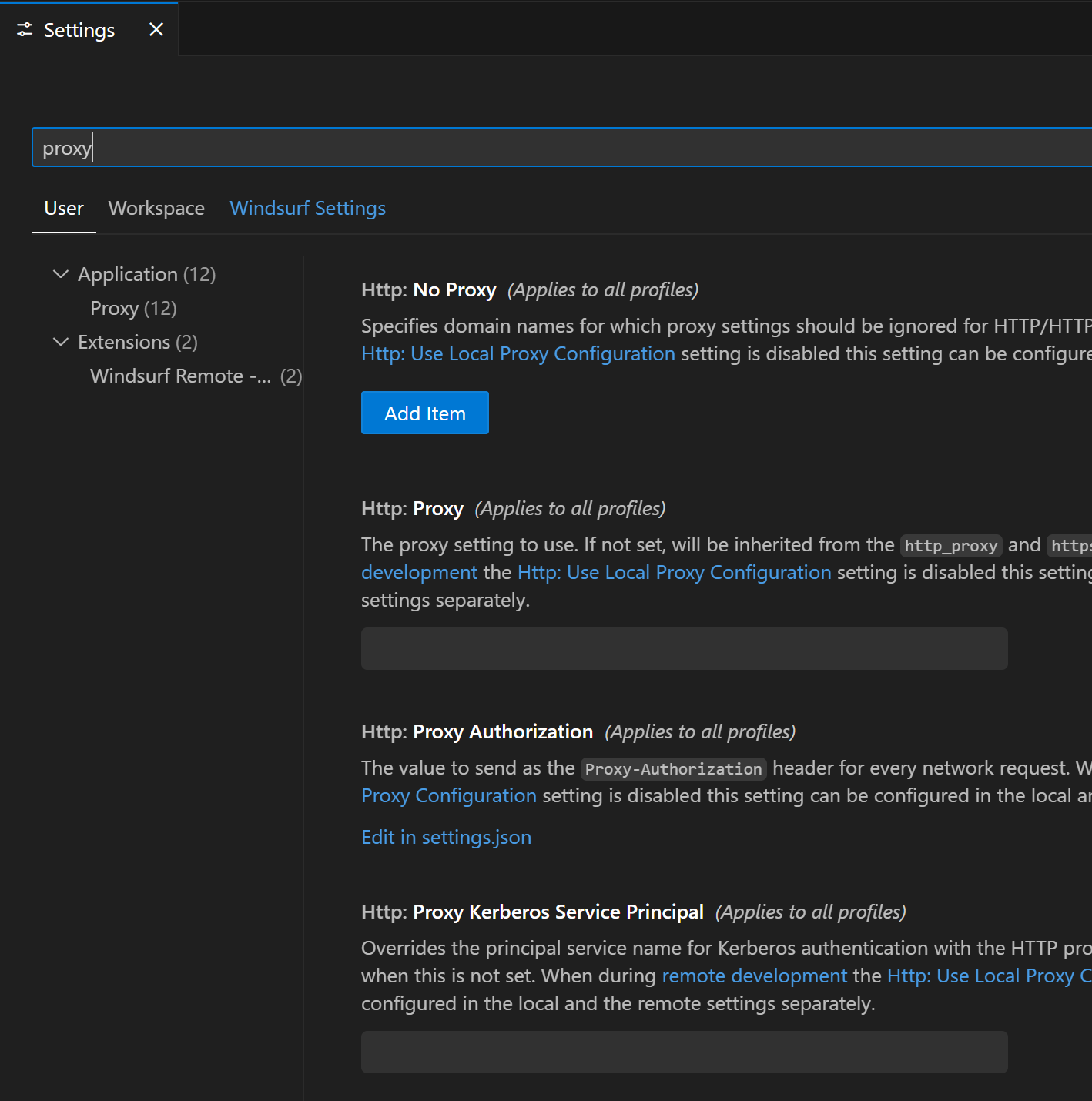
3. 設定の検索バーに「proxy」と入力し、プロキシ設定セクションを開きます(スクリーンショット参照)。
4. 各フィールドを入力します:
* **Proxy URL / address** – プロトコルとポートを含めて入力(例: `http://proxy.company.com:8080`)
* **Authentication** – プロキシが認証を要求する場合、UI に表示されるユーザー名とパスワードのフィールドに入力
5. (IT 推奨の場合・任意)手動設定に加えてシステム/PAC 検出に依存している場合は、**Detect proxy** を**オン**にします。
6. 設定ページを閉じて **Windsurf Editor を再起動**し、新しいプロキシ設定を完全に適用します。
7. 再試行します:
* 以前に**白い画面**が表示されていた場合は、エディタまたは Cascade を再読み込みする
* \*\*「Failed to connect」\*\*などのエラーで失敗していた操作を再実行する
 ***
***
## **4. リモート開発(SSH / dev コンテナ)のプロキシ設定**
**リモート開発**(例:dev コンテナや Windsurf SSH リモート)を使用する場合、ローカルの Windsurf Editor と**リモート**環境間の通信を制御する、別のプロキシ設定があります。
次のような場合は、これらの設定の調整が必要になることがあります:
* **dev コンテナ**または**SSH リモート**への接続に失敗する、またはタイムアウトする
* リモートウィンドウは開くが、ネットワーク依存のツールが期待どおりに動作しない
* IT/インフラチームから、**リモートホスト**もプロキシ経由にする必要があると案内された
リモート環境向けのプロキシを設定するには:
1. **Windsurf Settings** を開きます。
2. 検索バーに **"proxy"** と入力します。
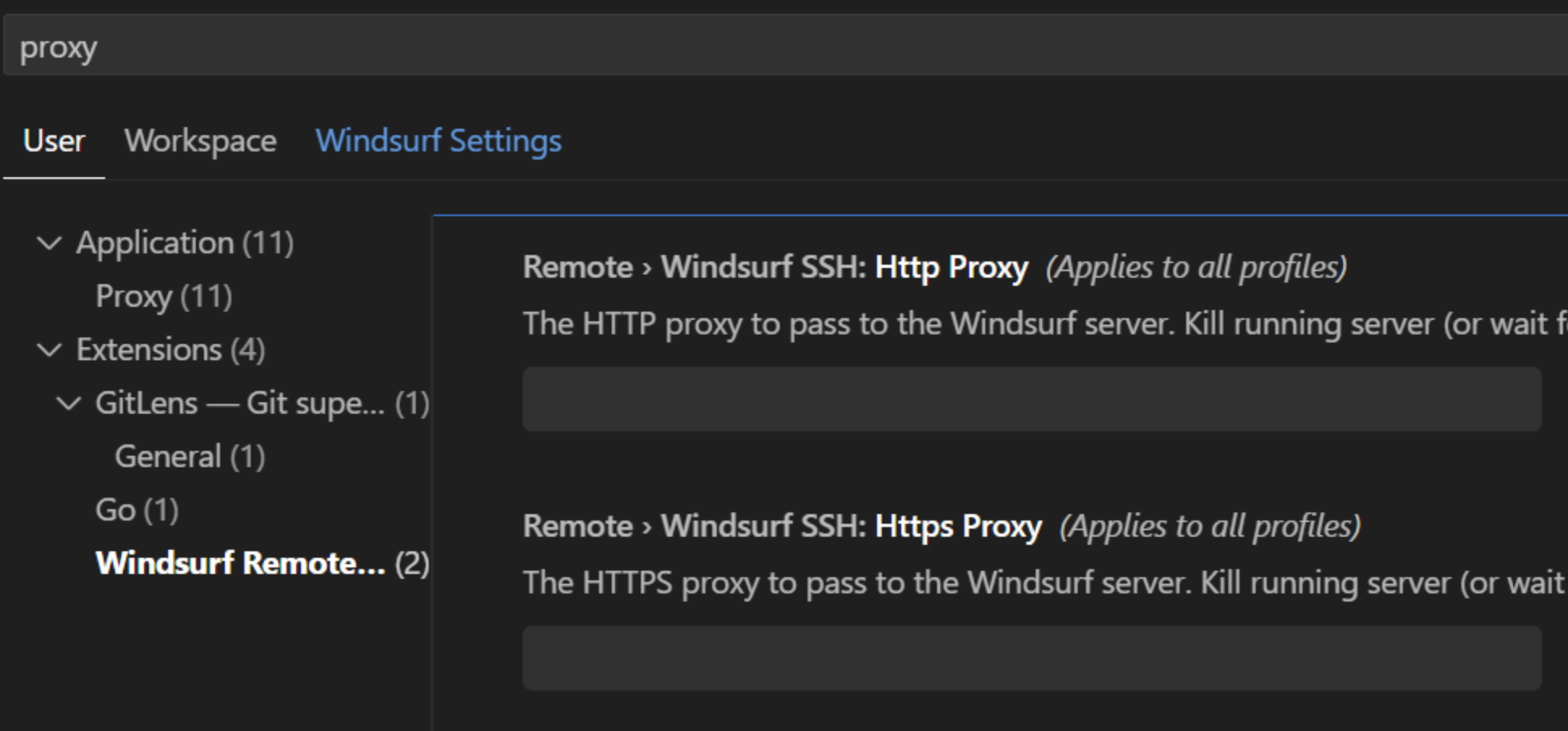
3. **User → Extensions → Windsurf Remote…** の配下で、次を探します:
* **Remote › Windsurf SSH: Http Proxy**
* **Remote › Windsurf SSH: Https Proxy**
4. IT/インフラチームから提供されたプロキシアドレスを入力します(通常はプロトコルとポートを含みます。例:`http://proxy.company.com:8080`)。
5. リモートセッションを再起動します(リモートウィンドウを閉じて再接続するか、dev コンテナを再起動)して、再試行します。
これらの**リモート**プロキシ設定は、上で説明した一般的なプロキシ/Detect proxy オプションとは独立しています。環境によっては、ローカルエディタのプロキシと Windsurf Remote SSH のプロキシの両方を設定する必要があります。
 ***
***
## **5. どのオプションをいつ使うか**
* 次の条件に当てはまる場合は、**「Detect proxy」だけを使用**してください:
* 組織がデバイスでプロキシを一元管理している(システムのネットワーク設定や PAC ファイル)**かつ**
* IT から「アプリはシステムのプロキシをそのまま利用するはず」と案内されている。
* 次の条件に当てはまる場合は、\*\*手動設定(Detect proxy の有無は任意)\*\*を使用してください:
* IT から各アプリケーションに入力する特定のプロキシ URL と認証情報が提供されている、または
* 環境での自動検出が不安定、または非対応である。
どちらに該当するか不明な場合は、**IT/インフラチームが唯一の正しい情報源**です。プロキシ設定が必要かどうか、入力内容、**Detect proxy** のトグルをオンにすべきかオフにすべきかを確認してください。