> ## Documentation Index
> Fetch the complete documentation index at: https://docs.windsurf.com/llms.txt
> Use this file to discover all available pages before exploring further.
# Windsurfでよくある問題
> レート制限、macOSのセキュリティ警告、Windowsの更新、Linuxのクラッシュ、ターミナルの問題など、Windsurf Editorでよく発生する問題のトラブルシューティング方法を紹介します。
### 一般的なFAQ
まずは数分お待ちください。改善しない場合は、ウェブサイトのWindsurfからいったんログアウトし、IDEを再起動してからWindsurfに再ログインしてください。あわせて、Windsurfが最新バージョンかご確認ください。
有料プランは、[Windsurf website](https://windsurf.com/profile) の右上にあるアイコンからプロフィールに移動して解約できます。
Proサブスクリプションを解約するには、左側のナビゲーションパネルで`課金`ページに移動し、「Cancel Plan」をクリックしてください。
Teamsサブスクリプションを解約するには、左側のナビゲーションパネルで`Manage Team`ページに移動し、「Cancel Plan」をクリックしてください。
[security page](https://windsurf.com/security) に記載のとおり、[account settings](https://windsurf.com/settings) からコードスニペットのテレメトリをオプトアウトできます。詳細は [Terms of Service](https://windsurf.com/terms-of-service-individual) をご覧ください。
[account settings](https://windsurf.com/settings) に移動し、下までスクロールして「Delete Account」をクリックすると、アカウントを削除できます。
組織のメンバーである場合は、管理者にお問い合わせください。
コミュニティチャンネルを通じて機能リクエストやフィードバックを共有できます:
[Reddit](https://www.reddit.com/r/windsurf/)、[Discord](https://discord.com/invite/3XFf78nAx5)、または [Twitter/X](https://x.com/windsurf)。
[サポートプラットフォーム](https://windsurf.com/support/)からもお問い合わせいただけます。
### レート制限に関する問題が発生しています
当社はレート制限の対象となっており、利用しているプレミアムなAIモデルの処理容量が上限に達してしまうことがあります。こうした制限の引き上げや、保有する容量の公平な配分に向けて、現在も積極的に取り組んでいます。
この問題は恒久的なものではありません。エラーが表示された場合は、少し時間をおいてから再試行してください。
### Pylance または Pyright が機能しない / Python のシンタックスハイライトが壊れている、または不十分
私たちは [Windsurf 向けに特化した Pyright 拡張機能](/ja/windsurf/advanced/#windsurf-extensions) を用意しています。「Windsurf Pyright」を検索するか、拡張機能の検索欄に `@id:codeium.windsurfPyright` を貼り付けてください。
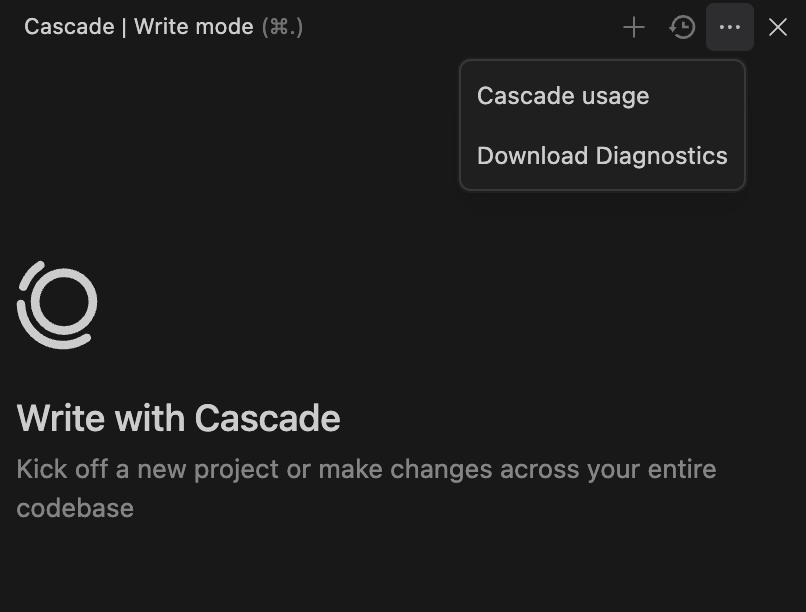
### Windsurf のサポートチームに送る診断ログはどのようにダウンロードできますか?
Cascade パネルを開き、右上の三点メニューをタップして「Download Diagnostics」をクリックすると、診断ログをダウンロードできます。
### macOS で「'Windsurf' は破損しているため開けません。」というポップアップが表示されます。
このポップアップは、macOS のセキュリティ機能による誤検知が原因です。通常は「システム設定 -> プライバシーとセキュリティ」に移動し、Windsurf に対して「許可」または「それでも開く」をクリックすると解決します。これができない場合や解決しない場合は、以下の手順をお試しください。
1. Windsurf が `/Applications` フォルダ直下にあり、そこから起動していることを確認してください。
2. プロセッサの種類を確認してください。Mac が Intel チップの場合は Intel 版を、Apple Silicon(M1、M2、M3 など)の場合は Apple Silicon 版を使用してください。[Mac のダウンロードページ](https://windsurf.com/windsurf/download_mac)でプロセッサの種類を選択できます。
3. [公式ダウンロードページ](https://windsurf.com/windsurf/download_mac)から DMG を再ダウンロードして再インストールしてください。問題のセキュリティ機能は通常、ダウンロード時にトリガーされます。
4. Windsurf(および「Windsurf is Damaged」のポップアップ)を終了し、`xattr -c "/Applications/Windsurf.app/"` を実行してください。
### Windows で更新に関するエラーメッセージが表示される、または更新が表示されない
例:
> 管理者としてユーザー スコープの Windsurf を実行しているため、更新は無効化されています。
Windsurf を管理者として実行している場合は自動更新できません。更新するには、ユーザー スコープで Windsurf を再起動してください。
### macOS で Remote SSH が「Undefined error: 0」で失敗するが、ターミナルからの SSH は動作する
Windsurf の Remote SSH がすぐに失敗する一方で、同じ SSH 接続がターミナルや VS Code、その他のアプリケーションからは問題なく動作する場合、多くの場合の原因は、macOS が Windsurf のローカルネットワークへのアクセスをブロックしていることです。
Remote - SSH の出力ログ(View → Output → Remote - SSH)には次のように表示されます:
```
debug1: Connecting to port 22.
ssh: connect to host port 22: Undefined error: 0
```
に続いて `SSH server closed unexpectedly. Error code: 255` と表示されます。
`Undefined error: 0` というメッセージ(「Connection refused」や「Network unreachable」ではなく)が重要な手掛かりです。これは、アプリケーションに「プライバシーとセキュリティ」の「ローカルネットワーク」利用許可が与えられていないときに、macOS が返すエラーです。
この問題を解決するには、次の操作を行ってください。
1. **システム設定 → プライバシーとセキュリティ → ローカルネットワーク** を開きます。
2. 一覧から **Windsurf** を探し、トグルを**オンにします**。
3. Windsurf を再起動し、接続を再試行します。
Windsurf がローカルネットワークリストに表示されない場合は、まず Windsurf から SSH 接続を開始して、macOS のアクセス許可ダイアログを表示させてみてください。以前にそのダイアログを閉じていてトグルが表示されない場合は、Windsurf を削除して再インストールすると、次回起動時に再度ダイアログが表示されます。
### ネットワークフィルター/ファイアウォール、VPN、プロキシで許可リストに追加すべきドメインは何ですか?
ネットワークフィルタリング、ファイアウォール、VPNサービスを使用している場合や、ネットワークアクセスが制限された環境で作業している場合は、Windsurf との接続に問題が発生することがあります。円滑に利用するために、ネットワーク設定で以下のドメインを許可リストに追加してください。
* \*.codeium.com
* \*.windsurf.com
* \*.codeiumdata.com
### Linux で Windsurf が無言のまま起動しない、または起動時にクラッシュする
これは通常、Electron の権限設定の問題が原因です。VS Code でも同様の問題があり、Linux で tarball を使用している場合には想定されます。
最も簡単な対処法は、次を実行することです:
```bash theme={null}
sudo chown root:root /path/to/windsurf/chrome-sandbox
sudo chmod 4755 /path/to/windsurf/chrome-sandbox
```
その後、Windsurf を起動できるはずです。`--no-sandbox` フラグを付けて `windsurf` を実行することも可能ですが、推奨はしません。
これでもうまくいかない場合は、以下をお試しください。
### 「Windsurf failed to start」というエラーメッセージが表示される
警告: これらのフォルダを削除すると、会話履歴とローカル設定が失われます!
次のフォルダを削除してください:
Windows: `C:\Users\\.codeium\windsurf\cascade`
Linux/Mac: `~/.codeium/windsurf/cascade`
その後、IDE を再起動してみてください。
### Cascade パネルが真っ白になる
このような事象が発生した場合はご連絡ください。画面録画をお送りいただけると大変助かります。多くの場合、Chat の履歴(`~/.codeium/windsurf/cascade`)を削除すると解決します。
### ターミナルセッションが Cascade 内でフリーズしているように見える
ターミナルでコマンドの実行は完了しているのに、Cascade 上ではセッションが進行中のまま、またはフリーズしているように表示される場合、いくつかの原因が考えられます。
**デフォルトのターミナルプロファイルが未設定**
これは、デフォルトのターミナルプロファイルが明示的に設定されていないことが原因の可能性があります。これを解決するには、エディター設定でデフォルトのターミナルプロファイルを設定してください。
設定 UI(Cmd/Ctrl + ,)を開き、"terminal default profile" を検索して、使用しているオペレーティングシステムに適した値を設定します。あるいは、`settings.json` に次の内容を追加することもできます。
macOS の場合:
```json theme={null}
"terminal.integrated.defaultProfile.osx": "zsh"
```
Windows の場合:
```json theme={null}
"terminal.integrated.defaultProfile.windows": "PowerShell"
```
Linux の場合:
```json theme={null}
"terminal.integrated.defaultProfile.linux": "bash"
```
この値をお好みのシェル(例: `bash`、`zsh`、`PowerShell`、`Command Prompt` など)に置き換えてください。
**カスタマイズされた zsh テーマ**
場合によっては、高度にカスタマイズされた zsh テーマ(例えば、Oh My Zsh、Powerlevel10k、その他のプロンプトフレームワーク由来のテーマなど)が原因で、コマンドの実行が完了した後も Cascade がコマンドがまだ実行中だと誤認識することがあります。これが原因かどうかを確認するには、次の手順を実行してください。
1. `~/.zshrc` ファイルをテキストエディターで開きます。
2. `ZSH_THEME="..."`、`source ~/.p10k.zsh`、`eval "$(oh-my-posh init zsh)"` など、テーマを設定・読み込んでいる行をコメントアウトして、一時的にテーマを無効化します。
3. ファイルを保存し、Windsurf を再起動する(または Windsurf で新しいターミナルを開く)うえで、再度コマンドを実行します。
ターミナルセッションが Cascade 上で止まっているように見えなくなった場合は、`~/.zshrc` でよりシンプルなテーマを使い続けるか、Windsurf のターミナル専用に最小限の zsh 設定ファイルを別途用意し、他のターミナルではこれまでどおり複雑なテーマを使い続けるようにできます。
**Systemd ターミナルコンテキストトラッキング(Linux)**
一部の新しい Linux ディストリビューション(Fedora 43 以降での報告あり)では、シェルの起動チェーン(`~/.bashrc` → `/etc/bashrc` → `/etc/profile.d/80-systemd-osc-context.sh`)によって systemd の「terminal context tracking」機能が有効化されることがあります。これは `PS0` や `PROMPT_COMMAND` 経由で OSC 3008 エスケープシーケンスを出力します。これらの追加の制御シーケンスが Cascade の出力解析に干渉し、コマンドがフリーズしているように見えたり、ターミナルでは正しく表示されているにもかかわらず、取得された出力が欠落している、または途中で切れているように見える原因となることがあります。
この問題を回避するには、Cascade のターミナル内で OSC コンテキスト用シーケンスが出力されないようにします。具体的には、`~/.bashrc` から `/etc/bashrc` を読み込まないようにするか、Windsurf/Cascade 専用に最小限のシェル設定ファイルを作成して使用してください。
### WSL 使用時に Remote Explorer に Docker コンテナーが表示されない
WSL 内の Docker コンテナーに接続する際、接続可能なコンテナーが Remote Explorer ウィンドウに表示されず、コマンドパレットによる回避策を使わざるを得ない場合があります。Cmd+P(macOS)または Ctrl+P(Windows)→ "Dev Containers: Attach to Running Container" を使用して、実行中のコンテナーの一覧を表示してください。