> ## Documentation Index
> Fetch the complete documentation index at: https://docs.windsurf.com/llms.txt
> Use this file to discover all available pages before exploring further.

# Windsurf Tab

> Windsurf Tab は、Tab to Jump、Tab to Import、インライン提案による AI 駆動のコード提案を提供します。自社製のカスタム AI モデルによって動作しています。

**Windsurf Tab** は、単なる Autocomplete ツールから、コード記述のための文脈認識型の差分提案・ナビゲーションエンジンへと進化しました。

これは、速度とフロー認識を最適化するためにゼロから学習した自社製のカスタム AI モデルによって動作しています。

<Frame>
  <video autoPlay muted loop playsInline src="https://mintcdn.com/codeium/bVGscI7v3lPUsThV/assets/windsurf/tabdemo.mp4?fit=max&auto=format&n=bVGscI7v3lPUsThV&q=85&s=eb7a88258f63bdedb0895c79dc251ba4" data-path="assets/windsurf/tabdemo.mp4" />
</Frame>

提案は、コード、ターミナル、Cascade Chat の履歴、エディタでの過去の操作、さらにはクリップボード（詳細設定でのオプトインが必要）といったコンテキストに基づいて行われます。

Tab は現在のカーソル位置の前後の両方に複雑な編集を加えることができます。提案を取り消すには `esc` を押してください。

提案は、受け入れずに入力や移動を続けると自動的に消えます。

<div id="keyboard-shortcuts">
  ## キーボードショートカット
</div>

* **提案を確定**: `Tab`
* **提案をキャンセル**: `Esc`
* **提案を単語単位で確定**: `⌘+→` (VS Code)、`⌥+⇧+\` (JetBrains)

<div id="tab-to-jump">
  ## Tab to Jump
</div>

Windsurf は、次にカーソルを置く位置を予測し、エディタ内の特定の行に「Tab to Jump」ラベルを表示して、ファイル内の移動を容易にします。

そのまま Tab キーを押して確定すると、その次の位置へ移動します。

<Frame>
  <video style={{ transform: 'scale(1.12)' }} autoPlay muted loop playsInline src="https://mintcdn.com/codeium/bVGscI7v3lPUsThV/assets/windsurf/tab-to-jump.mp4?fit=max&auto=format&n=bVGscI7v3lPUsThV&q=85&s=5985dadc5b900d497e55946d6f429c91" data-path="assets/windsurf/tab-to-jump.mp4" />
</Frame>

<div id="tab-to-import">
  ## Tab でインポート
</div>

ファイル内で新しい依存関係を使う記述をしたら、ヒントが表示されたタイミングで `Tab` を押すだけで、ファイル先頭に自動でインポートされます。カーソル位置はそのままです。

<Frame>
  <video autoPlay muted loop playsInline src="https://mintcdn.com/codeium/vRt4FQOyBeZpD2Pu/assets/tab-import.mp4?fit=max&auto=format&n=vRt4FQOyBeZpD2Pu&q=85&s=9e1a5dce9a510ea50295228011d93eab" data-path="assets/tab-import.mp4" />
</Frame>

<div id="settings">
  ## 設定
</div>

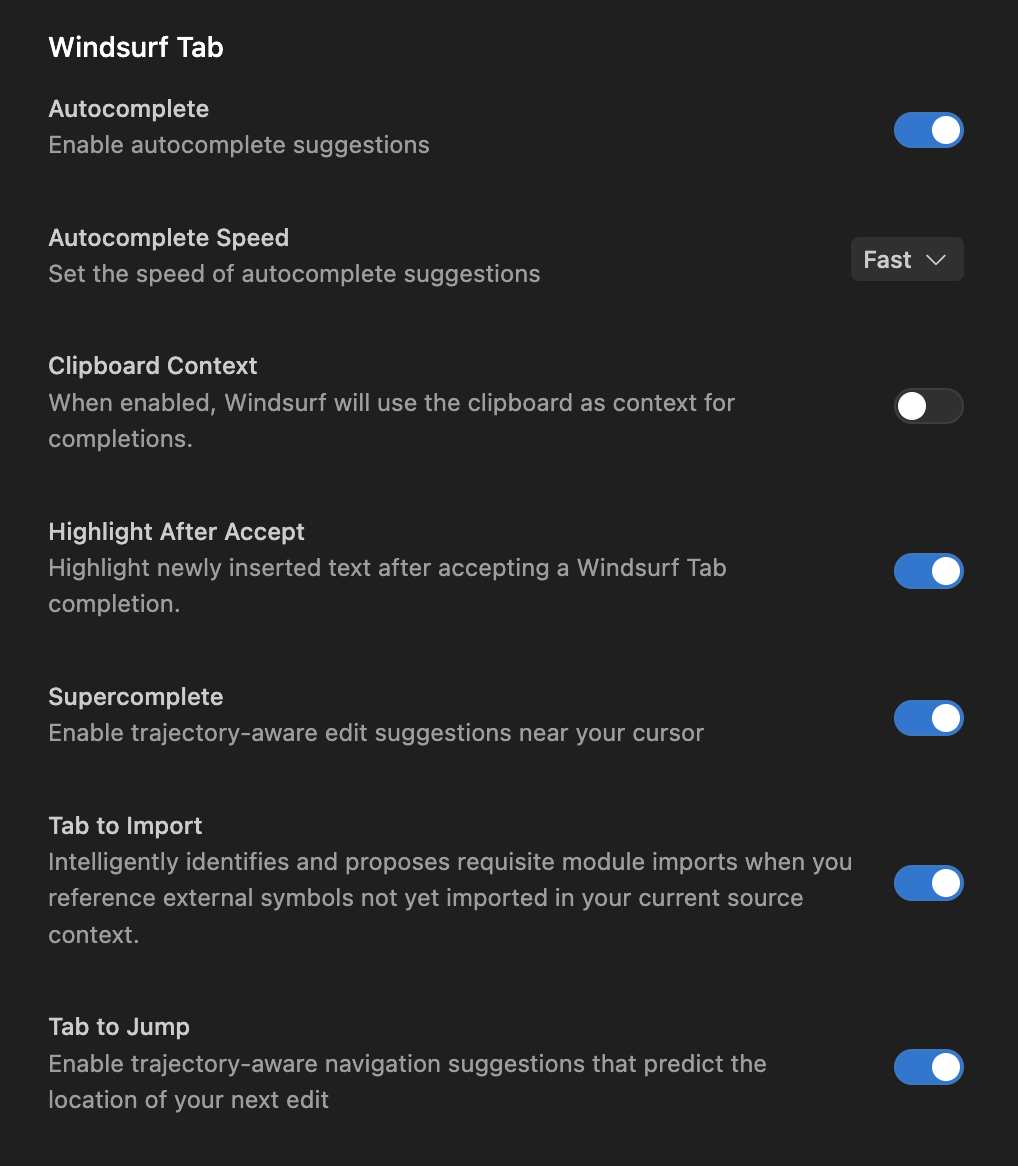
Windsurf Tab には、Autocomplete と Supercomplete の 2 つのモードがあります。

Supercomplete は、最も強力で推奨されるモードで、カーソル周辺の小さなウィンドウに表示され、削除と追加の両方を提案します。

Autocomplete は、カーソル位置に表示される、より従来型の自動補完モードです。

クリップボードをコンテキストとして利用する設定にオプトインすることも可能です。これを有効にすると、クリップボードにコピーした内容を Windsurf がコンテキストとして使用できます。

Tab to Import と Tab to Jump の機能も、設定で個別に構成できます。
<Frame>
  <img src="https://mintcdn.com/codeium/bVGscI7v3lPUsThV/assets/windsurf/tab-settings.png?fit=max&auto=format&n=bVGscI7v3lPUsThV&q=85&s=1b86247d84676fc10f627af39905cd93" width="1018" height="1166" data-path="assets/windsurf/tab-settings.png" />
</Frame>

<div id="context-awareness">
  ## コンテキスト認識
</div>

Windsurf Tab は、最近のターミナルでの操作やコード変更、クリップボードの内容などを含む現在のコーディングコンテキストを広く把握し、その文脈に応じて柔軟に応答します。

<Frame>
  <video autoPlay muted loop playsInline src="https://mintcdn.com/codeium/bVGscI7v3lPUsThV/assets/windsurf/tab-terminal-context.mp4?fit=max&auto=format&n=bVGscI7v3lPUsThV&q=85&s=8f567165363a508e416d08c7bb30773c" data-path="assets/windsurf/tab-terminal-context.mp4" />
</Frame>
