> ## Documentation Index
> Fetch the complete documentation index at: https://docs.windsurf.com/llms.txt
> Use this file to discover all available pages before exploring further.
# Teams と Enterprise のはじめ方
> Teams および Enterprise プランで、組織向けのチーム管理、SSO、Analytics、ユーザーグループ、優先サポートを設定します。
Windsurf は、個人のプロジェクトから大規模なエンタープライズのコードベースまで対応してスケールします。Teams および Enterprise プランでは、チーム管理、SSO(Single Sign-On)、高度な Analytics、優先サポートなどのコラボレーション機能を利用できます。
組織で追加のセキュリティやコンプライアンスが必要な場合は、[営業チームまでお問い合わせください](https://windsurf.com/contact/enterprise)。
## セットアップ
[windsurf.com/pricing](https://windsurf.com/pricing) にアクセスし、`Teams` または `Enterprise` のプランを選択します。
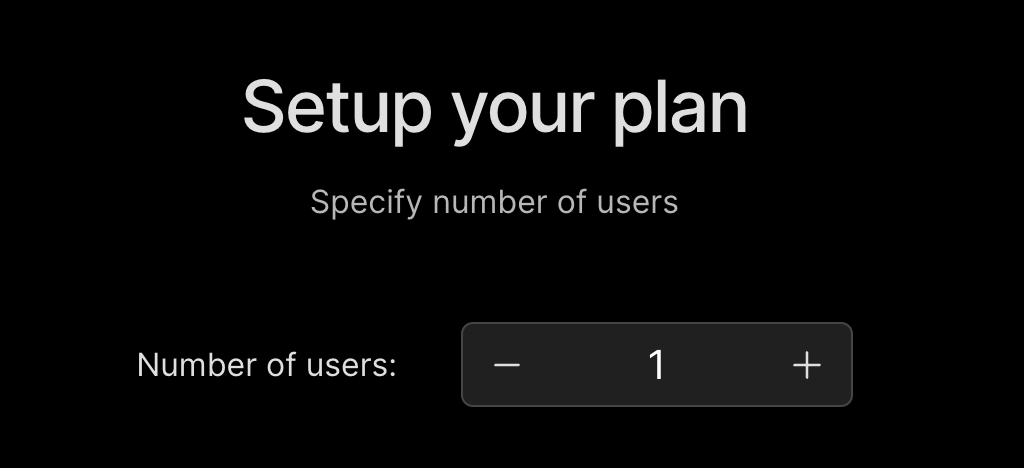
サブスクリプションに含めるユーザー数を入力します。
 Windsurf なら、1 つのダッシュボードからチーム管理を簡単に行えます。
チームにメンバーを追加するには、まず [招待ページ](https://windsurf.com/team/invite) に移動します。
「Invite」ボタンをクリックし、メールで追加するか、一意の招待リンクを共有します。
チーム向けの各種設定を行えます。
AI モデル、MCP サーバー、SSO(Single Sign-On)構成、サービスキー、ロール管理などを選択して承認します。
チーム向けに SSO(Single Sign-On)、SCIM(System for Cross-domain Identity Management:クロスドメインのアイデンティティ管理のための標準規格)、Duo、または PingID をセットアップします。
Windsurf なら、1 つのダッシュボードからチーム管理を簡単に行えます。
チームにメンバーを追加するには、まず [招待ページ](https://windsurf.com/team/invite) に移動します。
「Invite」ボタンをクリックし、メールで追加するか、一意の招待リンクを共有します。
チーム向けの各種設定を行えます。
AI モデル、MCP サーバー、SSO(Single Sign-On)構成、サービスキー、ロール管理などを選択して承認します。
チーム向けに SSO(Single Sign-On)、SCIM(System for Cross-domain Identity Management:クロスドメインのアイデンティティ管理のための標準規格)、Duo、または PingID をセットアップします。
## チームの管理
チームに変更を加えるには、チーム管理者である必要があります。
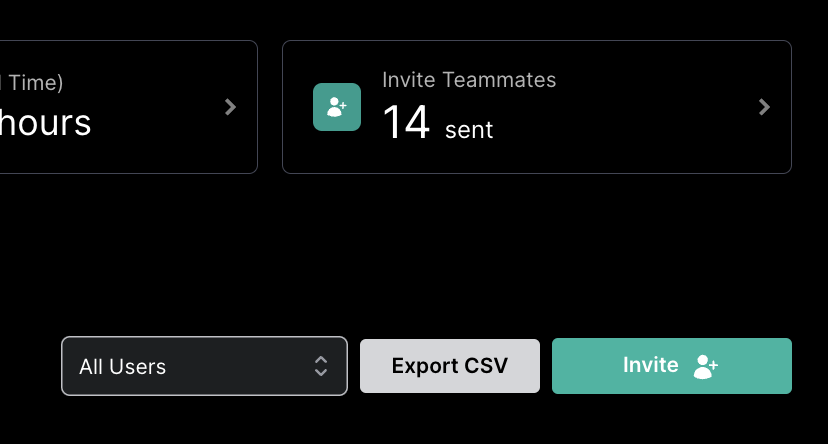
チームのメンバーを追加または削除するには、[Manage team ページ](https://windsurf.com/team/members)に移動します。
ここから、チームメンバーの招待や一覧表示、SSO(Single Sign-On)の追加、チームの席数の更新、さらにはプランの解約や変更を行えます。
## ユーザーグループ
この機能は Enterprise プランでのみ利用可能です。
Windsurf ではユーザーグループを作成できるようになりました。各グループごとにグループ単位の Analytics を確認できます。特定のグループを管理し、そのグループの Analytics を閲覧できるグループ管理者を設定することも可能です。
### 既存のサブスクリプション
すでに Pro をご利用でアップグレードをご希望の場合は、[Plan Management](https://windsurf.com/subscription/plan-management)にアクセスし、`Switch Plan` をクリックして、該当する Teams または Enterprise のプランを選択してください。