> ## Documentation Index
> Fetch the complete documentation index at: https://docs.windsurf.com/llms.txt
> Use this file to discover all available pages before exploring further.
# Chat の概要
> VS Code と JetBrains で Windsurf Chat を使ってコードベースと対話します。@メンション、永続コンテキスト、ピン留めファイル、インライン引用を活用できます。
Chat と関連機能は、VS Code、JetBrains IDE、Eclipse、Xcode、Visual Studio でのみサポートされています。
**Windsurf Chat** を使うと、エディタ内からコードベースと対話できます。
Chat は当社の [コンテキスト認識](/ja/context-awareness/overview.mdx) エンジンで動作します。
組み込みのコンテキスト取得に加え、必要に応じてユーザーからの指示も取り込み、正確で根拠のある回答を提供します。
VS Code では、Windsurf Chat はデフォルトで左サイドバーに表示されます。
別の場所に移動したい場合は、Windsurf アイコンをクリックしてドラッグし、任意の位置に配置できます。
 Mac は `⌘+⇧+A`、Windows/Linux は `Ctrl+⇧+A` で Chat パネルを開き、エディタとのフォーカスを切り替えられます。
また、Chat パネル上部のページアイコンをクリックすると、Chat ウィンドウを IDE から独立したウィンドウとして表示できます。
JetBrains IDE では、Windsurf Chat はデフォルトで右サイドバーに表示されます。
別の場所に移動したい場合は、Windsurf アイコンをクリックしてドラッグし、任意の位置に配置できます。
Mac は `⌘+⇧+A`、Windows/Linux は `Ctrl+⇧+A` で Chat パネルを開き、エディタとのフォーカスを切り替えられます。
また、Chat パネル上部のページアイコンをクリックすると、Chat ウィンドウを IDE から独立したウィンドウとして表示できます。
JetBrains IDE では、Windsurf Chat はデフォルトで右サイドバーに表示されます。
別の場所に移動したい場合は、Windsurf アイコンをクリックしてドラッグし、任意の位置に配置できます。
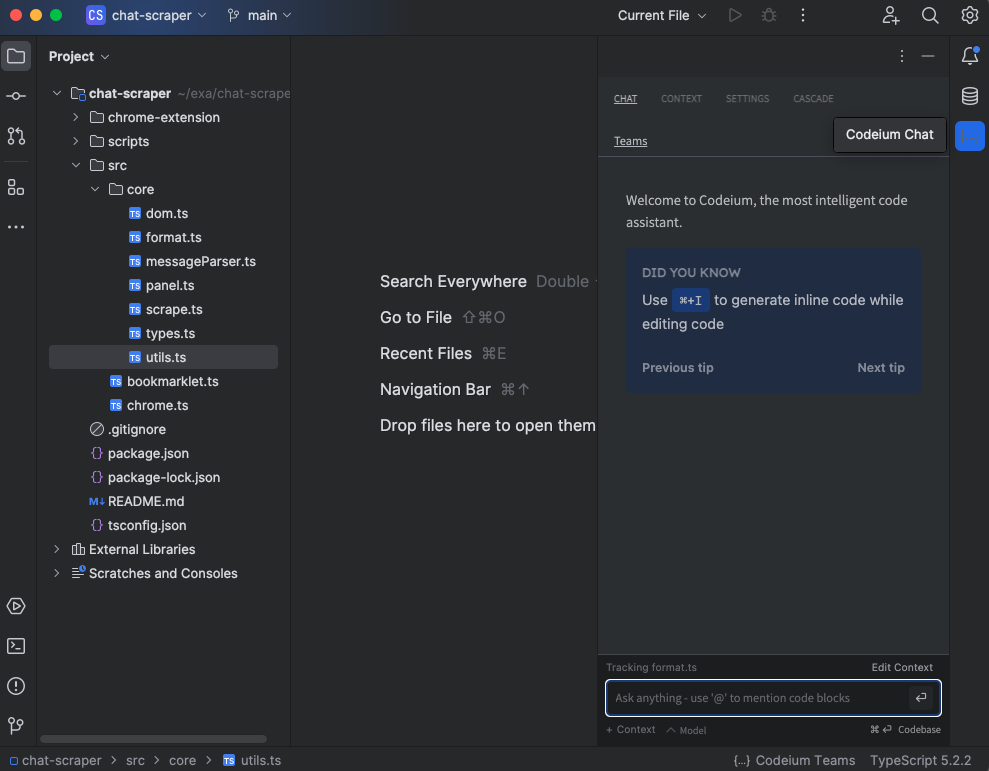 エディタで入力中でも、Mac は `⌘+⇧+L`、Windows/Linux は `Ctrl+⇧+L` で Chat パネルを開けます。
また、上部メニューバーの `Tools > Windsurf > Open Windsurf Chat in Browser` を選択すると、ポップアウトしたブラウザウィンドウで Chat を開けます。
エディタで入力中でも、Mac は `⌘+⇧+L`、Windows/Linux は `Ctrl+⇧+L` で Chat パネルを開けます。
また、上部メニューバーの `Tools > Windsurf > Open Windsurf Chat in Browser` を選択すると、ポップアウトしたブラウザウィンドウで Chat を開けます。
## @メンション
@メンションはコンテキストを取り込む確実な手段で、Chat の応答に使用されるコンテキストに必ず含まれます。
任意の Chat メッセージで、チャット入力内の語の前に `@` を付けることで、コンテキスト項目を明示的に参照できます。
@メンション可能なコンテキスト項目:
* 関数とクラス
* ローカルでインデックス化されている関数・クラスのみ
* また、AST パーサーを実装済みの言語に限ります(Python、TypeScript、JavaScript、Go、Java、C、C++、PHP、Ruby、C#、Perl、Kotlin、Dart、Bash、COBOL など)
* コードベース内のディレクトリとファイル
* リモートリポジトリ
* IDE 内ターミナルの内容(VS Code のみ)
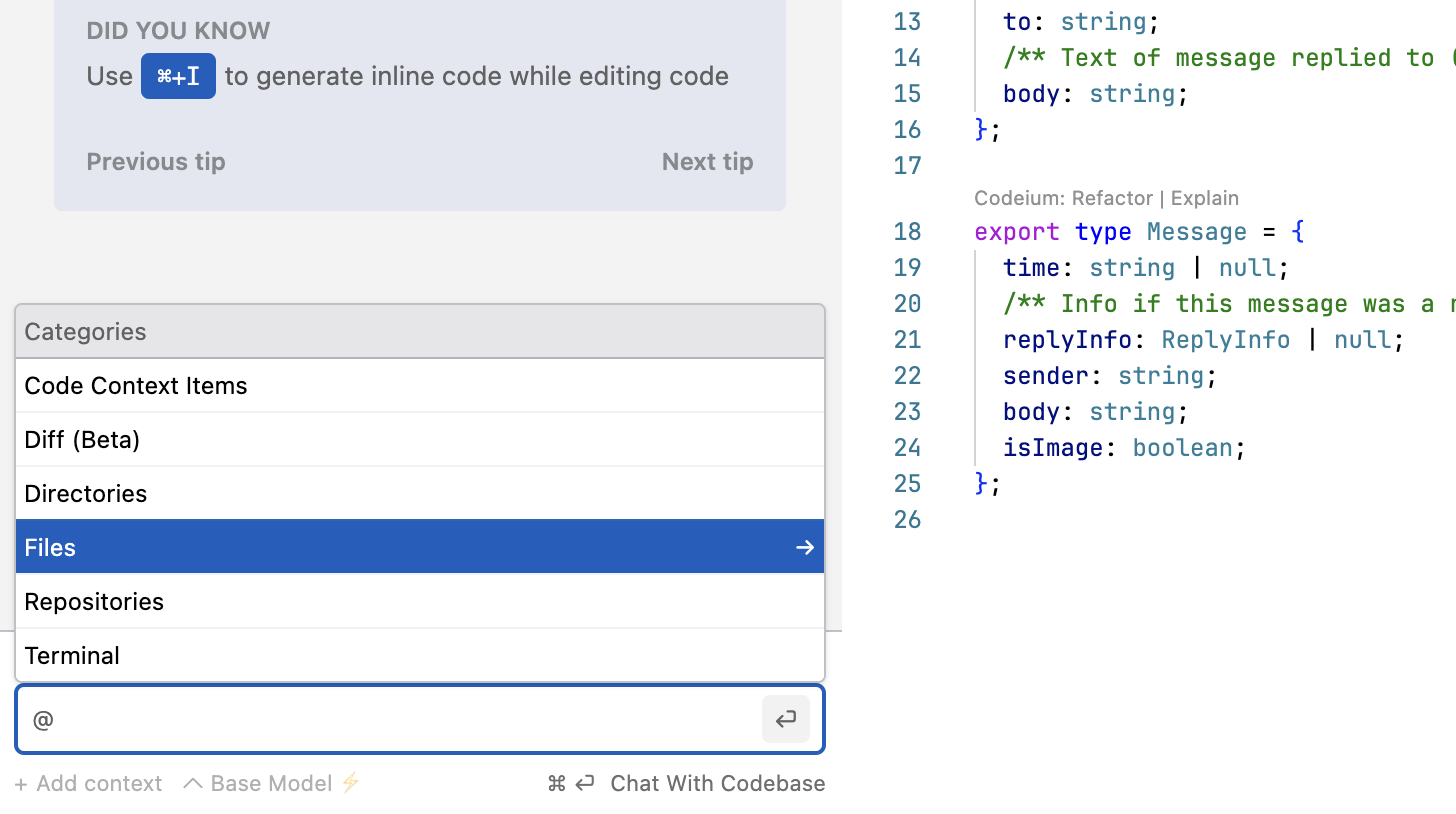 `@diff` も試せます。リポジトリの現在の `git diff` の状態について Chat できます。
`@diff` 機能は現在ベータ版です。
@メンションが使えない環境でコードの一部を Chat に取り込みたい場合は、次の手順を実行してください: 1. コードを選択 -> 2. 右クリック -> 3. 「Windsurf: Explain Selected Code Block」を選択
`@diff` も試せます。リポジトリの現在の `git diff` の状態について Chat できます。
`@diff` 機能は現在ベータ版です。
@メンションが使えない環境でコードの一部を Chat に取り込みたい場合は、次の手順を実行してください: 1. コードを選択 -> 2. 右クリック -> 3. 「Windsurf: Explain Selected Code Block」を選択
## 永続コンテキスト
Chatパネルの`Advanced`タブをクリックすると、会話中および別の会話にまたがって、特定のコンテキストをChatのAIモデルに使用させるよう指示できます。
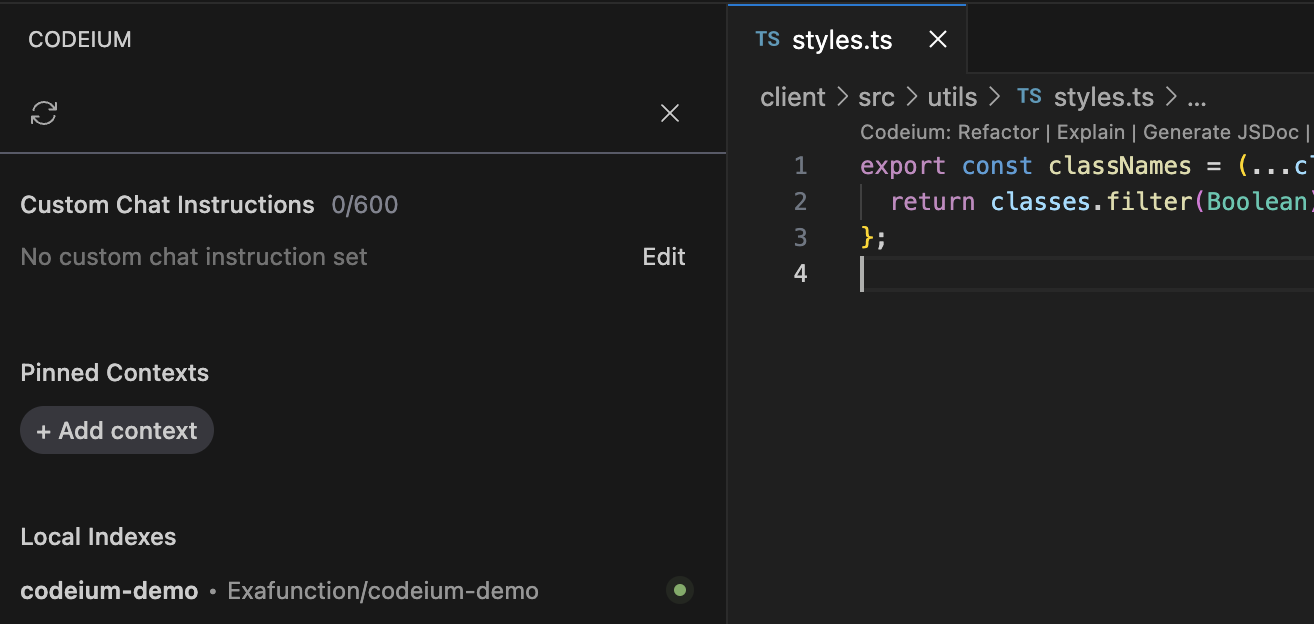 このタブでは次の内容を確認できます:
* **Custom Chat Instructions**: 「Kotlinで回答し、私がそれにあまり詳しくないと仮定してください」のように、AIモデルの応答の方向性を定める短いプロンプトガイドライン。
* **Pinned Contexts**: ファイル、ディレクトリ、コードスニペットなど、コードベースからAIモデルに明示的に考慮させたい項目。
[Context Pinning](/ja/context-awareness/overview#context-pinning)も参照してください。
* **Active Document**: 現在アクティブなファイルを示すマーカーで、優先的に扱われます。
* **Local Indexes**: Windsurfのコンテキストエンジンがインデックスしたローカルリポジトリの一覧。
このタブでは次の内容を確認できます:
* **Custom Chat Instructions**: 「Kotlinで回答し、私がそれにあまり詳しくないと仮定してください」のように、AIモデルの応答の方向性を定める短いプロンプトガイドライン。
* **Pinned Contexts**: ファイル、ディレクトリ、コードスニペットなど、コードベースからAIモデルに明示的に考慮させたい項目。
[Context Pinning](/ja/context-awareness/overview#context-pinning)も参照してください。
* **Active Document**: 現在アクティブなファイルを示すマーカーで、優先的に扱われます。
* **Local Indexes**: Windsurfのコンテキストエンジンがインデックスしたローカルリポジトリの一覧。
## スラッシュコマンド
メッセージの先頭に `/explain` を付けると、任意の内容についてAIモデルに説明を求めることができます。
現在、サポートされているスラッシュコマンドは `/explain` のみです。
ほかにもスラッシュコマンド化したい一般的なワークフローがあれば、[こちらからお知らせください](https://discord.com/invite/3XFf78nAx5)。
## コピーと挿入
Chat の応答にコードブロックが含まれることがあります。コードブロック上部のボタンをクリックすると、コードブロックをクリップボードにコピーするか、エディタのカーソル位置に直接挿入できます。
指示に基づいてエディタ内の変更を AI に直接実行させたい場合は、
[Windsurf Command](/ja/command/plugins-overview) の利用をご検討ください。
## インライン引用
Chat はコードのコンテキストを把握しており、回答にはファイル内のコードスニペットへのリンク付き参照が含まれることがよくあります。
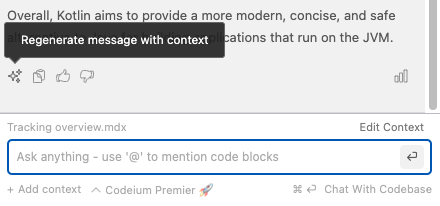
## コンテキスト付きで再生成
デフォルトでは、Windsurf は各質問が一般的な内容か、コードベースのコンテキストが必要かを判断します。
`⌘⏎` で質問を送信すると、AIモデルにコードベースのコンテキストの使用を強制できます。
既に回答済みの質問については、スパークルアイコンをクリックすると、コンテキスト付きで再実行できます。
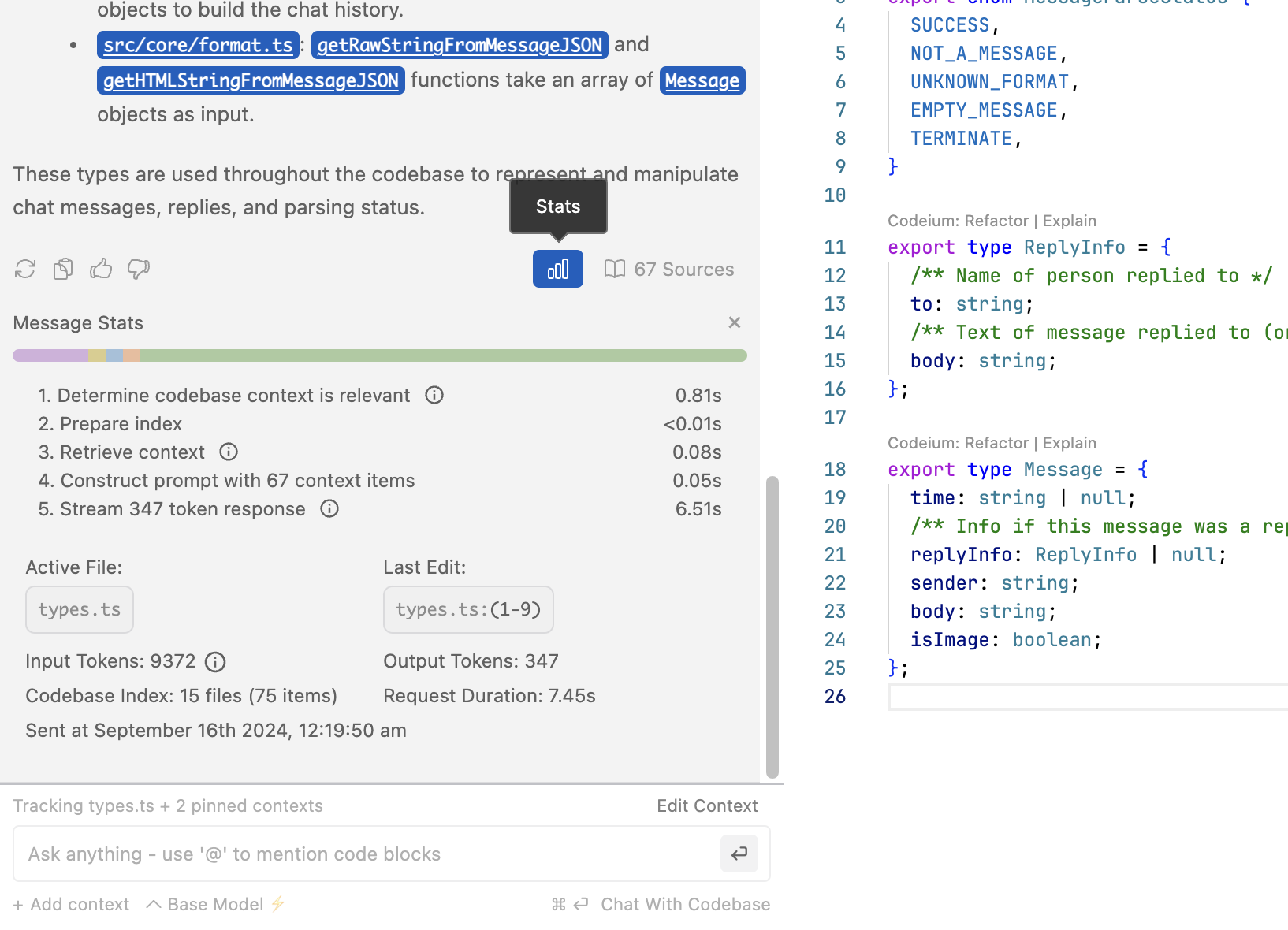
## 上級者向けの統計情報
各Chatメッセージの背後では多くの処理が行われています。統計アイコンをクリックすると、これらの統計情報を確認できます。
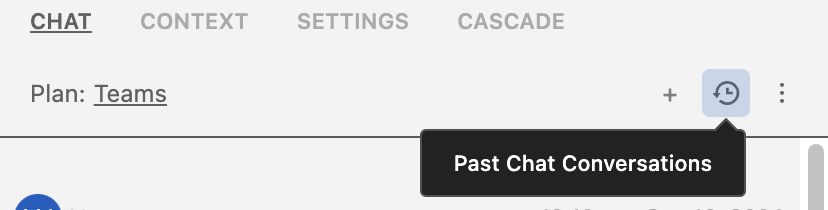
## Chat History
過去の会話を確認するには、Chatパネル上部の履歴アイコンをクリックします。
`+` をクリックすると新しい会話を作成でき、`⋮` ボタンをクリックすると会話をエクスポートできます。これは Windsurf Plugins のみで有効です。
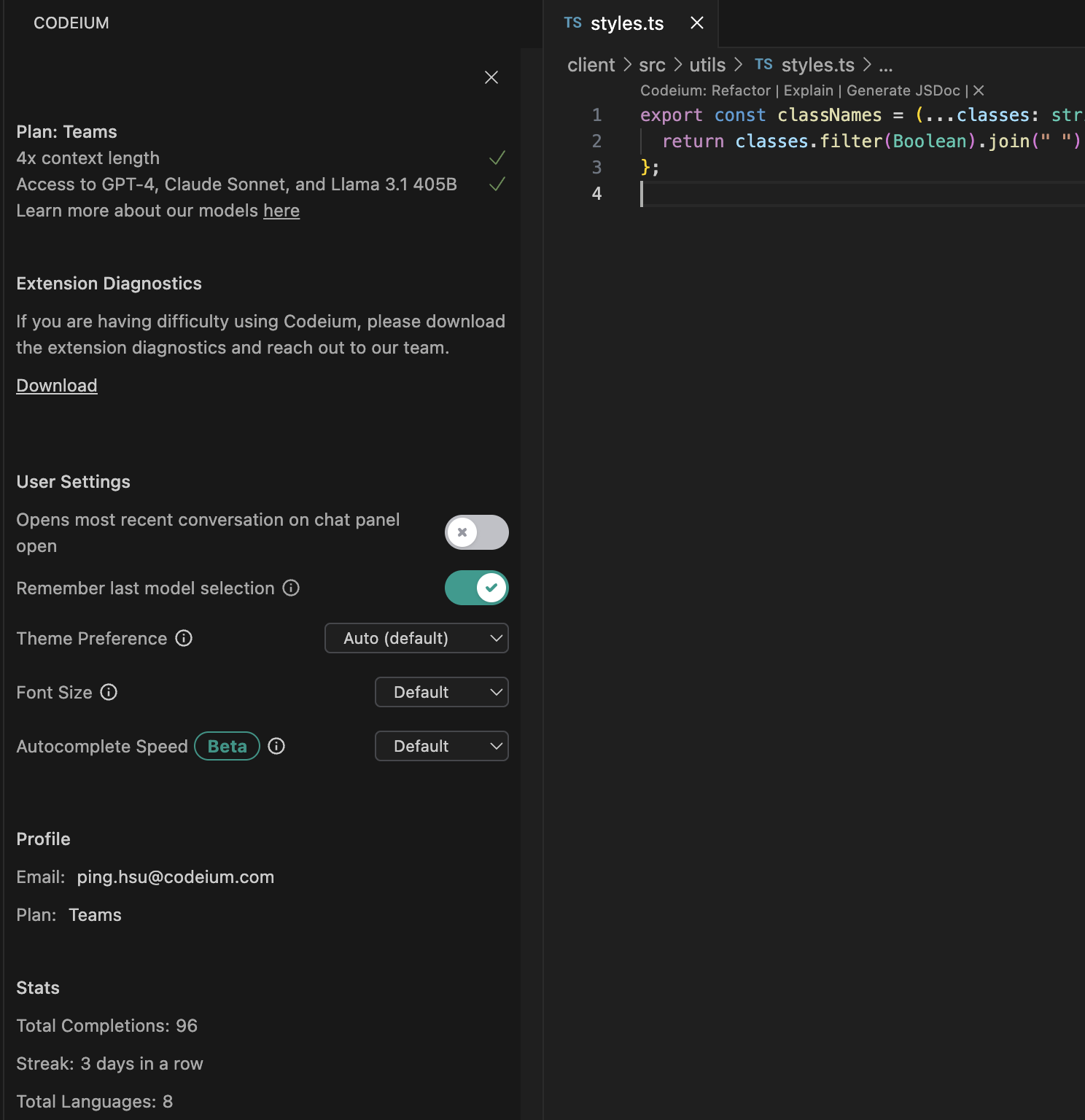
## 設定
歯車アイコンをクリックして `Settings` タブに移動します。ここでは、アカウントに適用される設定を確認できます。たとえば、テーマ(ライト/ダーク)の切り替え、Autocomplete の速度変更、現在のプランの確認、フォントサイズの変更が可能です。
設定パネルには診断情報のダウンロードオプションもあります。これはデバッグ用のログで、問題が発生した際に Windsurf チームが原因の特定に役立てます。
## テレメトリー
テレメトリーが有効になっていない場合、Chatで問題が発生することがあります。
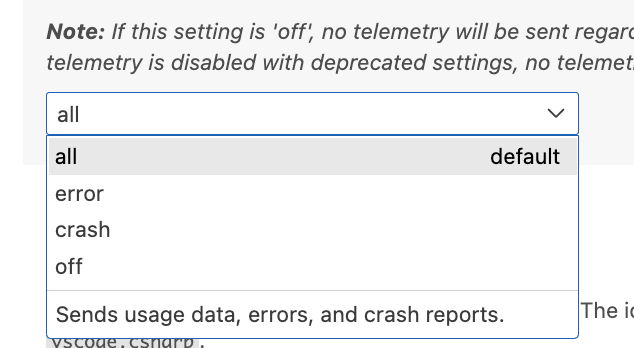
テレメトリーを有効にするには、VS Code の設定を開き、User > Application > Telemetry に移動します。表示されるドロップダウンで「all」を選択します。
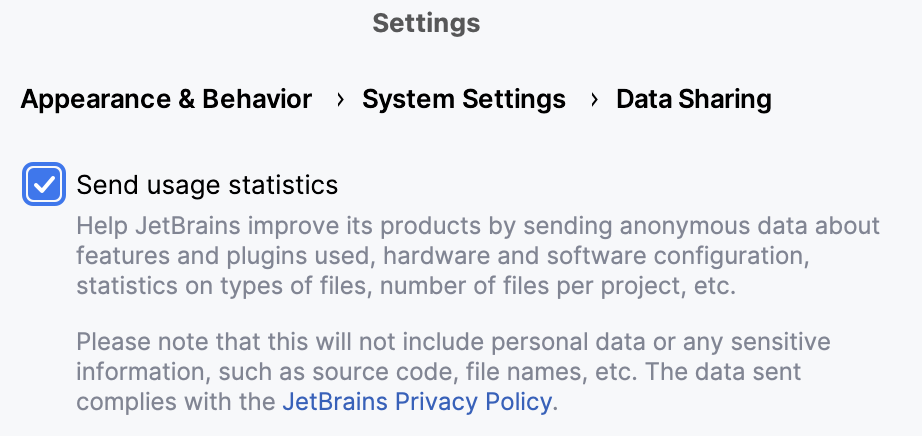
 JetBrains の IDE でテレメトリーを有効にするには、Settings を開き、Appearance & Behavior > System Settings > Data Sharing に移動します。