> ## Documentation Index
> Fetch the complete documentation index at: https://docs.windsurf.com/llms.txt
> Use this file to discover all available pages before exploring further.
# Aperçus Windsurf
> Prévisualisez localement votre application web dans l’IDE Windsurf ou dans le navigateur, avec sélection d’éléments, capture des erreurs et intégration directe à Cascade pour itérer rapidement.
Les Aperçus Windsurf vous permettent d’afficher le déploiement local de votre application dans l’IDE ou dans le navigateur (optimisés pour Google Chrome, Arc et les navigateurs basés sur Chromium), avec des écouteurs, afin d’itérer rapidement en renvoyant facilement des éléments et des erreurs à Cascade en tant que contexte.
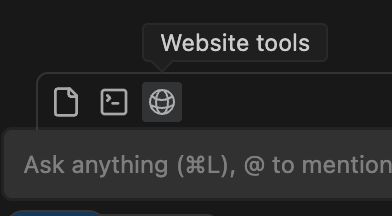
Les Aperçus Windsurf s’ouvrent via un appel d’outil ; il vous suffit de demander à Cascade d’ouvrir l’aperçu de votre site pour commencer. Vous pouvez aussi cliquer sur l’icône Web dans la barre d’outils de Cascade pour transmettre automatiquement l’invite en langage naturel et entrer dans le proxy.
# Envoyer des éléments à Cascade
Dans l’Aperçu, vous pouvez sélectionner et envoyer des éléments/composants ainsi que des erreurs directement à Cascade. Cliquez simplement sur le bouton « Envoyer l’élément » en bas à droite, puis sélectionnez l’élément que vous souhaitez envoyer.
L’élément sélectionné sera inséré dans votre invite Cascade actuelle sous forme de « @mention ». Vous pouvez ajouter autant d’éléments que vous le souhaitez dans l’invite.
# Aperçu dans l’IDE
Windsurf peut ouvrir un aperçu dans un nouvel onglet de votre éditeur. Il s’agit d’une simple vue Web qui vous permet d’afficher une application web à côté de votre panneau Cascade.
Comme ces aperçus sont hébergés localement, vous pouvez aussi les ouvrir dans le navigateur de votre système, avec tous les écouteurs ainsi que la possibilité de sélectionner et d’envoyer des éléments et des erreurs de console à Cascade.
Les écouteurs et la possibilité d’envoyer des éléments et des erreurs sont optimisés pour Google Chrome, Arc et les navigateurs basés sur Chromium.
# Comment désactiver
Vous pouvez désactiver Windsurf Previews dans les paramètres de Windsurf. Cela empêchera Cascade d’appeler cet outil.