> ## Documentation Index
> Fetch the complete documentation index at: https://docs.windsurf.com/llms.txt
> Use this file to discover all available pages before exploring further.
# Modes de Cascade
> Cascade propose plusieurs modes distincts, chacun optimisé pour différents types de tâches.
Cascade propose trois modes distincts, chacun avec un ensemble de capacités propres, conçues pour des flux de travail spécifiques.
| Mode | Cas d’usage | Outils |
| ------------------ | ------------------------------------------------------ | ------------------------------ |
| [Code](#code-mode) | Fonctionnalités avancées, refactorisation | Tous les outils activés |
| [Plan](#plan-mode) | Fonctionnalités avancées nécessitant une planification | Tous les outils activés |
| [Ask](#ask-mode) | Apprentissage, planification, questions | Outils de recherche uniquement |
Vous pouvez passer d’un mode à l’autre à l’aide du sélecteur de mode situé sous le champ de saisie de Cascade, ou en utilisant le raccourci clavier `⌘+.` (Mac) ou `Ctrl+.` (Windows/Linux).
## Mode Code
Le **mode Code** est le mode entièrement agentique par défaut de Windsurf, conçu pour apporter des modifications à votre base de code.
En mode Code, Cascade peut :
* Créer, modifier et supprimer des fichiers
* Exécuter des commandes dans le terminal
* Rechercher et analyser votre base de code
* Installer des dépendances
* Exécuter de manière autonome des tâches en plusieurs étapes
Utilisez le mode Code lorsque vous souhaitez que Cascade travaille activement sur votre projet et y applique des modifications.
Nous vous recommandons d'utiliser le mode Code comme mode par défaut pour la plupart des tâches.
## Mode Plan
Le **mode Plan** vous aide à réfléchir à des tâches complexes en élaborant un plan de mise en œuvre détaillé avant d'écrire la moindre ligne de code.
En mode Plan, Cascade va :
* Explorer votre base de code pour comprendre l'état actuel
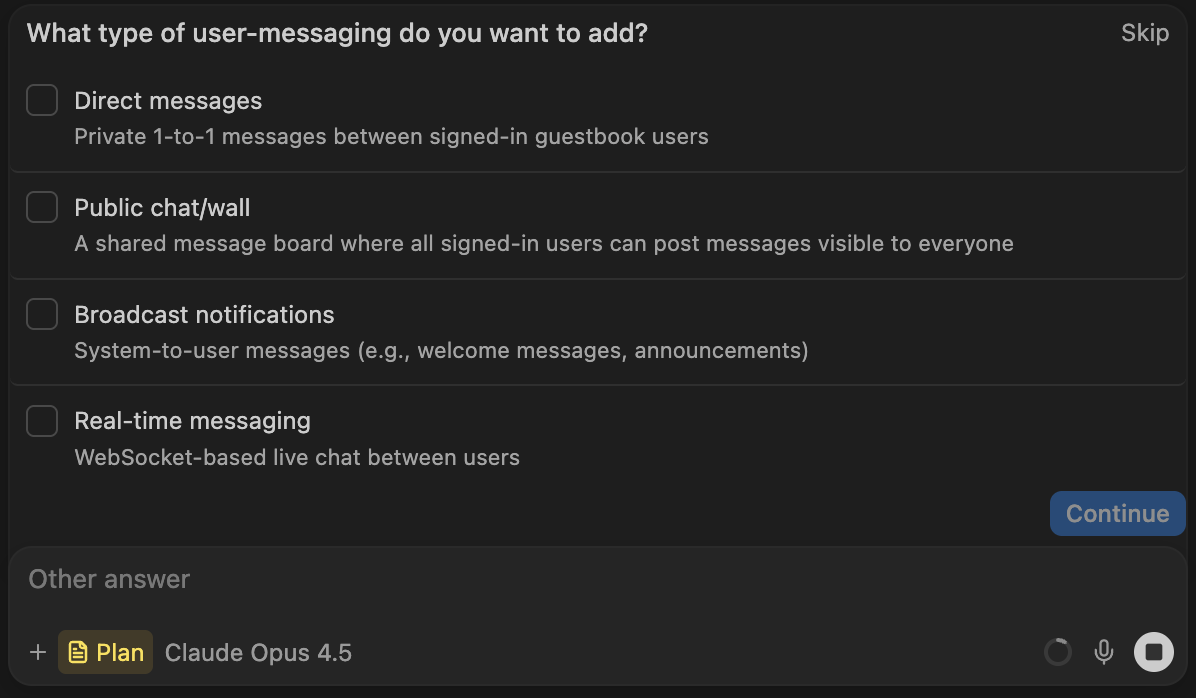
* Poser des questions pour clarifier les choses et s'assurer que le plan est aligné sur vos objectifs
* Proposer plusieurs options parmi lesquelles vous pouvez choisir via une interface interactive
* Présenter un plan détaillé, rédigé dans un fichier Markdown externe, avec les étapes de mise en œuvre
Lorsque Cascade a terminé, vous pouvez cliquer sur « Implement » dans le fichier de plan pour passer automatiquement en mode Code et commencer à implémenter le plan.
### Poursuivre à partir d'un plan
Le fichier Markdown créé en mode Plan peut être particulièrement utile pour poursuivre le travail au fil de plusieurs sessions.
Les plans sont stockés dans votre répertoire `~/.windsurf/plans` et sont disponibles dans le menu [@mentions](/fr/chat/overview#%40-mentions).
En mentionnant un fichier de plan, vous pouvez continuer l'implémentation avec un nouveau contexte.
Cela peut être particulièrement utile lorsqu'une implémentation initiale a mal tourné : il suffit d'annuler les modifications initiales, d'ajuster le fichier de plan, puis de cliquer sur « Implement » pour tenter à nouveau l'implémentation dans une nouvelle conversation.
### Sortir du mode Plan
Il existe plusieurs façons de passer de la planification à l’implémentation :
* Cliquez sur le bouton « Implement » dans le fichier de plan
* Passez en mode Code dans le champ de saisie
* Laissez l’agent basculer *automatiquement* en mode Code lorsqu’il détecte que vous êtes prêt à implémenter
## Mode Ask
Le **mode Ask** est un mode en lecture seule, optimisé pour les questions et l'exploration.
En mode Ask, Cascade peut rechercher et analyser votre base de code, mais ne peut effectuer aucune modification.