> ## Documentation Index
> Fetch the complete documentation index at: https://docs.windsurf.com/llms.txt
> Use this file to discover all available pages before exploring further.
# Vue d’ensemble de Cascade
> Cascade est l’assistant IA agentique de Windsurf, avec les modes Code et Chat, l’appel d’outils, la saisie vocale, des checkpoints, une compréhension en temps réel et une intégration avec les linters.
Cascade de Windsurf inaugure un nouveau niveau de collaboration entre l’humain et l’IA.
Pour ouvrir Cascade, appuyez sur `Cmd/Ctrl+L` ou cliquez sur l’icône Cascade dans le coin supérieur droit de la fenêtre Windsurf. Tout texte sélectionné dans l’éditeur ou le terminal sera automatiquement inclus.
### Liens rapides vers les fonctionnalités
Recherchez sur le web des informations à intégrer aux suggestions de Cascade.
Les mémoires et les règles permettent de personnaliser le comportement.
Les serveurs MCP étendent les capacités de l’agent.
Une expérience de terminal améliorée.
Automatisez les flux de travail répétitifs.
Déployez des applications en un clic.
# Sélection du modèle
Sélectionnez le modèle d’IA souhaité dans le menu situé sous le champ de saisie de la conversation Cascade. Cliquez ci-dessous pour consulter la liste complète des modèles disponibles et leur disponibilité selon les différentes offres et leur tarification.
Disponibilité des modèles dans Windsurf.
# Cascade Code / Cascade Chat
Cascade est disponible dans deux modes principaux : **Code** et **Chat**.
Le mode Code permet à Cascade de créer et de modifier votre codebase, tandis que le mode Chat est optimisé pour les questions concernant votre codebase ou les principes généraux de programmation.
En mode Chat, Cascade peut vous proposer du nouveau code que vous pouvez accepter et insérer.
# Plans et listes de tâches
Cascade dispose de fonctions de planification intégrées qui améliorent les performances sur les tâches de longue durée.
En arrière-plan, un agent de planification spécialisé affine en continu le plan à long terme tandis que le modèle d’IA que vous avez sélectionné se concentre sur des actions à court terme fondées sur ce plan.
Cascade créera une liste de tâches dans la conversation pour suivre l’avancement des tâches complexes. Pour modifier le plan, demandez simplement à Cascade de mettre à jour la liste de tâches.
Cascade peut également mettre automatiquement à jour le plan lorsqu’elle reçoit de nouvelles informations, comme une [Mémoire](/fr/windsurf/cascade/memories), au cours d’une conversation.
# Messages en file d’attente
Pendant que vous attendez que Cascade termine sa tâche en cours, vous pouvez ajouter de nouveaux messages à la file d’attente, qui seront exécutés dans l’ordre une fois la tâche terminée.
Pour ajouter un message à la file d’attente, saisissez simplement votre message pendant que Cascade travaille et appuyez sur `Enter`.
* **Envoyer immédiatement** : Appuyez de nouveau sur `Enter` dans une zone de texte vide pour l’envoyer tout de suite.
* **Supprimer** : Retirez tout message de la file d’attente avant son envoi.
# Appels d’outils
Cascade dispose d’une variété d’outils, tels que Search, Analyze, [Web Search](/fr/windsurf/cascade/web-search), [MCP](/fr/windsurf/cascade/mcp) et le [terminal](/fr/windsurf/terminal).
Il peut détecter les packages et outils que vous utilisez, ceux qui doivent être installés, et même les installer pour vous. Demandez simplement à Cascade comment lancer votre projet, puis appuyez sur Accept.
Cascade peut effectuer jusqu’à 20 appels d’outils par prompt. Si la progression s’interrompt, appuyez simplement sur le bouton `continue` et Cascade reprendra là où il s’était arrêté. Cependant, chaque `continue` comptera comme un nouveau crédit de prompt en raison des coûts liés aux appels d’outils.
Vous pouvez configurer le paramètre `Auto-Continue` pour que Cascade poursuive automatiquement sa réponse s’il atteint une limite. Cela consommera des crédits de prompt correspondant au modèle d’IA que vous utilisez.
# Saisie vocale
Utilisez la saisie vocale pour interagir avec Cascade. Dans sa version actuelle, elle peut transcrire votre voix en texte.
# Points de contrôle nommés et réversions
Vous pouvez rétablir les modifications effectuées par Cascade. Survolez l’invite d’origine avec la souris et cliquez sur la flèche de réversion à droite, ou rétablissez directement depuis la table des matières. Cela ramènera toutes les modifications du code à l’état de votre base de code à l’étape souhaitée.
Les réversions sont actuellement irréversibles, soyez prudent !
Vous pouvez également créer, depuis la conversation, un instantané/point de contrôle nommé de l’état actuel de votre projet, vers lequel vous pourrez naviguer facilement et que vous pourrez rétablir à tout moment.
# Perception en temps réel
Une fonctionnalité unique de Windsurf et de Cascade est leur capacité à tenir compte de vos actions en temps réel, supprimant la nécessité de fournir un contexte sur vos actions précédentes dans votre prompt.
Dites simplement à Cascade de « Continuer ».
# Envoyer les problèmes à Cascade
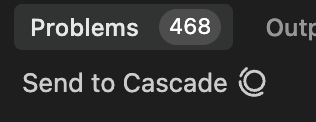
Lorsque des problèmes sont détectés dans votre code et s’affichent dans le panneau Problems en bas de l’éditeur, cliquez simplement sur le bouton `Send to Cascade` pour les faire apparaître dans le panneau Cascade sous forme de mention @.
# Expliquer et corriger
Pour toute erreur rencontrée dans l’éditeur, il vous suffit de la sélectionner puis de cliquer sur `Explain and Fix` pour que Cascade la corrige pour vous.

# Ignorer des fichiers
Si vous souhaitez que Cascade ignore certains fichiers, ajoutez-les au fichier `.codeiumignore` à la racine de votre workspace. Cela empêchera Cascade d’afficher, de modifier ou de créer des fichiers dans les chemins indiqués. Vous pouvez déclarer les chemins dans un format similaire à `.gitignore`.
## Fichier .codeiumignore global
Pour les clients Enterprise qui gèrent plusieurs dépôts, vous pouvez imposer des règles d’exclusion à l’échelle de tous les dépôts en plaçant un fichier `.codeiumignore` global dans le dossier `~/.codeium/`. Cette configuration globale s’appliquera à tous les workspaces Windsurf de votre système et s’ajoutera à tout fichier `.codeiumignore` spécifique à un dépôt.
# Intégration au linter
Cascade peut corriger automatiquement les erreurs de lint dans le code généré. Cette fonctionnalité est activée par défaut, mais vous pouvez la désactiver en cliquant sur `Auto-fix` dans l’appel d’outil, puis sur `disable`. Cette modification ne consommera aucun crédit.
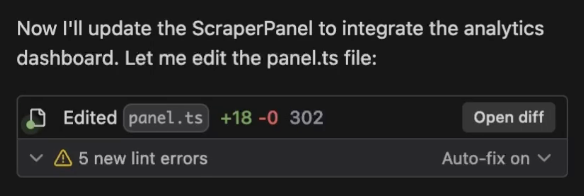 Lorsque Cascade effectue une modification dont l’objectif principal est de corriger des lints qu’il a lui‑même introduits et détectés automatiquement, il peut appliquer une remise afin que l’édition ne consomme aucun crédit. Cela tient compte du fait que corriger des erreurs de lint augmente le nombre d’appels d’outils effectués par Cascade.
# Partager votre conversation
Cette fonctionnalité est actuellement disponible uniquement pour les clients Teams et Enterprise.
Vous pouvez partager vos trajectoires Cascade avec votre équipe en cliquant sur le bouton « … » Options supplémentaires en haut à droite du panneau Cascade, puis sur « Share Conversation ».
# Mentionner des conversations précédentes avec @
Vous pouvez aussi faire référence à des conversations précédentes depuis d’autres conversations via une « @‑mention ».
Dans ce cas, Cascade récupère les informations les plus pertinentes et utiles, comme les résumés de conversation, les points de contrôle, ainsi que les passages spécifiques de la conversation que vous demandez. En général, il ne récupère pas l’intégralité de la conversation afin de ne pas surcharger la fenêtre de contexte.
# Cascades simultanées
Les utilisateurs peuvent lancer plusieurs Cascades en parallèle. Vous pouvez passer de l’une à l’autre via le menu déroulant en haut à gauche du panneau Cascade.
Si deux Cascades modifient le même fichier simultanément, les modifications peuvent se chevaucher et la seconde peut parfois échouer.
Si vous prévoyez que deux Cascades modifient des fichiers similaires, vous devriez envisager d'utiliser des [worktrees](./worktrees) pour les maintenir isolées.