> ## Documentation Index
> Fetch the complete documentation index at: https://docs.windsurf.com/llms.txt
> Use this file to discover all available pages before exploring further.

# Déploiements d’apps

> Déployez des applications web directement depuis Windsurf vers Netlify, avec des URL publiques, des builds automatiques et l’association de projets pour Next.js, React, Vue et Svelte.

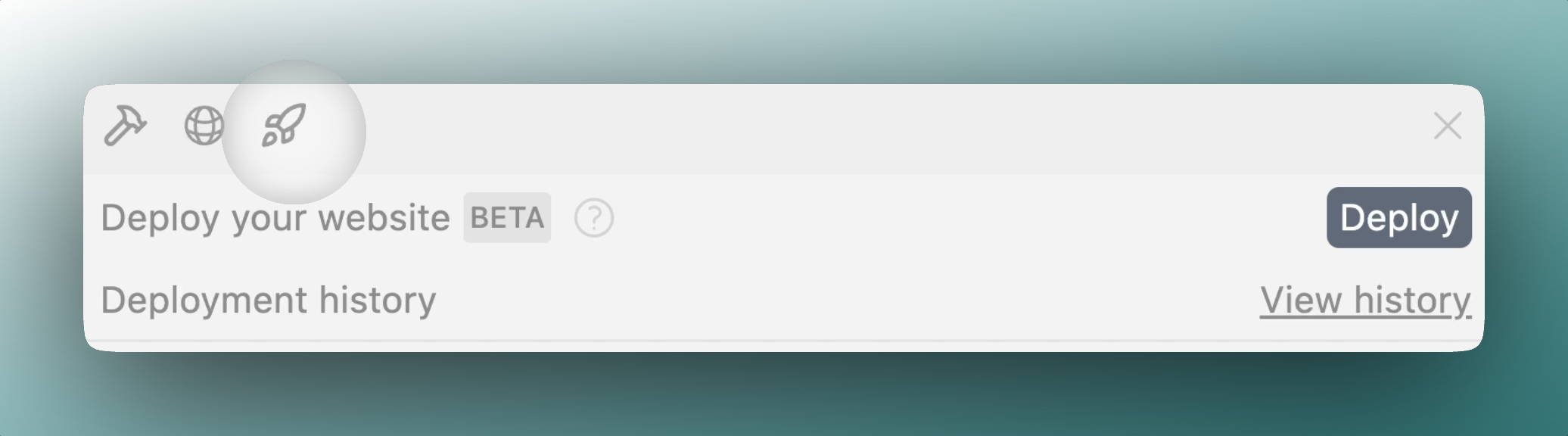
Déploiements d’apps vous permet de déployer des applications web et des sites directement dans Windsurf via des appels d’outils Cascade. Cette fonctionnalité vous permet de partager votre travail via des URL publiques, de mettre à jour vos déploiements et de revendiquer des projets pour une personnalisation ultérieure. Cette fonctionnalité est en bêta, et la prise en charge de frameworks supplémentaires, des builds plus robustes, etc., arrive bientôt.

<Frame>
  <img src="https://mintcdn.com/codeium/qJj_RRojefb93yIg/assets/windsurf/cascade/app-deploys-ui.png?fit=max&auto=format&n=qJj_RRojefb93yIg&q=85&s=af9bd2cc96a163d94b37138e4b07175b" width="2072" height="576" data-path="assets/windsurf/cascade/app-deploys-ui.png" />
</Frame>

<div id="overview">
  ## Vue d’ensemble
</div>

Avec les Déploiements d’apps, vous pouvez :

* Déployer un site web ou une application web JS sur un domaine public
* Redéployer vers la même URL après avoir apporté des modifications
* Rattacher le projet à votre compte personnel

<Warning>
  Les Déploiements d’apps sont principalement destinés à la prévisualisation. Pour les
  applications de production contenant des données sensibles, nous recommandons
  de revendiquer votre déploiement et de suivre les bonnes pratiques de sécurité.
</Warning>

<div id="supported-providers">
  ## Fournisseurs pris en charge
</div>

Nous prenons actuellement en charge le fournisseur de déploiement suivant :

* **Netlify** - Pour les sites statiques et les applications web

<Note>La prise en charge d’autres fournisseurs est prévue dans de prochaines versions.</Note>

<div id="how-it-works">
  ## Fonctionnement
</div>

Lorsque vous utilisez les Déploiements d’apps, votre code est téléversé sur notre serveur puis déployé chez le fournisseur via notre compte central. Le site déployé sera accessible à une URL publique au format :

```
<SUBDOMAIN_NAME>.windsurf.build
```

<video autoPlay muted loop playsInline className="w-full aspect-video" src="https://mintcdn.com/codeium/qJj_RRojefb93yIg/assets/windsurf/cascade/app-deploys-demo1.mp4?fit=max&auto=format&n=qJj_RRojefb93yIg&q=85&s=844977e5cf94c8393e2418bdaec2e921" data-path="assets/windsurf/cascade/app-deploys-demo1.mp4" />

<div id="deployment-process">
  ### Processus de déploiement
</div>

1. Cascade analyse votre projet pour déterminer le framework approprié
2. Les fichiers de votre projet sont envoyés en toute sécurité vers nos serveurs
3. Le déploiement est créé sur la plateforme du fournisseur
4. Vous recevez une URL publique et un lien permettant de le revendiquer

<div id="project-configuration">
  ### Configuration du projet
</div>

Pour faciliter les redéploiements, nous créons un fichier `windsurf_deployment.yaml` à la racine de votre projet. Ce fichier contient des informations destinées aux déploiements ultérieurs, telles qu’un identifiant de projet et un framework.

<div id="using-app-deploys">
  ## Utiliser les Déploiements d’apps
</div>

Pour déployer votre application, il vous suffit de demander à Cascade quelque chose comme :

```
"Déployer ce projet sur Netlify"
"Mettre à jour mon déploiement"
```

Cascade vous guidera tout au long du processus et vous aidera à résoudre les problèmes courants.

<div id="team-deploys">
  ## Déploiements d’équipe
</div>

<Note> Vous aurez besoin des droits d’administrateur d’équipe pour activer ou désactiver cette fonctionnalité.</Note>

Les utilisateurs disposant des abonnements Teams et Enterprise peuvent connecter leurs comptes Netlify à leurs comptes Windsurf et déployer au sein de leur équipe Netlify.

Cette option peut être activée ou désactivée dans les paramètres d’équipe, accessibles via la page Profil ou en cliquant [ici](https://windsurf.com/team/settings).

<div id="security-considerations">
  ## Considérations de sécurité
</div>

<Warning>
  Votre code sera téléversé sur nos serveurs pour le déploiement. Ne déployez que du code
  que vous acceptez de partager publiquement.
</Warning>

Nous prenons plusieurs précautions pour garantir la sécurité :

* Limites de taille de fichier et validations
* Limitation du débit en fonction de votre offre de compte
* Gestion sécurisée des fichiers de projet

Pour plus de confidentialité, rendez-vous sur [clear-cookies.windsurf.build](https://clear-cookies.windsurf.build) pour vérifier et effacer les cookies définis par des sites sous `windsurf.build`. Si des cookies apparaissent, ils n’ont pas lieu d’être ; les supprimer aide à prévenir les problèmes de cookies intersites et à garder votre expérience saine.

Les sites Windsurf sont créés par des humains et par l’IA, et bien que nous encouragions l’IA à appliquer les meilleures pratiques, il est prudent de rester vigilant. Windsurf n’est pas responsable des problèmes causés par des sites déployés par nos utilisateurs.

<div id="claiming-your-deployment">
  ## Réclamer votre déploiement
</div>

Après le déploiement, vous recevrez une URL de réclamation. En suivant ce lien, vous pouvez associer le projet à votre compte personnel chez le fournisseur, ce qui vous donne :

* Un contrôle total sur le déploiement
* L’accès aux fonctionnalités propres au fournisseur
* La possibilité de modifier le nom de domaine
* Un accès direct aux logs et aux informations de build

<Note>
  Les déploiements non réclamés peuvent être supprimés après un certain délai. Nous vous recommandons
  de réclamer rapidement les projets importants.
</Note>

<div id="rate-limits">
  ## Limites de taux
</div>

Pour prévenir les abus, nous appliquons les limites suivantes selon le palier d’abonnement :

| Plan | Déploiements par jour | Nombre maximal de sites non revendiqués |
| ---- | --------------------- | --------------------------------------- |
| Free | 1                     | 1                                       |
| Pro  | 10                    | 5                                       |

<div id="supported-frameworks">
  ## Frameworks pris en charge
</div>

Les Déploiements d’apps fonctionnent avec la plupart des frameworks JavaScript populaires, notamment :

* Next.js
* React
* Vue
* Svelte
* Sites statiques HTML/CSS/JS

<div id="troubleshooting">
  ## Résolution des problèmes
</div>

<div id="failed-deployment-build">
  ### Échec de la build de déploiement
</div>

Si votre déploiement échoue :

1. Consultez les logs de build fournis par Cascade
2. Assurez-vous que votre projet se build correctement en local (exécutez `npm run build` pour tester)
3. Vérifiez que votre projet respecte la structure recommandée par le framework
4. Consultez la documentation pour savoir comment déployer [votre framework sur Netlify via `netlify.toml`](https://docs.netlify.com/configure-builds/file-based-configuration/)
5. Envisagez de réclamer le projet pour accéder à des logs détaillés sur le tableau de bord du fournisseur

<Warning>
  Nous ne pouvons pas fournir d’assistance directe pour les erreurs de build propres à un framework. Si votre
  déploiement échoue en raison de problèmes de code, déboguez en local ou réclamez le projet afin de
  travailler avec l’équipe d’assistance du fournisseur.
</Warning>

<div id="netlify-site-not-found">
  ### Site Netlify introuvable
</div>

<Frame>
  <img src="https://mintcdn.com/codeium/qJj_RRojefb93yIg/assets/windsurf/cascade/netlify-site-not-found.png?fit=max&auto=format&n=qJj_RRojefb93yIg&q=85&s=80793d24da70db2cfd1021616c6db559" width="2430" height="1618" data-path="assets/windsurf/cascade/netlify-site-not-found.png" />
</Frame>

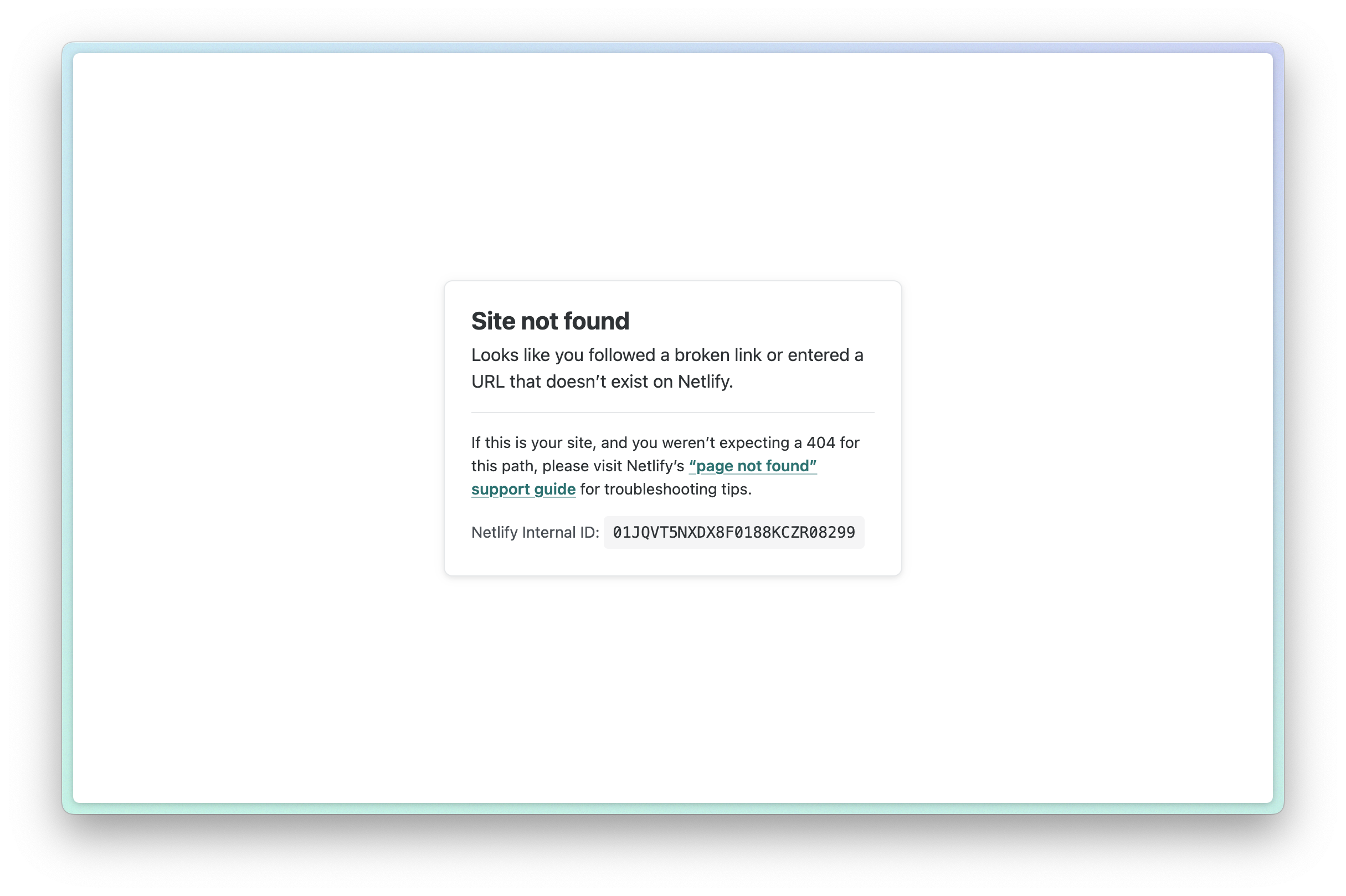
Cela signifie probablement que votre build a échoué. Veuillez revendiquer votre site (vous pouvez le retrouver dans votre [historique de déploiements](https://windsurf.com/deploy)) et consulter les logs de build pour plus de détails. Bien souvent, vous pouvez coller vos logs de build dans Cascade et demander de l’aide.

<div id="changing-your-subdomain-url">
  ### Modifier votre sous-domaine/URL
</div>

<div id="updating-netlifyapp-domain">
  #### Mise à jour du domaine `netlify.app`
</div>

Vous pouvez modifier votre sous-domaine en revendiquant votre déploiement et en mettant à jour les paramètres de votre site Netlify. Cela mettra à jour votre domaine `.netlify.app`.

<div id="updating-custom-windsurfbuild-subdomain">
  #### Mise à jour d’un sous-domaine personnalisé `.windsurf.build`
</div>

<Warning>
  Vous ne pouvez pas modifier votre sous-domaine personnalisé `.windsurf.build` après le
  déploiement. Vous devrez plutôt déployer un nouveau site avec un nouveau sous-domaine.
</Warning>

Pour mettre à jour votre sous-domaine personnalisé `.windsurf.build`, vous devrez déployer un nouveau site avec un nouveau sous-domaine :

1. Supprimez le fichier `windsurf_config.yaml` de votre projet
2. Demandez à Cascade de déployer un nouveau site avec un nouveau sous-domaine et indiquez celui que vous souhaitez
3. Il peut être utile de démarrer une nouvelle conversation ou d’effacer vos mémoires générées automatiquement afin que Cascade n’essaie pas de redéployer sur l’ancien sous-domaine
4. Lorsque vous créez un nouveau déploiement, vous pourrez cliquer sur le bouton « Edit » dans l’interface du sous-domaine pour le modifier avant de cliquer sur « Deploy »

<div id="error-unable-to-get-project-name-for-project-id">
  ### Erreur : `Unable to get project name for project ID`
</div>

Cette erreur survient lorsque votre ID de projet est introuvable dans notre système d’enregistrement ou si Cascade utilise à tort le sous-domaine comme ID de projet. Pour corriger cela :

1. Vérifiez que le projet existe toujours dans votre compte Netlify (en supposant qu’il est revendiqué).
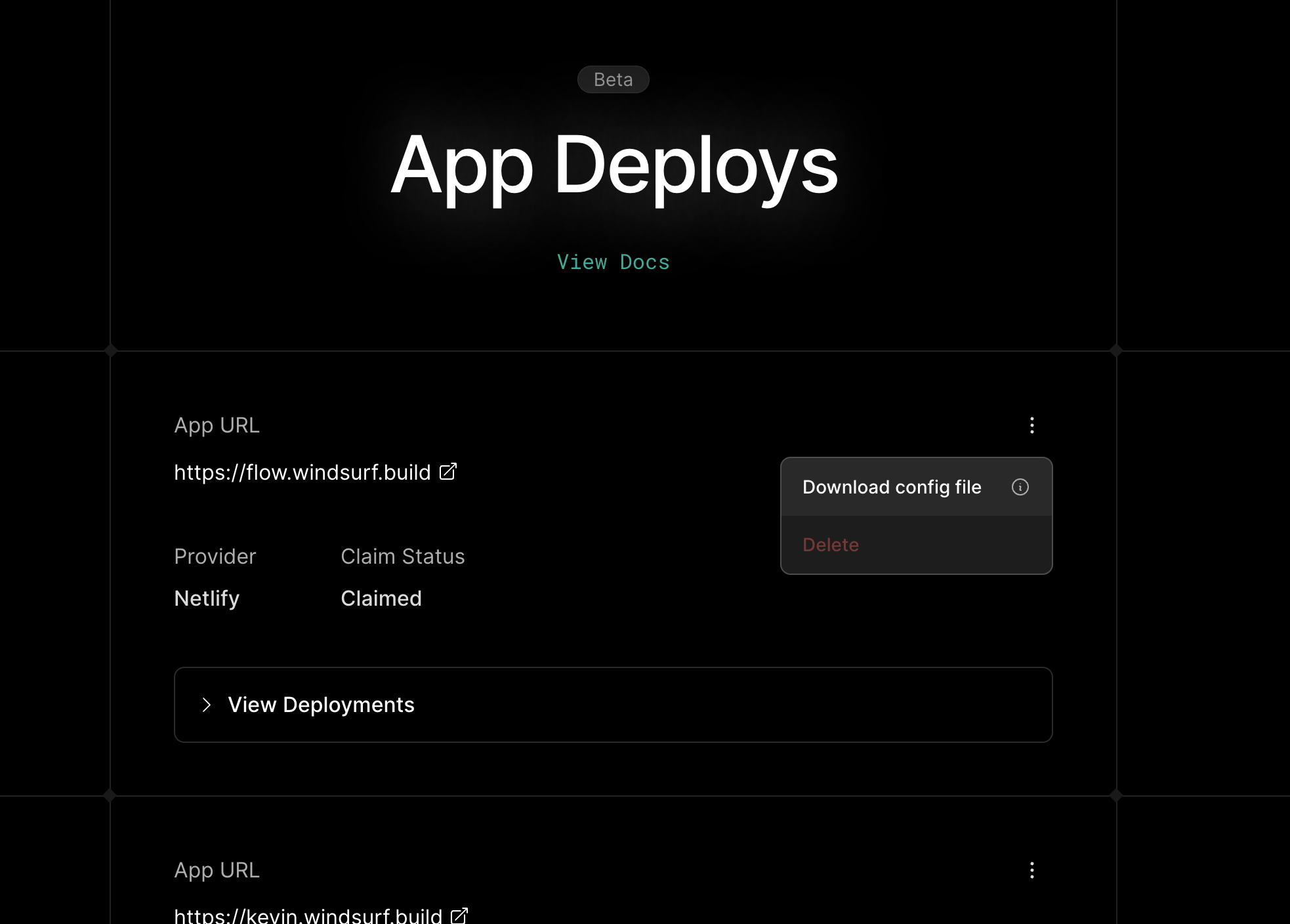
2. Vérifiez que l’ID de projet figure dans le fichier `windsurf_deployment.yaml`. S’il n’y figure pas, vous pouvez télécharger votre fichier de configuration depuis le menu déroulant de votre [historique de déploiement](https://windsurf.com/deploy).
3. Essayez de redéployer et indiquez clairement à Cascade d’utiliser le `project_id` du fichier `windsurf_deployment.yaml`.
<Frame>
  <img src="https://mintcdn.com/codeium/qJj_RRojefb93yIg/assets/windsurf/cascade/app-deploys-download-config-file.png?fit=max&auto=format&n=qJj_RRojefb93yIg&q=85&s=8e8633a61f54753db07de541413ace9c" width="1966" height="1408" data-path="assets/windsurf/cascade/app-deploys-download-config-file.png" />
</Frame>