> ## Documentation Index
> Fetch the complete documentation index at: https://docs.windsurf.com/llms.txt
> Use this file to discover all available pages before exploring further.
# Configuration avancée
> Configurations avancées de Windsurf, notamment la prise en charge de SSH, des Dev Containers, de WSL, les paramètres du marketplace des extensions, et l'accès aux fichiers .gitignore pour Cascade.
Toutes les configurations avancées se trouvent dans Windsurf Settings, accessibles via le menu déroulant en haut à droite → Windsurf Settings ou via la Palette de commandes (Ctrl/⌘+Maj+P) → Open Windssurf Settings Page.
# Activer l’accès de Cascade aux fichiers .gitignore
Pour permettre à Cascade d’accéder aux fichiers correspondant aux motifs de votre fichier .gitignore de projet, ouvrez vos paramètres Windsurf et allez à « Cascade Gitignore Access ». Par défaut, cette option est désactivée. Pour autoriser l’accès, activez-la en cliquant sur le commutateur.
# Prise en charge de SSH
La prise en charge SSH habituelle dans VSCode est sous licence Microsoft ; nous avons donc implémenté la nôtre spécialement pour Windsurf. Elle nécessite que [OpenSSH](https://www.openssh.com/) soit installé, mais s’appuie sinon sur très peu de dépendances et devrait « simplement fonctionner » comme d’habitude. Vous pouvez accéder à SSH via `Remote-SSH` dans la Palette de commandes, ou via le bouton `Open a Remote Window` en bas à gauche.
Cette extension fonctionne très bien pour nos besoins internes, mais il existe quelques limites et bogues connus :
* Nous ne prenons actuellement en charge que la connexion en SSH à des hôtes distants sous Linux.
* L’extension Microsoft habituelle « Remote - SSH » (ainsi que l’extension [open-remote-ssh](https://github.com/jeanp413/open-remote-ssh)) ne fonctionnera pas — ne les installez pas, car elles entrent en conflit avec notre prise en charge.
* Nous n’avons pas encore toutes les fonctionnalités de l’extension SSH de Microsoft. Nous couvrons surtout l’essentiel : la connexion à un hôte. Si vous avez des demandes de fonctionnalités, dites-le-nous !
* Pour accéder à un devcontainer sur un hôte distant après connexion via SSH, utilisez la Palette de commandes (Ctrl/Cmd+Shift+P) et choisissez l’une des options suivantes :
 * Le transfert d’agent SSH est activé par défaut et utilisera la dernière connexion de Windsurf à cet hôte. En cas de problème, essayez de recharger la fenêtre pour réinitialiser la connexion.
* Sous Windows, vous verrez des fenêtres `cmd.exe` lorsqu’il vous sera demandé votre mot de passe. C’est normal — nous les supprimerons bientôt.
* En cas de problème, vérifiez d’abord que vous pouvez vous connecter à votre hôte distant avec la commande `ssh` dans un terminal. Si le problème persiste, incluez la sortie de l’onglet `Output > Remote SSH (Windsurf)` dans tout rapport de bogue !
* Le transfert d’agent SSH est activé par défaut et utilisera la dernière connexion de Windsurf à cet hôte. En cas de problème, essayez de recharger la fenêtre pour réinitialiser la connexion.
* Sous Windows, vous verrez des fenêtres `cmd.exe` lorsqu’il vous sera demandé votre mot de passe. C’est normal — nous les supprimerons bientôt.
* En cas de problème, vérifiez d’abord que vous pouvez vous connecter à votre hôte distant avec la commande `ssh` dans un terminal. Si le problème persiste, incluez la sortie de l’onglet `Output > Remote SSH (Windsurf)` dans tout rapport de bogue !
# Conteneurs de développement
Windsurf prend en charge les conteneurs de développement sur Mac, Windows et Linux pour les workflows locaux et distants (via SSH).
Prérequis :
* Local : Docker doit être installé sur votre machine et accessible depuis le terminal Windsurf.
* Distant via SSH : connectez-vous à un hôte distant avec Windsurf Remote-SSH. Docker doit être installé et accessible sur l’hôte distant (depuis le shell distant). Votre projet doit inclure un fichier `devcontainer.json` ou une configuration équivalente.
Commandes disponibles (dans les fenêtres locales et distantes) :
1. `Dev Containers: Open Folder in Container`
* Ouvrir un nouveau workspace à l’aide d’un `devcontainer.json` spécifié.
2. `Dev Containers: Reopen in Container`
* Rouvrir le workspace actuel dans un nouveau conteneur défini par votre `devcontainer.json`.
3. `Dev Containers: Attach to Running Container`
* Se connecter à un conteneur Docker en cours d’exécution et y attacher votre workspace actuel. Si le conteneur ne respecte pas la [Development Container Specification](https://containers.dev/implementors/spec/), Windsurf effectuera une détection au mieux de l’utilisateur distant et de l’environnement.
4. `Dev Containers: Reopen Folder Locally`
* Lorsqu’il est connecté à un conteneur de développement, se déconnecter et rouvrir le workspace sur le système de fichiers local.
5. `Dev Containers: Show Windsurf Dev Containers Log`
* Ouvrir la sortie du journal Dev Containers pour le dépannage.
Ces commandes sont disponibles depuis la Palette de commandes et s’affichent également lorsque vous cliquez sur le bouton `Open a Remote Window` en bas à gauche (y compris lorsque vous êtes connecté à un hôte distant via SSH).
Connexe :
* `Remote Explorer: Focus on Dev Containers (Windsurf) View` — ouvrir rapidement la vue Dev Containers.
# WSL (bêta)
Depuis la version 1.1.0, Windsurf prend en charge Windows Subsystem for Linux en bêta. Vous devez déjà avoir configuré WSL sur votre machine Windows.
Vous pouvez accéder à WSL en cliquant sur le bouton `Open a Remote Window` en bas à gauche, ou via `Remote-WSL` dans la Palette de commandes.
# Marketplace des extensions
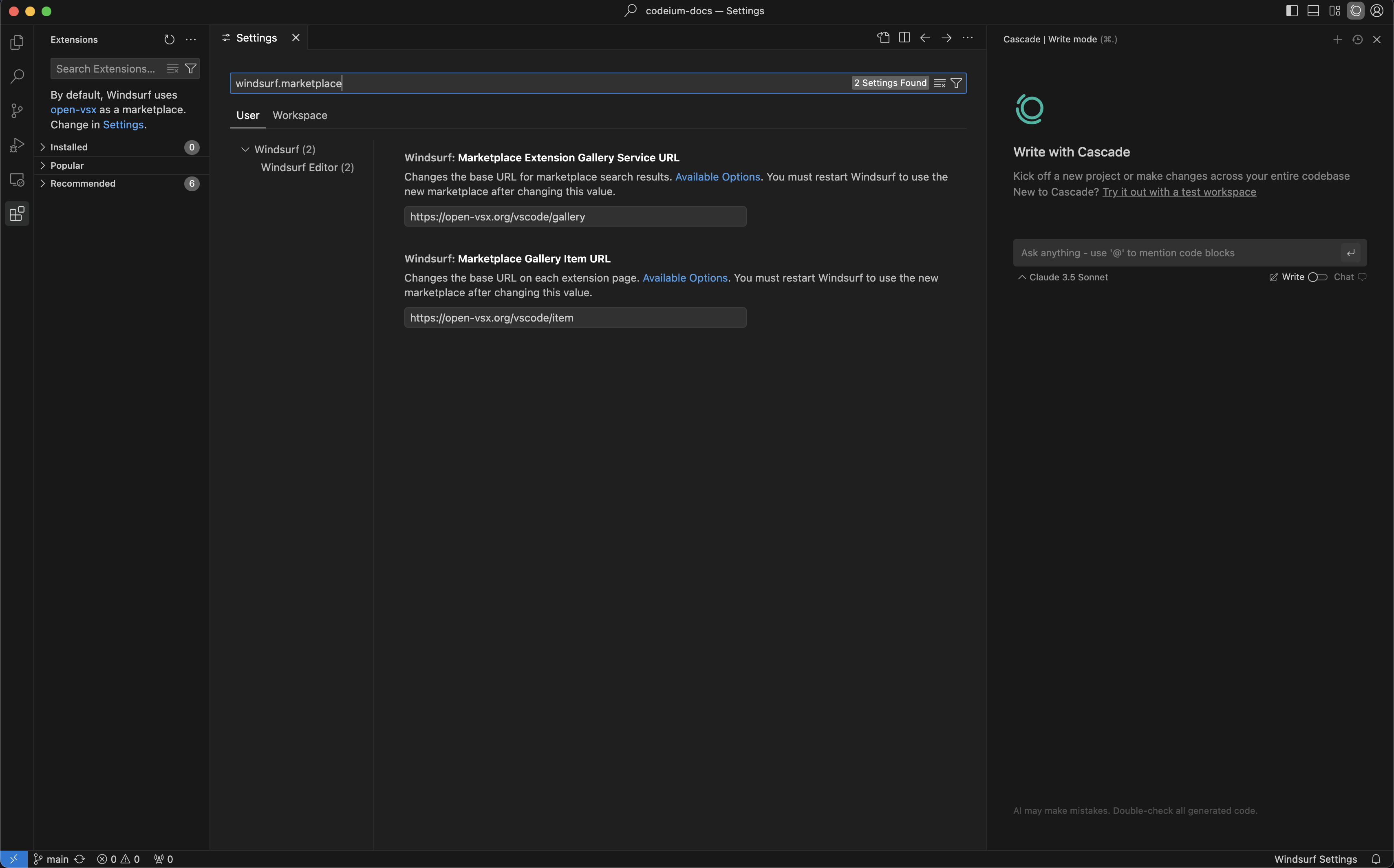
Vous pouvez changer le marketplace utilisé pour télécharger des extensions. Pour ce faire, allez dans `Windsurf Settings` et modifiez le paramètre Marketplace URL dans la section `General`.
## Windsurf Plugins
Recherchez « Windsurf Pyright » ou collez `@id:codeium.windsurfPyright` dans la barre de recherche des extensions.