> ## Documentation Index
> Fetch the complete documentation index at: https://docs.windsurf.com/llms.txt
> Use this file to discover all available pages before exploring further.
# Premiers pas avec Teams et Enterprise
> Configurez vos offres Windsurf Teams et Enterprise avec la gestion d’équipe, le SSO, des analyses avancées, des groupes d’utilisateurs et une assistance prioritaire pour votre organisation.
Windsurf passe sans effort des projets individuels aux vastes bases de code d’entreprise. Nos offres Teams et Enterprise activent des fonctionnalités de collaboration telles que la gestion d’équipe, le Single Sign-On (SSO), des analyses avancées et une assistance prioritaire.
Si votre organisation a besoin de mesures supplémentaires en matière de sécurité ou de conformité, veuillez [contacter notre équipe commerciale](https://windsurf.com/contact/enterprise).
## Configuration
Rendez-vous sur [windsurf.com/pricing](https://windsurf.com/pricing) et sélectionnez l’offre `Teams` ou `Enterprise`.
Indiquez le nombre d’utilisateurs à inclure dans l’abonnement.
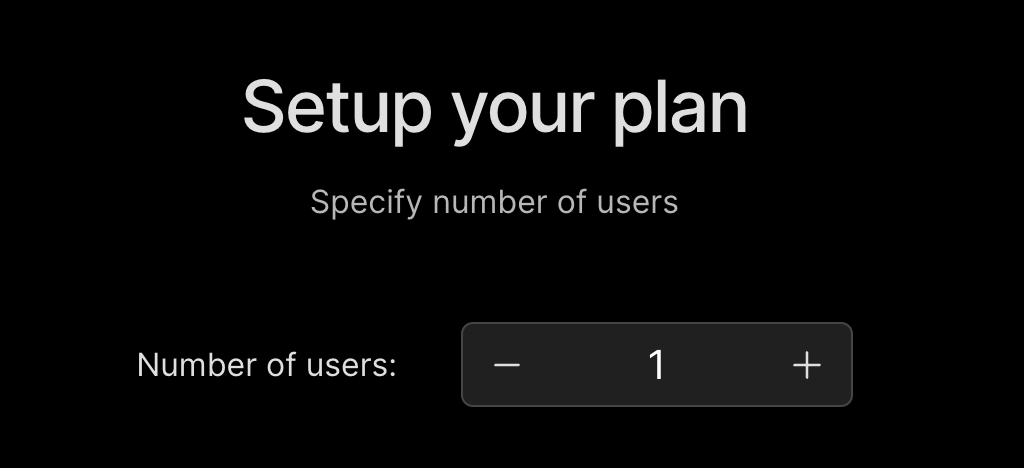 Windsurf simplifie la gestion de votre équipe depuis un tableau de bord unique.
Pour ajouter des membres à votre équipe, commencez par accéder à la [page d’invitation](https://windsurf.com/team/members).
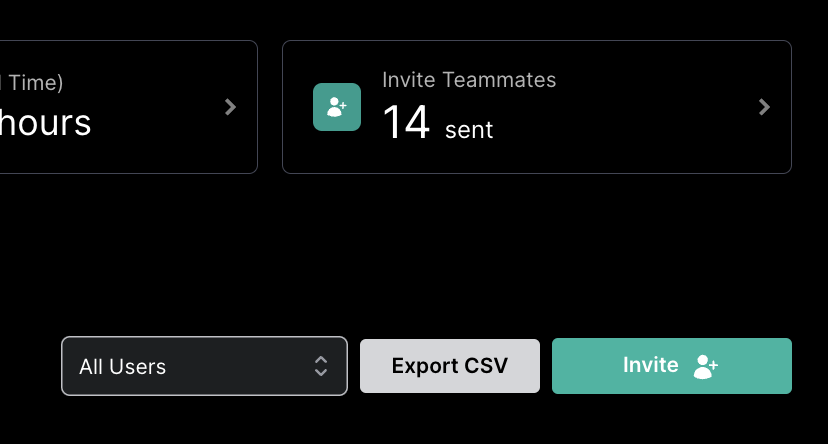
Cliquez simplement sur le bouton « invite », puis ajoutez des membres par e‑mail ou partagez un lien d’invitation unique.
Paramètres configurables pour votre équipe.
Sélectionnez et approuvez des modèles d’IA, des serveurs MCP, des configurations SSO, des clés de service, la gestion des rôles et plus encore.
Configurez SSO, SCIM, Duo ou PingID pour votre équipe.
Pour les offres Teams, le SSO doit être acheté en module complémentaire [ici](https://windsurf.com/team/members) ; cela inclut également des contrôles d’accès et des Analytics par sous‑équipe.
Windsurf simplifie la gestion de votre équipe depuis un tableau de bord unique.
Pour ajouter des membres à votre équipe, commencez par accéder à la [page d’invitation](https://windsurf.com/team/members).
Cliquez simplement sur le bouton « invite », puis ajoutez des membres par e‑mail ou partagez un lien d’invitation unique.
Paramètres configurables pour votre équipe.
Sélectionnez et approuvez des modèles d’IA, des serveurs MCP, des configurations SSO, des clés de service, la gestion des rôles et plus encore.
Configurez SSO, SCIM, Duo ou PingID pour votre équipe.
Pour les offres Teams, le SSO doit être acheté en module complémentaire [ici](https://windsurf.com/team/members) ; cela inclut également des contrôles d’accès et des Analytics par sous‑équipe.
## Gérer l’équipe
Vous devez être administrateur ou administratrice de l’équipe pour y apporter des modifications.
Pour ajouter ou supprimer des membres de votre équipe, rendez-vous sur la [page Gérer l’équipe](https://windsurf.com/team/members).
Depuis cette page, vous pouvez inviter des membres et consulter votre équipe, ajouter le SSO, mettre à jour le nombre de sièges de votre équipe, ou encore annuler ou changer votre formule.
## Groupes d’utilisateurs
Cette fonctionnalité est disponible uniquement dans les offres Enterprise et pour les équipes avec le SSO activé.
Windsurf prend désormais en charge la création de groupes d’utilisateurs. Pour chaque groupe, vous pouvez consulter des Analytics par groupe. Vous pouvez également désigner des administrateurs de groupe qui peuvent consulter les Analytics des groupes qu’ils gèrent.
### Abonnement existant
Déjà abonné à Pro et vous souhaitez passer à une offre supérieure ? Rendez-vous sur votre [Gestion du plan](https://windsurf.com/subscription/plan-management), cliquez sur `Switch Plan`, puis sélectionnez l’offre Teams ou Enterprise appropriée.