> ## Documentation Index
> Fetch the complete documentation index at: https://docs.windsurf.com/llms.txt
> Use this file to discover all available pages before exploring further.
# Bienvenue dans Windsurf Plugins
> Installez et configurez Windsurf Plugins pour JetBrains, VS Code, Visual Studio, Vim, NeoVim, Jupyter, Chrome et d'autres IDE, avec une assistance au codage alimentée par l’IA.
**Windsurf Plugins** apportent une assistance au codage alimentée par l’IA à votre IDE ou éditeur préféré.
Lancez-vous avec votre équipe !
}
href="/fr/plugins/cascade/cascade-overview"
>
L’agent de code de Windsurf.
Crédits et utilisation.
Modèles d’IA disponibles.
## JetBrains (Local)
Ces étapes ne s’appliquent pas aux entreprises sur une offre auto‑hébergée.
Si vous êtes un utilisateur Enterprise, veuillez vous référer aux instructions de votre portail Enterprise.
Pour les environnements de développement à distance, utilisez plutôt le plug-in « Windsurf (Remote Development) ». Voir la [section Développement à distance](#remote-development) ci-dessous.
Ouvrez le menu `Plugins` dans votre IDE JetBrains. Le raccourci est `⌘+,` sur Mac et `Ctrl+,` sur Linux/Windows. Il est également accessible depuis le menu des paramètres.
Recherchez le plugin Windsurf et installez-le. Le chargeur de plugins vous demandera de redémarrer l’IDE.
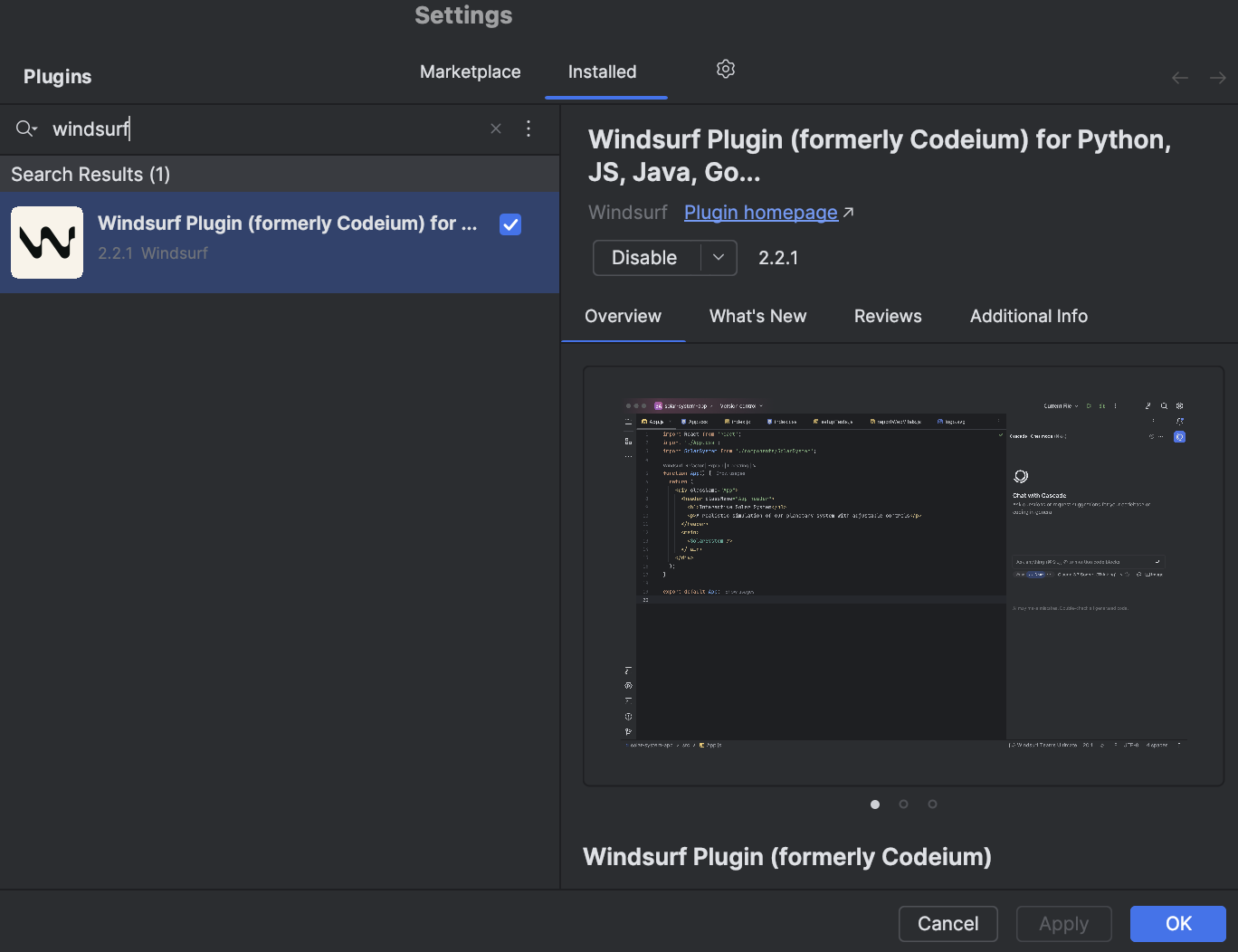 Une fois l’installation terminée, Windsurf commencera à télécharger un serveur de langue.
Il s’agit du programme qui communique avec nos API pour vous permettre d’utiliser les fonctionnalités d’IA de Windsurf.
Le téléchargement prend généralement dix à vingt secondes, mais la vitesse peut dépendre de votre connexion Internet.
En attendant, vous pouvez utiliser votre IDE normalement.
Vous devriez voir une notification en bas à droite indiquant la progression du téléchargement.
Une fois l’installation terminée, Windsurf commencera à télécharger un serveur de langue.
Il s’agit du programme qui communique avec nos API pour vous permettre d’utiliser les fonctionnalités d’IA de Windsurf.
Le téléchargement prend généralement dix à vingt secondes, mais la vitesse peut dépendre de votre connexion Internet.
En attendant, vous pouvez utiliser votre IDE normalement.
Vous devriez voir une notification en bas à droite indiquant la progression du téléchargement.
 Ouvrez un projet. Windsurf vous invitera à vous connecter via une notification en bas à droite contenant un lien vers une page de connexion.
Vous pouvez aussi cliquer sur le widget à droite de la barre d’état inférieure et sélectionner l’option de connexion.
Ouvrez un projet. Windsurf vous invitera à vous connecter via une notification en bas à droite contenant un lien vers une page de connexion.
Vous pouvez aussi cliquer sur le widget à droite de la barre d’état inférieure et sélectionner l’option de connexion.
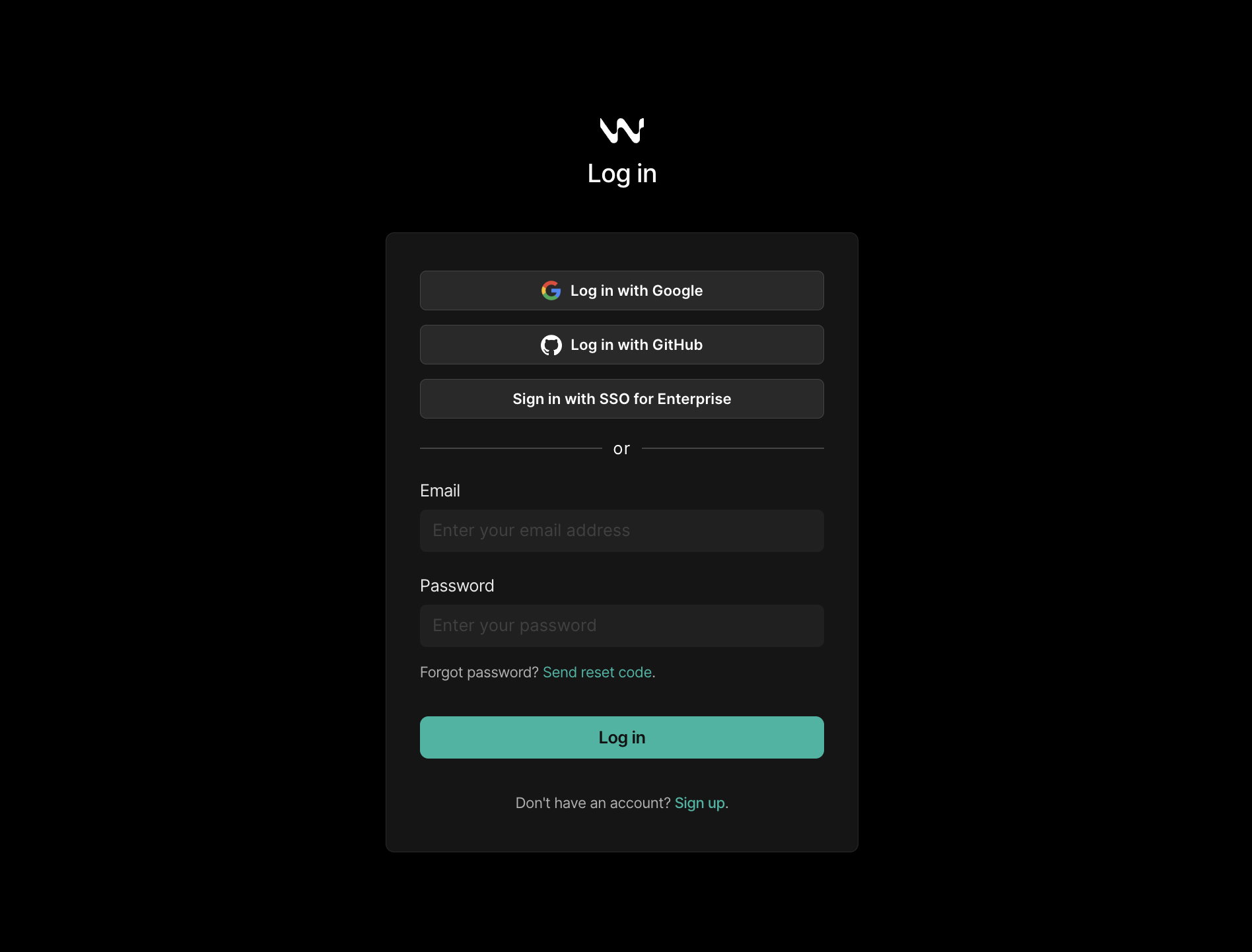
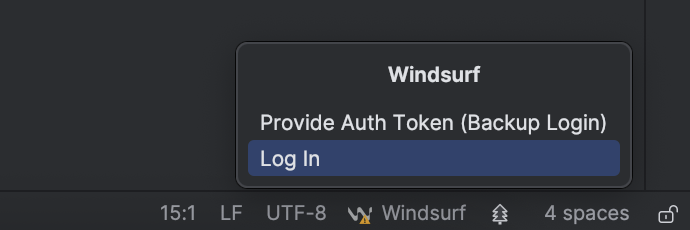 Si vous n’êtes pas encore connecté, il vous sera demandé de vous connecter ou de créer un compte.
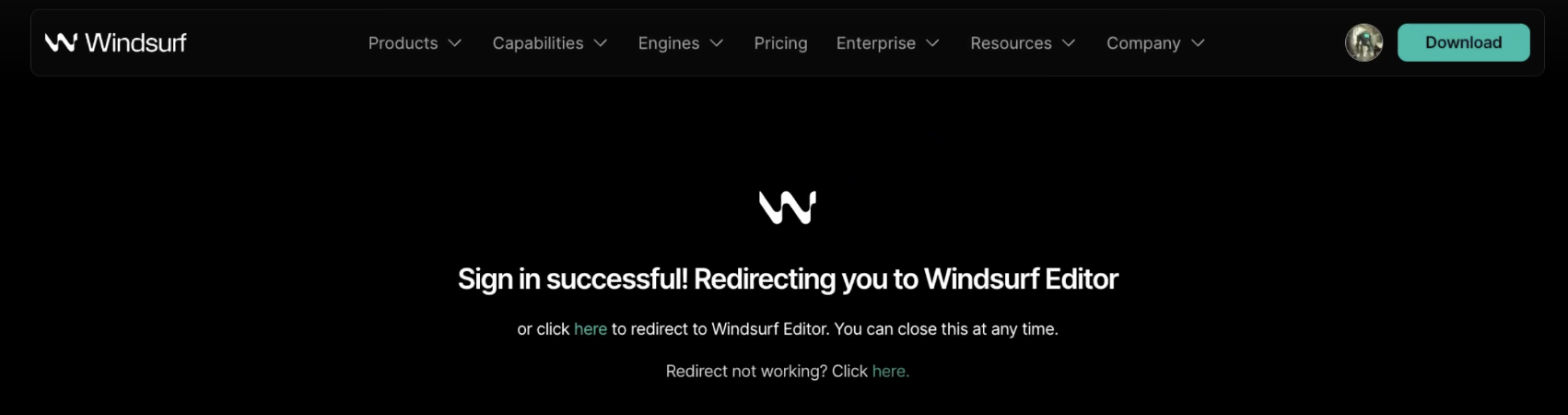
 Une fois que vous vous êtes connecté, la page indiquera que vous pouvez retourner dans votre IDE.
 Tout est prêt. Les fonctionnalités d’IA de Windsurf — Autocomplete, Chat, Command, et plus encore — sont maintenant disponibles.
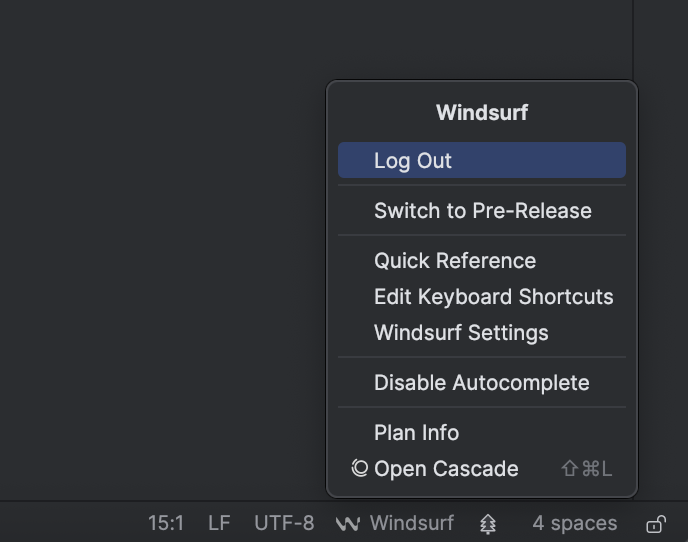
À tout moment, vous pouvez vérifier votre statut en cliquant sur le widget de la barre d’état en bas à droite.
Si vous êtes connecté, vous aurez accès à vos paramètres Windsurf et à d’autres options de contrôle.
Si vous souhaitez accéder en avant-première aux nouvelles fonctionnalités, cliquez sur « Switch to Pre-Release »
pour essayer la [dernière version préliminaire](https://plugins.jetbrains.com/plugin/20540-windsurf-plugin-for-python-js-java-go--/versions/pre-release)
du plugin.
Tout est prêt. Les fonctionnalités d’IA de Windsurf — Autocomplete, Chat, Command, et plus encore — sont maintenant disponibles.
À tout moment, vous pouvez vérifier votre statut en cliquant sur le widget de la barre d’état en bas à droite.
Si vous êtes connecté, vous aurez accès à vos paramètres Windsurf et à d’autres options de contrôle.
Si vous souhaitez accéder en avant-première aux nouvelles fonctionnalités, cliquez sur « Switch to Pre-Release »
pour essayer la [dernière version préliminaire](https://plugins.jetbrains.com/plugin/20540-windsurf-plugin-for-python-js-java-go--/versions/pre-release)
du plugin.
### Développement à distance
Pour les IDE JetBrains utilisés dans des environnements de développement à distance, vous devez utiliser le plugin séparé "Windsurf (Remote Development)".
Pour bénéficier de capacités avancées d’IA agentique et de fonctionnalités de pointe, nous vous recommandons vivement d’utiliser le Windsurf Editor natif ou le plugin JetBrains local. Ce plugin continue de recevoir les derniers modèles d’IA, les mises à jour de compatibilité et les correctifs de bogues, mais n’inclut pas les nouvelles fonctionnalités exclusives au Windsurf Editor.
#### Prérequis
* IDE JetBrains version 2025.1.3 ou ultérieure
#### Étapes d'installation
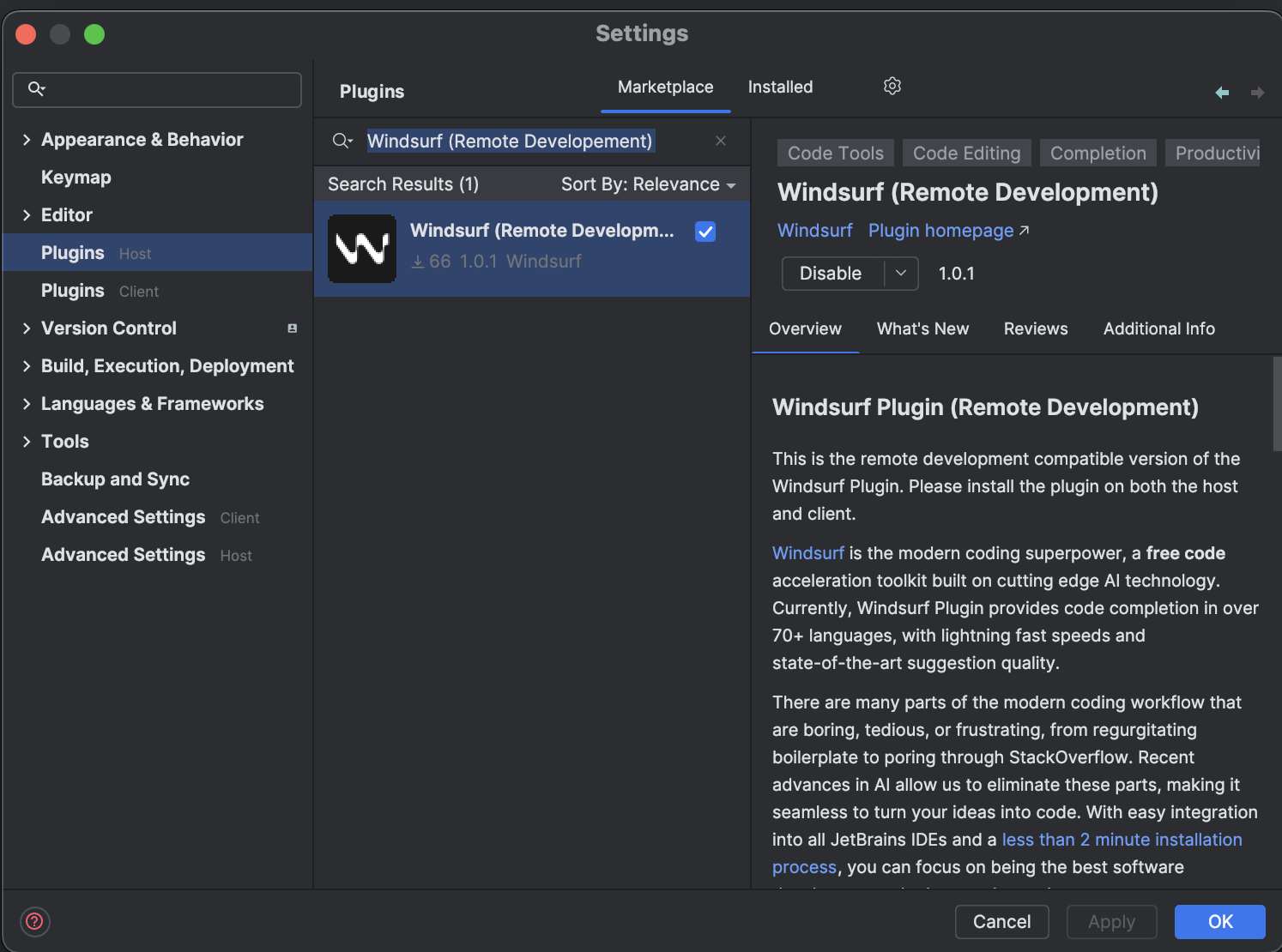
Ouvrez le menu `Plugins (Host)` dans votre IDE JetBrains. Le raccourci est `⌘+,` sur Mac et `Ctrl+,` sous Linux/Windows. Il est aussi accessible depuis le menu des paramètres.
Recherchez **« Windsurf (Remote Development) »** et installez-le.
Redémarrez votre IDE lorsque vous y êtes invité.
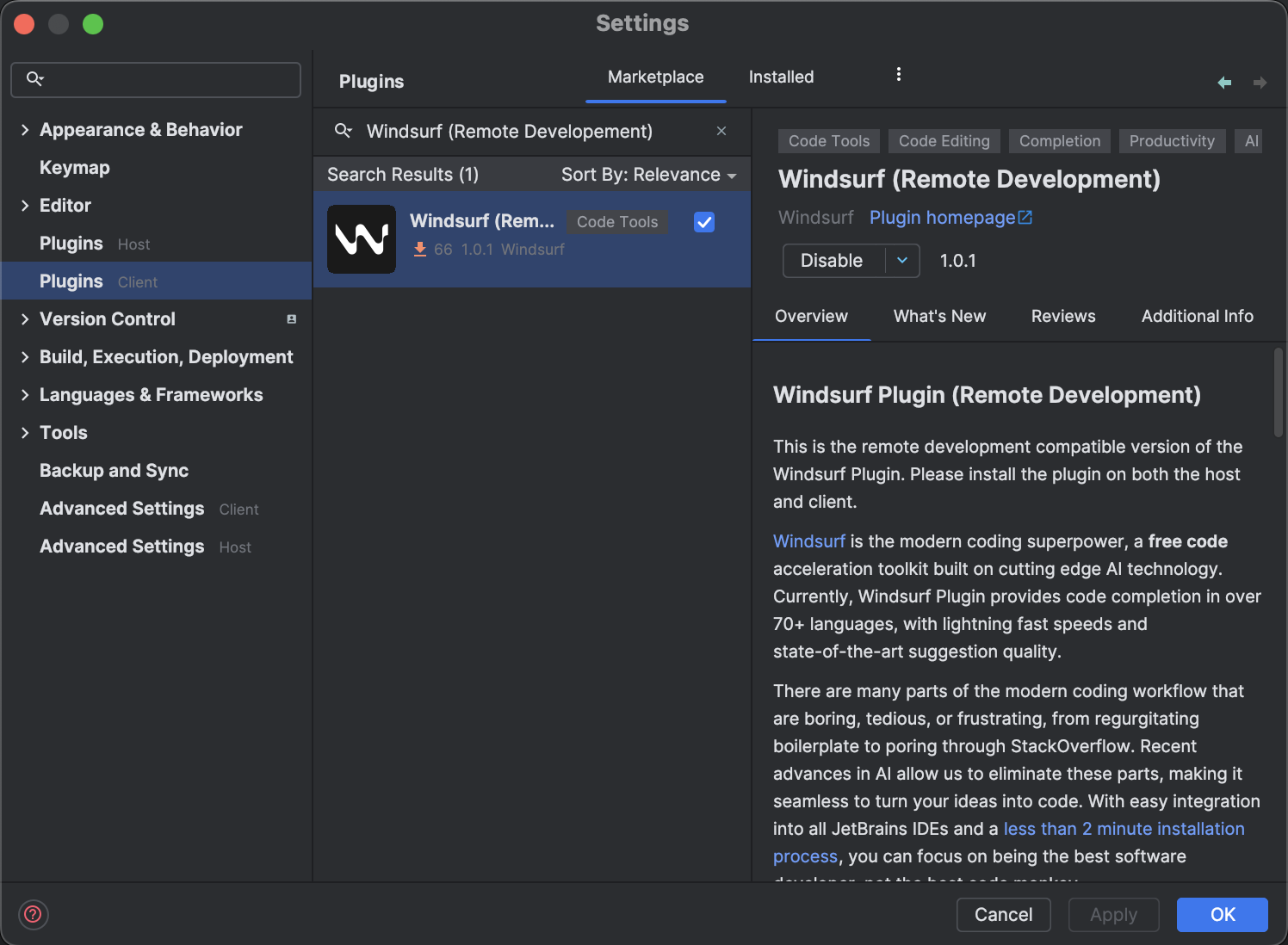
 Ouvrez le menu `Plugins (Client)` et recherchez **« Windsurf (Remote Development) »**.
Installez le plugin et redémarrez l’IDE.
Ouvrez le menu `Plugins (Client)` et recherchez **« Windsurf (Remote Development) »**.
Installez le plugin et redémarrez l’IDE.
 Après l’installation du plugin sur l’hôte, Windsurf commencera à télécharger un serveur de langage.
C’est le programme qui communique avec nos API pour vous permettre d’utiliser les fonctionnalités d’IA de Windsurf.
Le téléchargement prend généralement dix à vingt secondes, mais la vitesse peut dépendre de votre connexion Internet.
En attendant, vous pouvez utiliser votre IDE comme d’habitude.
Vous devriez voir une notification en bas à droite indiquant la progression du téléchargement.
Une fois le téléchargement du serveur de langage terminé, Windsurf vous invitera à vous connecter via une notification en bas à droite contenant un lien vers une page de connexion.
Vous pouvez aussi cliquer sur le widget à droite de la barre d’état inférieure et sélectionner l’option de connexion.
Si vous n’êtes pas déjà connecté, il vous sera demandé de vous connecter ou de créer un compte.
Une fois connecté, la page indiquera que vous pouvez revenir à votre IDE.
Tout est prêt. Les fonctionnalités d’IA de Windsurf sont maintenant disponibles dans votre environnement distant.
Après l’installation du plugin sur l’hôte, Windsurf commencera à télécharger un serveur de langage.
C’est le programme qui communique avec nos API pour vous permettre d’utiliser les fonctionnalités d’IA de Windsurf.
Le téléchargement prend généralement dix à vingt secondes, mais la vitesse peut dépendre de votre connexion Internet.
En attendant, vous pouvez utiliser votre IDE comme d’habitude.
Vous devriez voir une notification en bas à droite indiquant la progression du téléchargement.
Une fois le téléchargement du serveur de langage terminé, Windsurf vous invitera à vous connecter via une notification en bas à droite contenant un lien vers une page de connexion.
Vous pouvez aussi cliquer sur le widget à droite de la barre d’état inférieure et sélectionner l’option de connexion.
Si vous n’êtes pas déjà connecté, il vous sera demandé de vous connecter ou de créer un compte.
Une fois connecté, la page indiquera que vous pouvez revenir à votre IDE.
Tout est prêt. Les fonctionnalités d’IA de Windsurf sont maintenant disponibles dans votre environnement distant.
## Anciens plugins
Nous recommandons vivement d'utiliser le Windsurf Editor natif ou le plug-in local pour JetBrains, en raison de leurs capacités avancées d'IA agentique et de leurs fonctionnalités à la pointe de la technologie.
Tous les plugins ci-dessous sont en mode de maintenance.
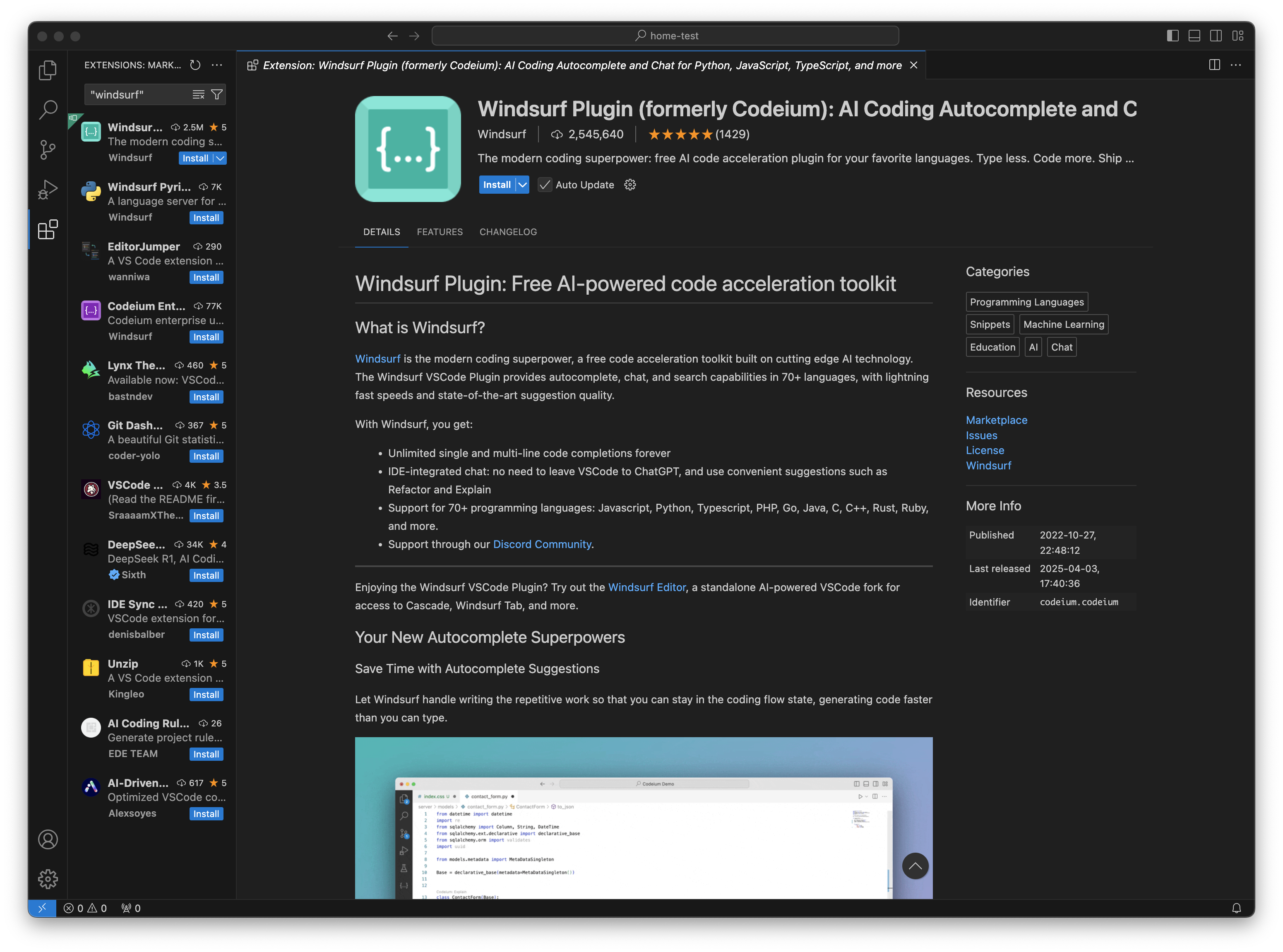
Trouvez le plugin Windsurf (anciennement Codeium) dans le VS Code Marketplace et installez-le.
 Après l'installation, VS Code affichera une notification dans le coin inférieur droit pour vous connecter à Windsurf.
Vous pouvez également vous connecter à Windsurf via l'icône de profil en bas de la barre latérale gauche.
Après l'installation, VS Code affichera une notification dans le coin inférieur droit pour vous connecter à Windsurf.
Vous pouvez également vous connecter à Windsurf via l'icône de profil en bas de la barre latérale gauche.
 Si vous recevez un message d'erreur indiquant que le navigateur ne peut pas ouvrir un lien depuis Visual Studio Code, vous devrez peut-être mettre à jour votre navigateur et relancer la procédure d'autorisation.
Si vous n'êtes pas déjà connecté, il vous sera demandé de vous connecter ou de créer un compte.
Une fois connecté, vous serez redirigé vers Visual Studio Code.
Si vous utilisez un IDE VS Code dans le navigateur comme GitPod ou Codespaces, vous serez redirigé vers des instructions expliquant comment terminer l'authentification en fournissant un jeton d'accès.
Une fois connecté, Windsurf commencera à télécharger un serveur de langage.
Il s'agit du programme qui communique avec nos API pour vous permettre d'utiliser les fonctionnalités d'IA de Windsurf.
Le téléchargement prend généralement dix à vingt secondes, mais la vitesse peut dépendre de votre connexion Internet.
En attendant, vous pouvez utiliser VS Code comme d'habitude.
Tout est prêt. Les fonctionnalités d'IA de Windsurf — Autocomplete, Chat et Command — sont maintenant disponibles.
### Installation de l’extension
Suivez les instructions **Get Started** dans le dépôt public [`codeium.vim`](https://github.com/Exafunction/codeium.vim). Et c’est tout !
### Utilisation du plugin Windsurf
Bien que Windsurf prenne en charge de nombreux langages, nous allons l’illustrer avec Python. Créez un nouveau fichier `test.py`.
Windsurf peut suggérer plusieurs lignes de code à partir d’un en-tête de fonction partiel :
Si vous recevez un message d'erreur indiquant que le navigateur ne peut pas ouvrir un lien depuis Visual Studio Code, vous devrez peut-être mettre à jour votre navigateur et relancer la procédure d'autorisation.
Si vous n'êtes pas déjà connecté, il vous sera demandé de vous connecter ou de créer un compte.
Une fois connecté, vous serez redirigé vers Visual Studio Code.
Si vous utilisez un IDE VS Code dans le navigateur comme GitPod ou Codespaces, vous serez redirigé vers des instructions expliquant comment terminer l'authentification en fournissant un jeton d'accès.
Une fois connecté, Windsurf commencera à télécharger un serveur de langage.
Il s'agit du programme qui communique avec nos API pour vous permettre d'utiliser les fonctionnalités d'IA de Windsurf.
Le téléchargement prend généralement dix à vingt secondes, mais la vitesse peut dépendre de votre connexion Internet.
En attendant, vous pouvez utiliser VS Code comme d'habitude.
Tout est prêt. Les fonctionnalités d'IA de Windsurf — Autocomplete, Chat et Command — sont maintenant disponibles.
### Installation de l’extension
Suivez les instructions **Get Started** dans le dépôt public [`codeium.vim`](https://github.com/Exafunction/codeium.vim). Et c’est tout !
### Utilisation du plugin Windsurf
Bien que Windsurf prenne en charge de nombreux langages, nous allons l’illustrer avec Python. Créez un nouveau fichier `test.py`.
Windsurf peut suggérer plusieurs lignes de code à partir d’un en-tête de fonction partiel :
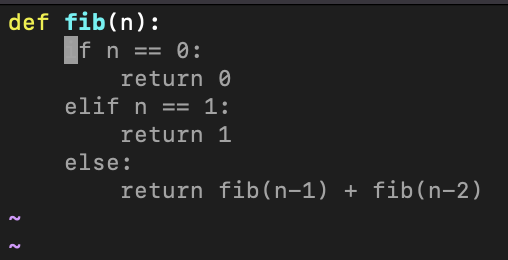 Appuyez sur la touche **Tab** pour accepter.
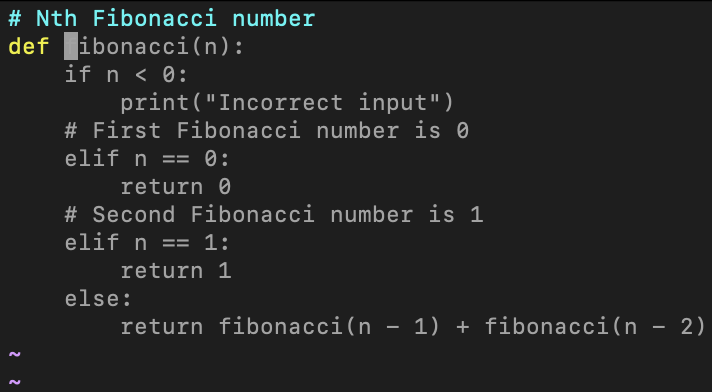
Windsurf comprend également les commentaires :
Appuyez sur la touche **Tab** pour accepter.
Windsurf comprend également les commentaires :
 ### Installation de l’extension
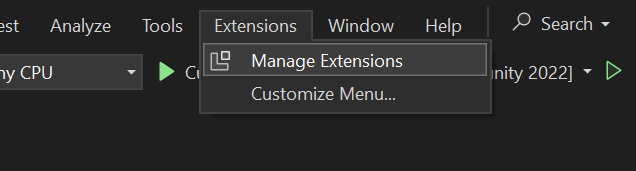
Dans la barre de menu de Visual Studio, cliquez sur **Extensions → Manage Extensions**.
### Installation de l’extension
Dans la barre de menu de Visual Studio, cliquez sur **Extensions → Manage Extensions**.
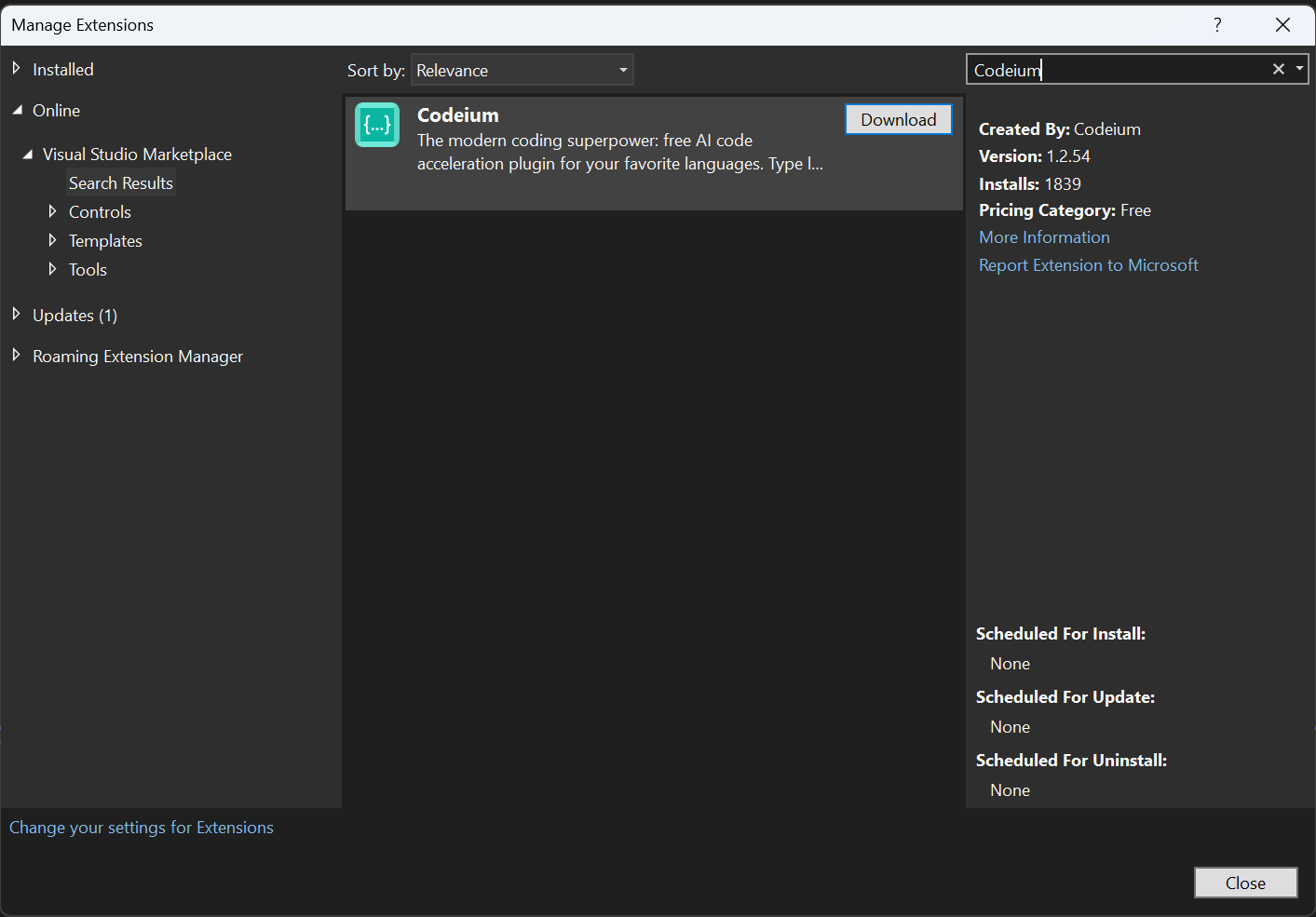
 Dans **Manage Extensions**, cliquez sur **Visual Studio Marketplace**, recherchez **Windsurf**, puis cliquez sur **Download**.
 Fermez la fenêtre et relancez Visual Studio.
Ouvrez ou créez un projet. Une fenêtre de navigateur s’ouvrira et vous invitera à vous connecter.
Si vous n’avez pas encore de compte, vous serez redirigé pour en créer un.
Tout est prêt. Les fonctionnalités d’IA de Windsurf sont maintenant disponibles dans Visual Studio.
### Utilisation de l’extension Windsurf
Bien que Windsurf prenne en charge de nombreux langages, nous allons faire la démonstration avec C#. Créez ou ouvrez un fichier C#.
Windsurf peut suggérer plusieurs lignes de code à partir d’une signature de fonction partielle :
Fermez la fenêtre et relancez Visual Studio.
Ouvrez ou créez un projet. Une fenêtre de navigateur s’ouvrira et vous invitera à vous connecter.
Si vous n’avez pas encore de compte, vous serez redirigé pour en créer un.
Tout est prêt. Les fonctionnalités d’IA de Windsurf sont maintenant disponibles dans Visual Studio.
### Utilisation de l’extension Windsurf
Bien que Windsurf prenne en charge de nombreux langages, nous allons faire la démonstration avec C#. Créez ou ouvrez un fichier C#.
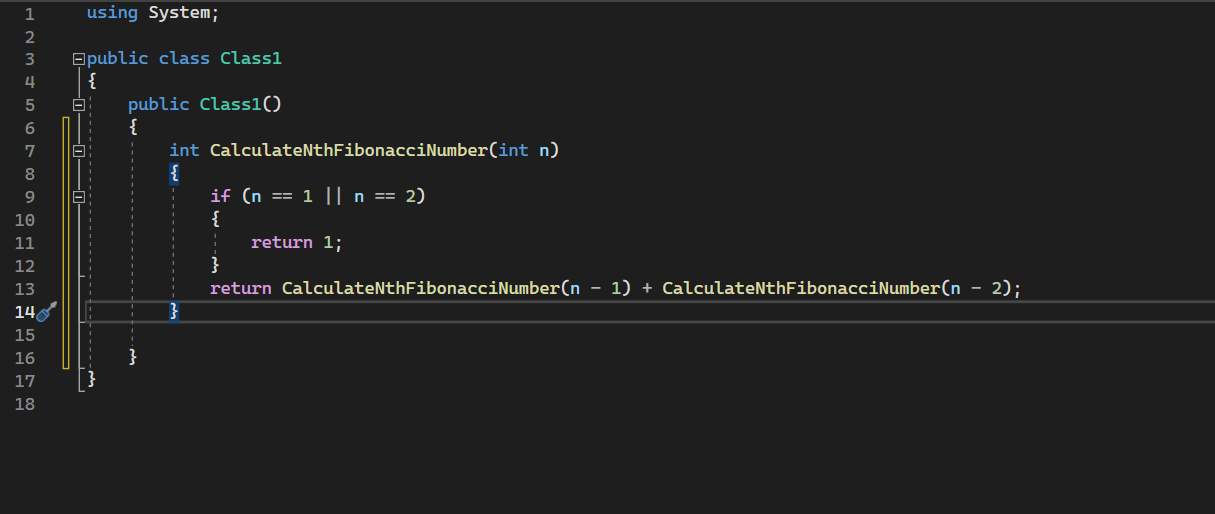
Windsurf peut suggérer plusieurs lignes de code à partir d’une signature de fonction partielle :
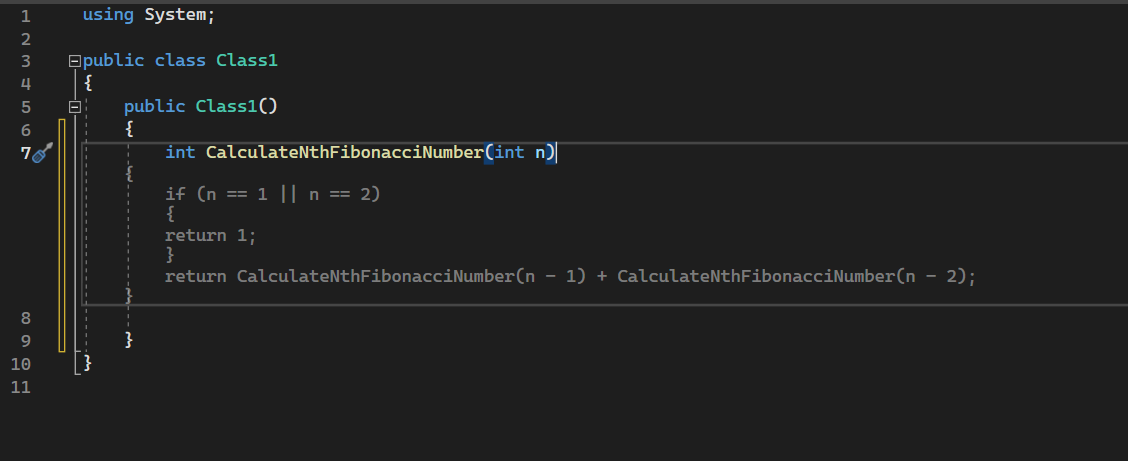 Appuyez sur **Tab** pour accepter.
 ### Installer le plugin Windsurf
Ouvrez une nouvelle session Jupyter Lab. Dans une cellule, collez le code suivant puis exécutez-le avec `Shift+Enter` :
```python theme={null}
import sys
!{sys.executable} -m pip install -U pip --user
!{sys.executable} -m pip install -U codeium-jupyter --user
```
Si vous êtes dans un environnement virtuel, exécutez :
```python theme={null}
import sys
!{sys.executable} -m pip install -U pip
!{sys.executable} -m pip install -U codeium-jupyter
```
Une fois les commandes terminées, fermez le notebook et arrêtez le serveur Jupyter.
Relancez Jupyter et ouvrez un notebook. Ouvrez les paramètres (Ctrl + ,) et accédez à la section **Windsurf**. Vous y verrez des champs pour une URL Enterprise et un jeton.
### Installer le plugin Windsurf
Ouvrez une nouvelle session Jupyter Lab. Dans une cellule, collez le code suivant puis exécutez-le avec `Shift+Enter` :
```python theme={null}
import sys
!{sys.executable} -m pip install -U pip --user
!{sys.executable} -m pip install -U codeium-jupyter --user
```
Si vous êtes dans un environnement virtuel, exécutez :
```python theme={null}
import sys
!{sys.executable} -m pip install -U pip
!{sys.executable} -m pip install -U codeium-jupyter
```
Une fois les commandes terminées, fermez le notebook et arrêtez le serveur Jupyter.
Relancez Jupyter et ouvrez un notebook. Ouvrez les paramètres (Ctrl + ,) et accédez à la section **Windsurf**. Vous y verrez des champs pour une URL Enterprise et un jeton.
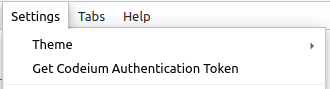
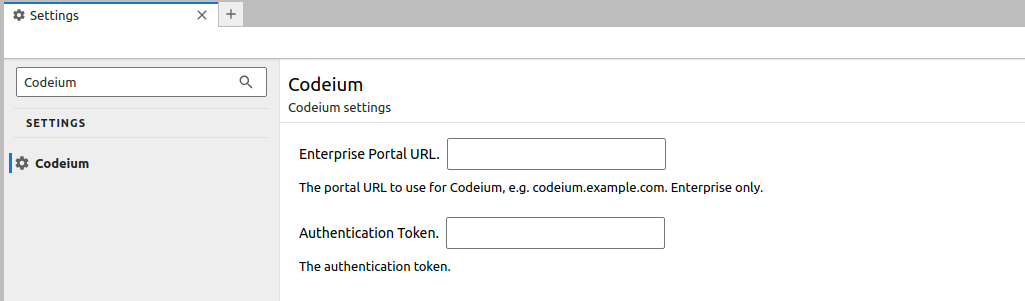 Cliquez sur **Get Windsurf Authentication Token** et suivez le lien. Collez ensuite le jeton dans la boîte de dialogue des paramètres.
 Si vous ne trouvez pas les paramètres Windsurf, vous n’avez probablement pas redémarré Jupyter. Arrêtez le serveur (Ctrl+C) puis redémarrez-le avec
 jupyter lab.
Si vous n’avez pas de compte Windsurf, vous serez invité à en créer un.
Après vous être connecté, copiez le jeton et collez-le dans la boîte de dialogue des paramètres.
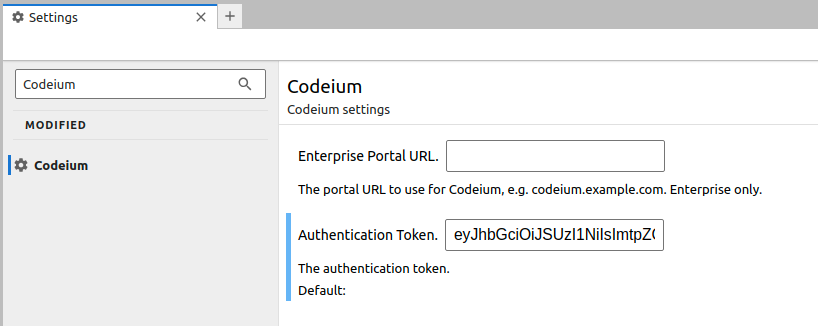 Tout est prêt. Les fonctionnalités d’IA de Windsurf sont désormais disponibles dans Jupyter.
### Utiliser le plugin Windsurf
Windsurf peut suggérer plusieurs lignes de code à partir d’un en-tête de fonction partiel :
Tout est prêt. Les fonctionnalités d’IA de Windsurf sont désormais disponibles dans Jupyter.
### Utiliser le plugin Windsurf
Windsurf peut suggérer plusieurs lignes de code à partir d’un en-tête de fonction partiel :
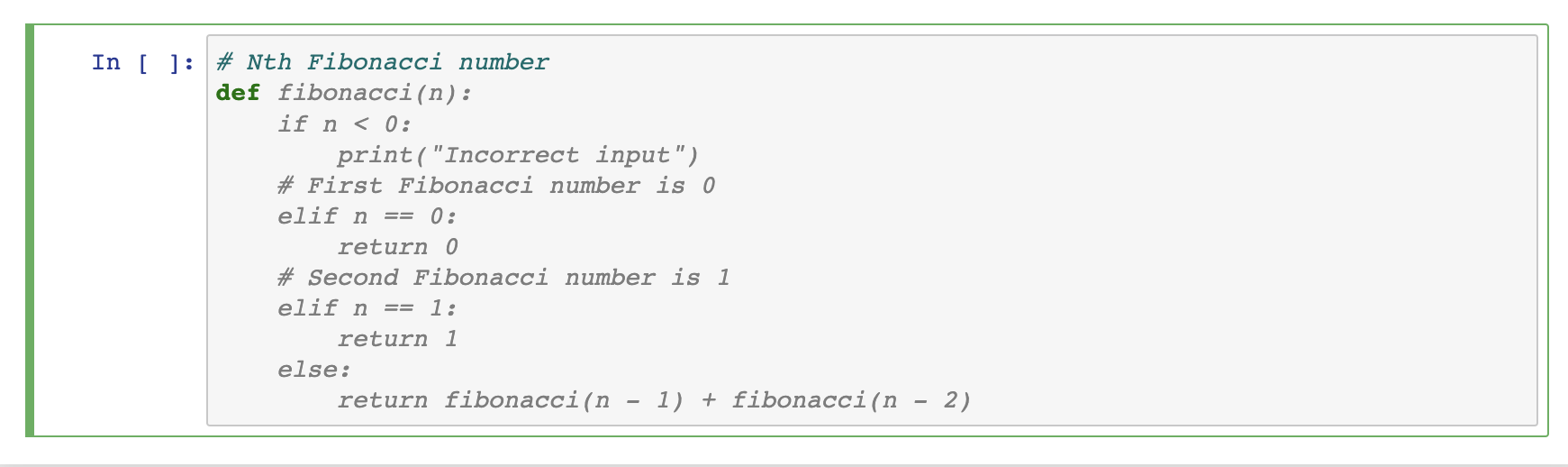
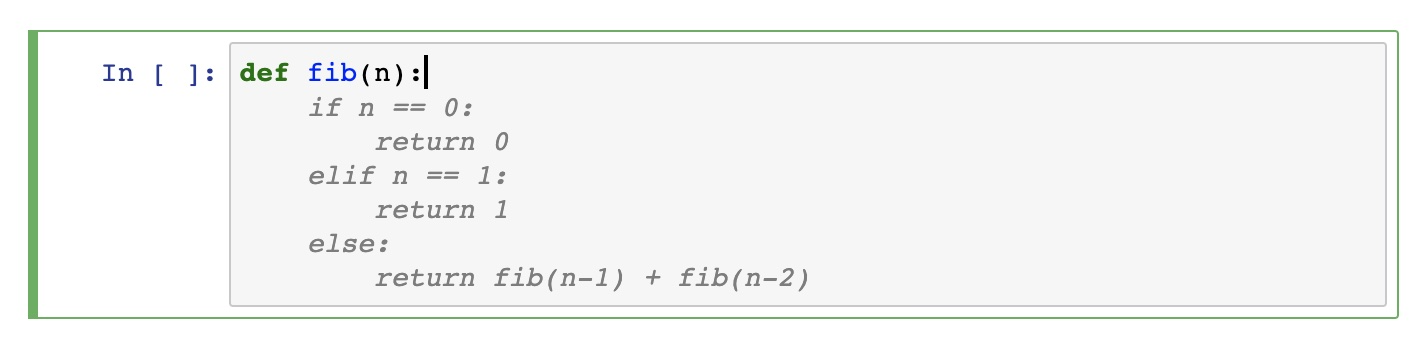 Appuyez sur **Tab** pour accepter.
Windsurf comprend également les commentaires :
Appuyez sur **Tab** pour accepter.
Windsurf comprend également les commentaires :
 ### Installer Windsurf
Rendez-vous sur la [page du Chrome Web Store](https://chrome.google.com/webstore/detail/codeium/hobjkcpmjhlegmobgonaagepfckjkceh) et cliquez sur **Ajouter à Chrome**.
### Installer Windsurf
Rendez-vous sur la [page du Chrome Web Store](https://chrome.google.com/webstore/detail/codeium/hobjkcpmjhlegmobgonaagepfckjkceh) et cliquez sur **Ajouter à Chrome**.
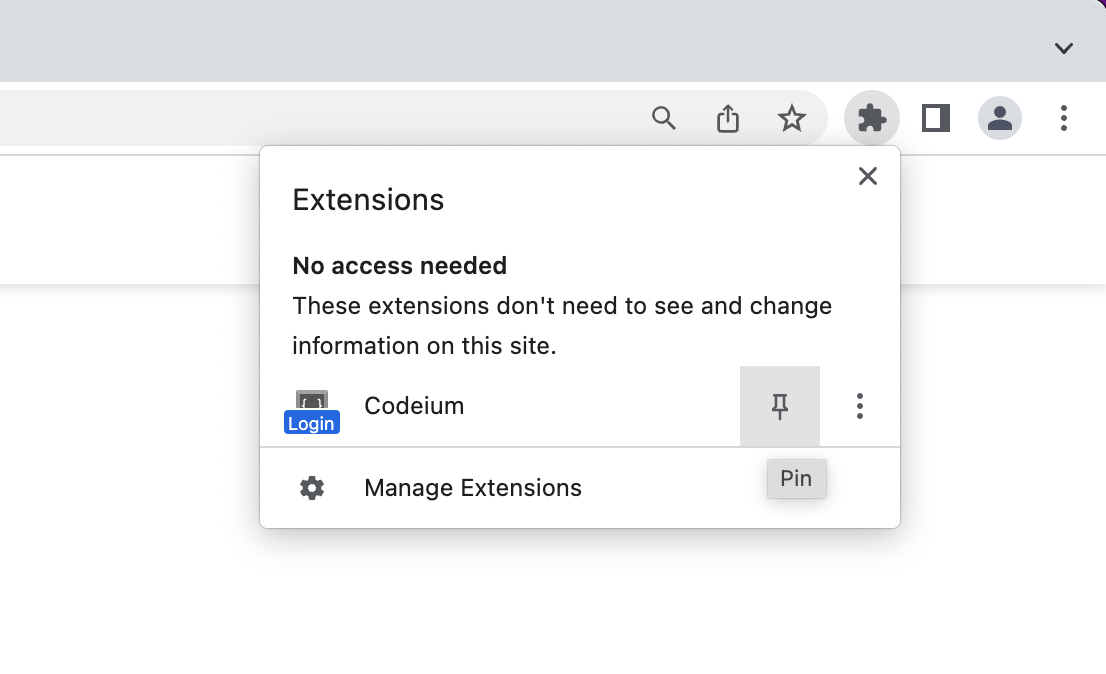
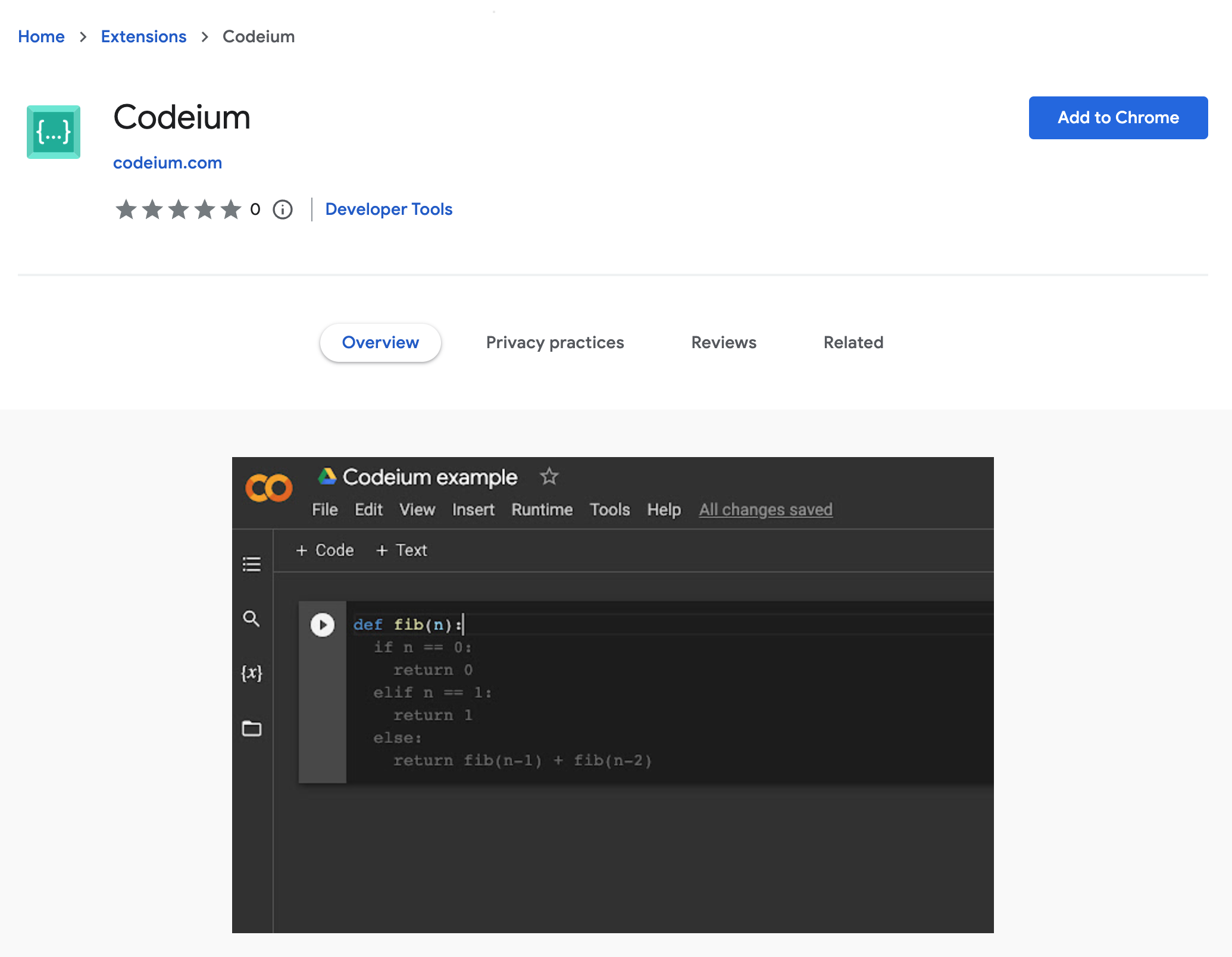 Ouvrez le menu des extensions et cliquez sur l’icône **Épingler** pour que l’icône Windsurf reste visible.
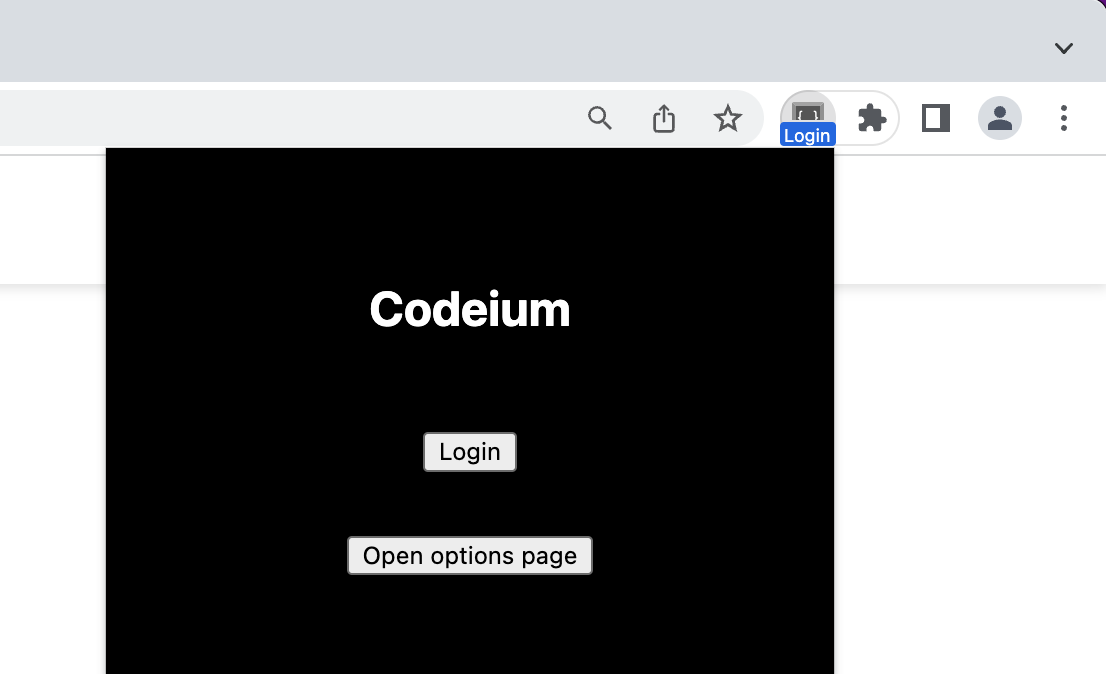
 L’extension ouvre automatiquement une page de connexion. Sinon, cliquez sur l’icône de l’extension et suivez le lien.
 Tout est prêt. Essayez de [créer un nouveau notebook Colab](https://colab.research.google.com/#create=true).
 ### Utiliser Windsurf
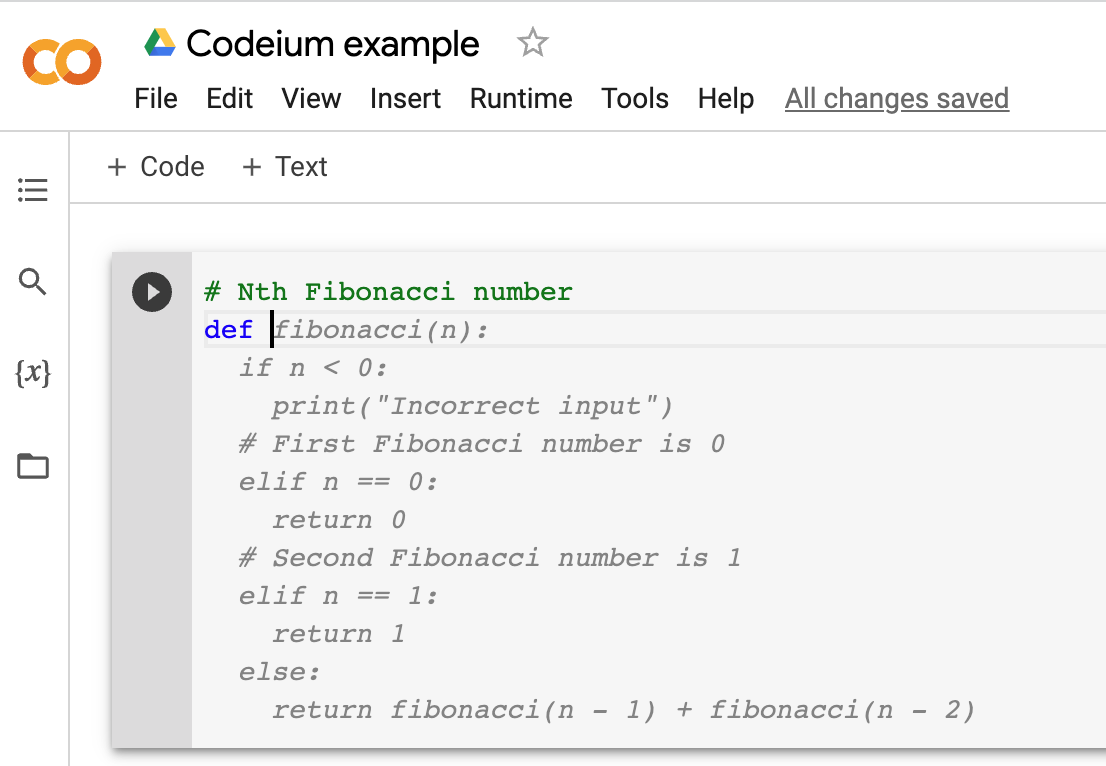
Windsurf peut suggérer plusieurs lignes de code à partir d’un en-tête de fonction partiel :
### Utiliser Windsurf
Windsurf peut suggérer plusieurs lignes de code à partir d’un en-tête de fonction partiel :
 Appuyez sur **Tab** pour accepter.
Windsurf comprend également les commentaires :
Appuyez sur **Tab** pour accepter.
Windsurf comprend également les commentaires :
 ### Installation de l’extension
Rendez-vous sur la [page du plugin Windsurf sur Eclipse Marketplace](https://marketplace.eclipse.org/content/codeium) et faites glisser le bouton **Install** vers la barre d’outils d’Eclipse.
### Installation de l’extension
Rendez-vous sur la [page du plugin Windsurf sur Eclipse Marketplace](https://marketplace.eclipse.org/content/codeium) et faites glisser le bouton **Install** vers la barre d’outils d’Eclipse.
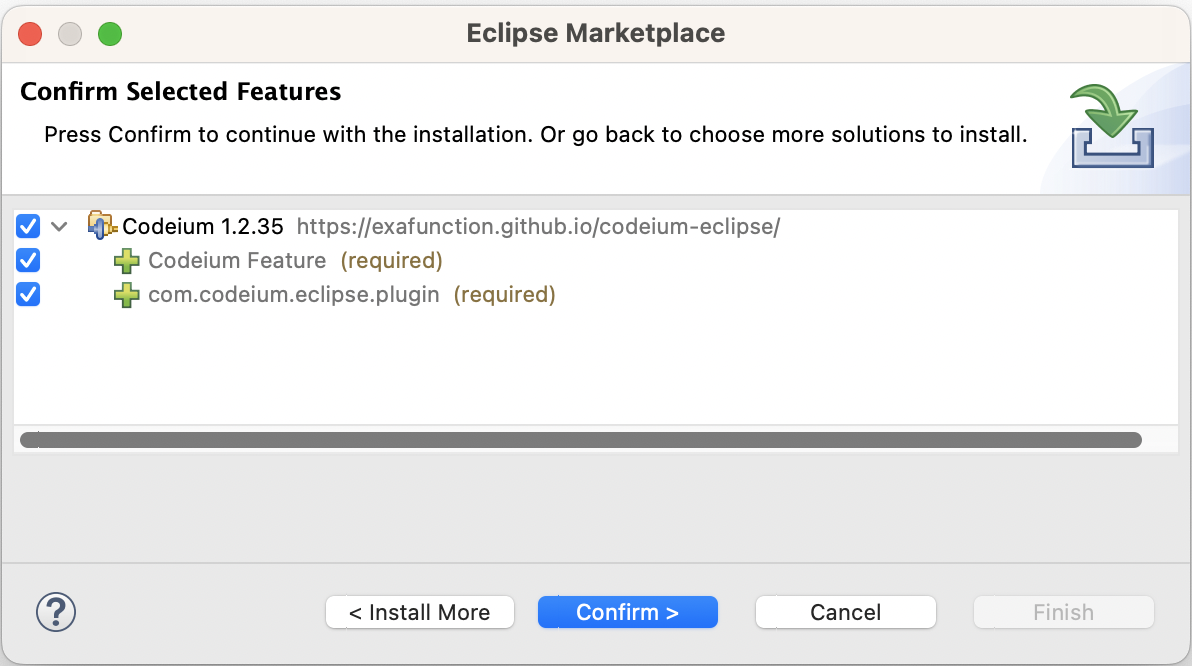
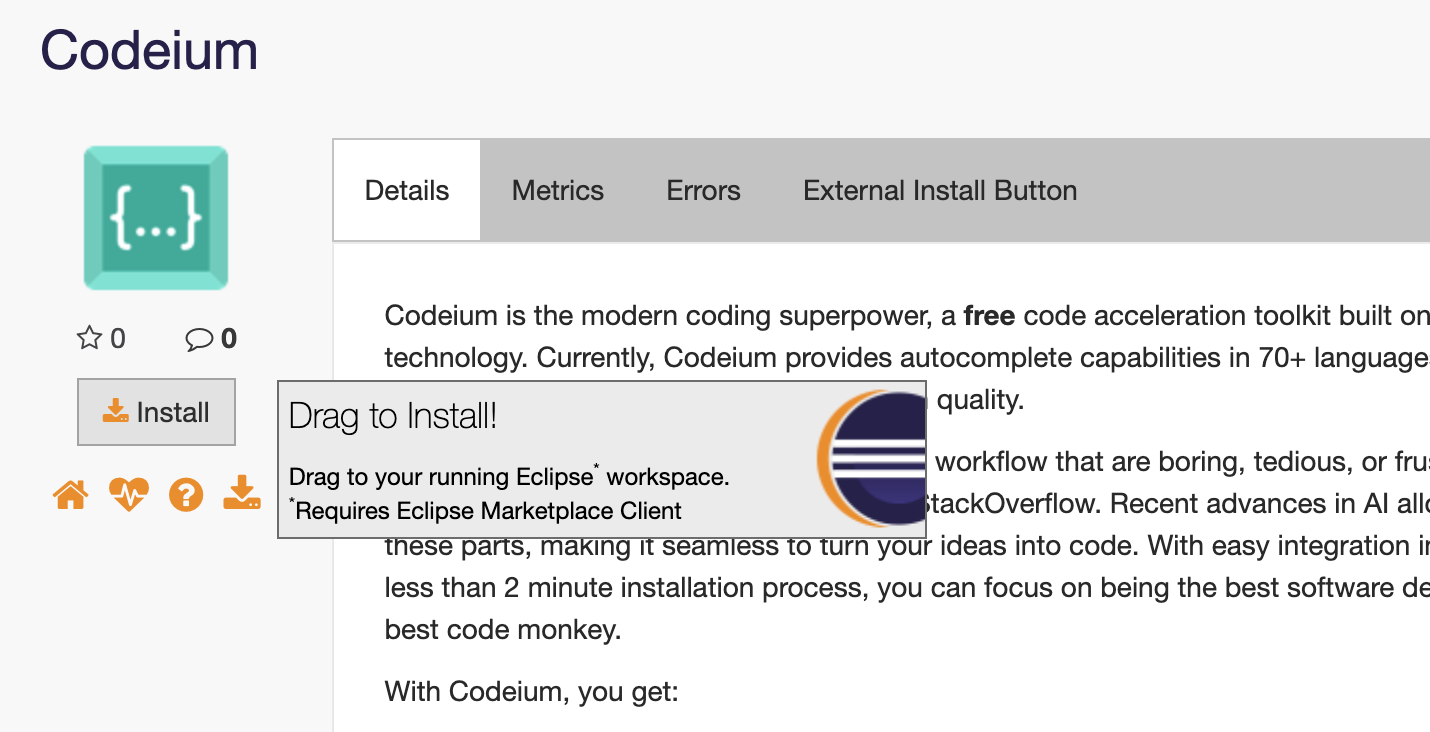 Dans la boîte de dialogue **Confirm Selected Features**, cliquez sur **Confirm**.
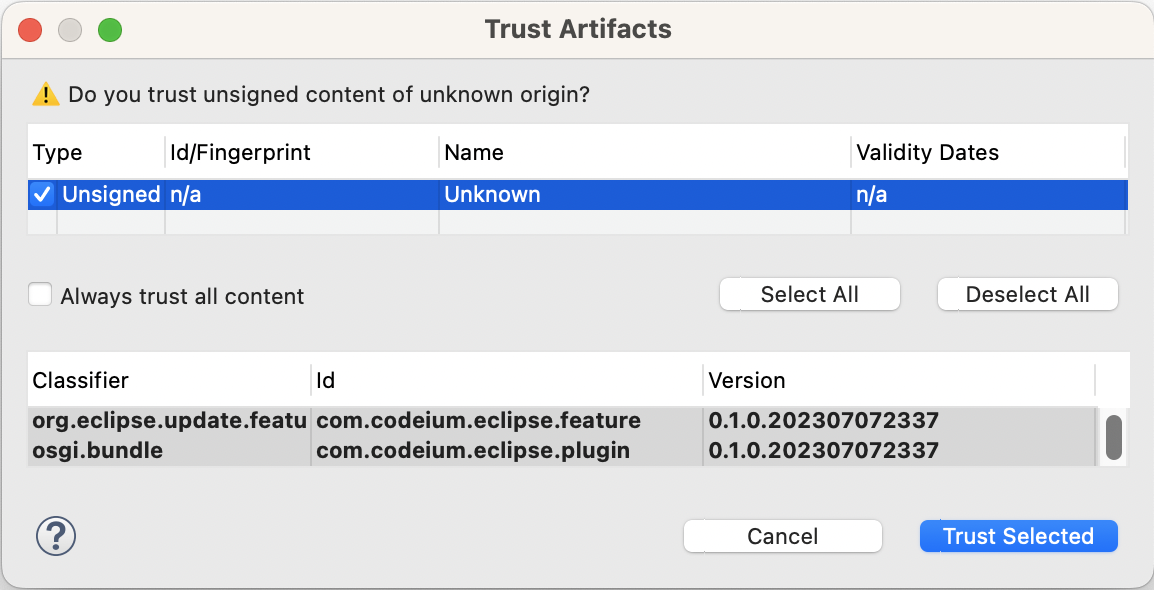
 Dans la boîte de dialogue **Trust Artifacts**, sélectionnez **Unsigned** et cliquez sur **Trust**.
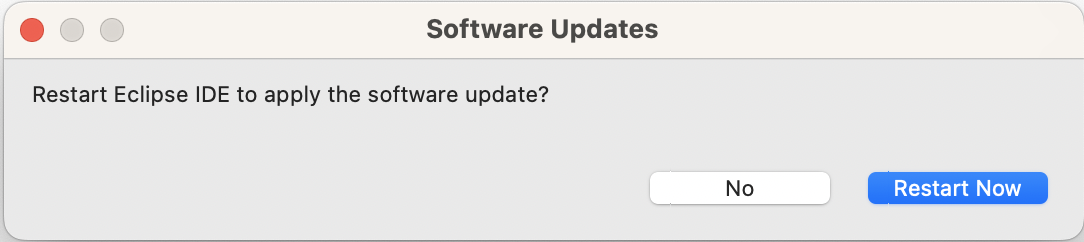
 Lorsque vous y êtes invité, redémarrez Eclipse pour terminer l’installation.
 Lorsque le navigateur s’ouvre, connectez-vous ou créez un compte, puis revenez dans Eclipse.
Tout est prêt. Les fonctionnalités d’IA de Windsurf sont maintenant disponibles dans Eclipse.
### Utilisation de Windsurf
Bien que Windsurf prenne en charge de nombreux langages, nous allons faire une démonstration avec Java. Créez un nouveau fichier `Fib.java`.
Windsurf peut suggérer plusieurs lignes de code à partir d’un en-tête de fonction partiel :
```java theme={null}
package test;
public class Fib {
public int fib(int n) {
}
}
```
Appuyez sur la touche **Tab** pour accepter.
Lorsque le navigateur s’ouvre, connectez-vous ou créez un compte, puis revenez dans Eclipse.
Tout est prêt. Les fonctionnalités d’IA de Windsurf sont maintenant disponibles dans Eclipse.
### Utilisation de Windsurf
Bien que Windsurf prenne en charge de nombreux langages, nous allons faire une démonstration avec Java. Créez un nouveau fichier `Fib.java`.
Windsurf peut suggérer plusieurs lignes de code à partir d’un en-tête de fonction partiel :
```java theme={null}
package test;
public class Fib {
public int fib(int n) {
}
}
```
Appuyez sur la touche **Tab** pour accepter.