/mcp",
"headers": {
"API_KEY": "Bearer ${env:AUTH_TOKEN}"
}
}
}
}
```
## Contrôles d'administration (Teams & Enterprises)
Les administrateurs d'équipe peuvent activer ou désactiver l'accès MCP pour leur équipe, ainsi que définir une liste de serveurs MCP approuvés que leur équipe est autorisée à utiliser :
Paramètres MCP configurables pour votre équipe.
Le lien ci-dessus ne fonctionnera que si vous disposez de privilèges d'administrateur pour votre équipe.
Par défaut, les utilisateurs au sein d'une équipe peuvent configurer leurs propres serveurs MCP. Cependant, dès que vous autorisez ne serait-ce qu'un seul serveur MCP, **tous les autres serveurs MCP non autorisés seront bloqués** pour votre équipe.
### Fonctionnement de la mise en correspondance des serveurs
Lorsque vous autorisez un serveur MCP, le système utilise une **correspondance par expressions régulières (regex)** selon les règles suivantes :
* **Correspondance sur la chaîne complète** : Tous les motifs sont automatiquement ancrés (encapsulés avec `^(?:pattern)$`) pour éviter les correspondances partielles
* **Champ Command** : Doit correspondre exactement ou selon votre motif regex
* **Tableau d’arguments** : Chaque argument est évalué individuellement par rapport à son motif correspondant
* **Longueur du tableau** : Le nombre d’arguments doit correspondre exactement entre la liste d’autorisation et la configuration utilisateur
* **Caractères spéciaux** : Des caractères comme `$`, `.`, `[`, `]`, `(`, `)` ont une signification particulière en regex et doivent être échappés avec `\` si vous souhaitez une correspondance littérale
### Options de configuration
**Configuration de la liste d’autorisation Admin :**
* **Server ID** : `github-mcp-server`
* **Server Config (JSON)** : *(laisser vide)*
```json theme={null}
{}
```
**Configuration utilisateur correspondante (`mcp_config.json`) :**
```json theme={null}
{
"mcpServers": {
"github-mcp-server": {
"command": "docker",
"args": [
"run",
"-i",
"--rm",
"-e",
"GITHUB_PERSONAL_ACCESS_TOKEN",
"ghcr.io/github/github-mcp-server"
],
"env": {
"GITHUB_PERSONAL_ACCESS_TOKEN": "ghp_your_token_here"
}
}
}
}
```
Cela permet aux utilisateurs d’installer le serveur MCP GitHub avec n’importe quelle configuration valide, tant que l’ID du serveur correspond à l’entrée du Plugin Store.
**Configuration de la liste d’autorisation Admin :**
* **Server ID** : `github-mcp-server`
* **Server Config (JSON)** :
```json theme={null}
{
"command": "docker",
"args": [
"run",
"-i",
"--rm",
"-e",
"GITHUB_PERSONAL_ACCESS_TOKEN",
"ghcr.io/github/github-mcp-server"
],
"env": {
"GITHUB_PERSONAL_ACCESS_TOKEN": ""
}
}
```
**Configuration utilisateur correspondante (`mcp_config.json`) :**
```json theme={null}
{
"mcpServers": {
"github-mcp-server": {
"command": "docker",
"args": [
"run",
"-i",
"--rm",
"-e",
"GITHUB_PERSONAL_ACCESS_TOKEN",
"ghcr.io/github/github-mcp-server"
],
"env": {
"GITHUB_PERSONAL_ACCESS_TOKEN": "ghp_your_token_here"
}
}
}
}
```
Les utilisateurs doivent utiliser exactement cette configuration : toute divergence dans `command` ou `args` sera bloquée. La section `env` peut contenir des valeurs différentes.
**Configuration de la liste d’autorisation Admin :**
* **Server ID** : `python-mcp-server`
* **Server Config (JSON)** :
```json theme={null}
{
"command": "python3",
"args": ["/.*\\.py", "--port", "[0-9]+"]
}
```
**Configuration utilisateur correspondante (`mcp_config.json`) :**
```json theme={null}
{
"mcpServers": {
"python-mcp-server": {
"command": "python3",
"args": ["/home/user/my_server.py", "--port", "8080"],
"env": {
"PYTHONPATH": "/home/user/mcp"
}
}
}
}
```
Cet exemple offre de la flexibilité aux utilisateurs tout en maintenant la sécurité :
* La regex `/.*\\.py` fait correspondre tout chemin de fichier Python, comme `/home/user/my_server.py`
* La regex `[0-9]+` fait correspondre tout port numérique, comme `8080` ou `3000`
* Les utilisateurs peuvent personnaliser les chemins de fichiers et les ports, tandis que les administrateurs veillent à ce que seuls des scripts Python soient exécutés
### Modèles regex courants
| Modèle | Correspond à | Exemple |
| --------------- | --------------------------- | ----------------------- |
| `.*` | Toute chaîne | `/home/user/script.py` |
| `[0-9]+` | Tout nombre | `8080`, `3000` |
| `[a-zA-Z0-9_]+` | Alphanumérique + underscore | `api_key_123` |
| `\\$HOME` | Littéral `$HOME` | `$HOME` (non développé) |
| `\\.py` | Littéral `.py` | `script.py` |
| `\\[cli\\]` | Littéral `[cli]` | `mcp[cli]` |
## Remarques
### Directives de configuration pour les administrateurs
* **Variables d'environnement** : La section `env` n'est pas évaluée par regex et peut être configurée librement par les utilisateurs
* **Outils désactivés** : Le tableau `disabledTools` est géré séparément et n'entre pas dans la correspondance par liste blanche
* **Sensibilité à la casse** : Toutes les correspondances sont sensibles à la casse
* **Gestion des erreurs** : Les expressions régulières invalides seront journalisées et entraîneront un refus d'accès
* **Tests** : Testez soigneusement vos expressions régulières — des règles trop restrictives peuvent bloquer des cas d'utilisation légitimes
### Dépannage
Si des utilisateurs signalent que leurs serveurs MCP ne fonctionnent pas après ajout à la liste autorisée :
1. **Vérifier la correspondance exacte** : Assurez-vous que le motif de la liste autorisée correspond exactement à la configuration de l’utilisateur
2. **Vérifier l’échappement des regex** : Les caractères spéciaux peuvent nécessiter un échappement (p. ex. : `\.` pour des points littéraux)
3. **Consulter les logs** : Les motifs regex invalides sont consignés avec des avertissements
4. **Tester les motifs** : Utilisez un testeur de regex pour vérifier que vos motifs fonctionnent comme prévu
Rappel : Une fois que vous autorisez un serveur, **tous les autres serveurs sont automatiquement bloqués** pour les membres de votre équipe.
### Informations générales
* Étant donné que les appels d’outils MCP peuvent invoquer du code écrit par des implémenteurs de serveurs tiers, nous déclinons toute responsabilité en cas d’échec de ces appels. Pour rappel :
* Nous prenons actuellement en charge les [tools](https://modelcontextprotocol.io/docs/concepts/tools), les [resources](https://modelcontextprotocol.io/docs/concepts/resources) ainsi que les [prompts](https://modelcontextprotocol.io/docs/concepts/prompts) d’un serveur MCP.
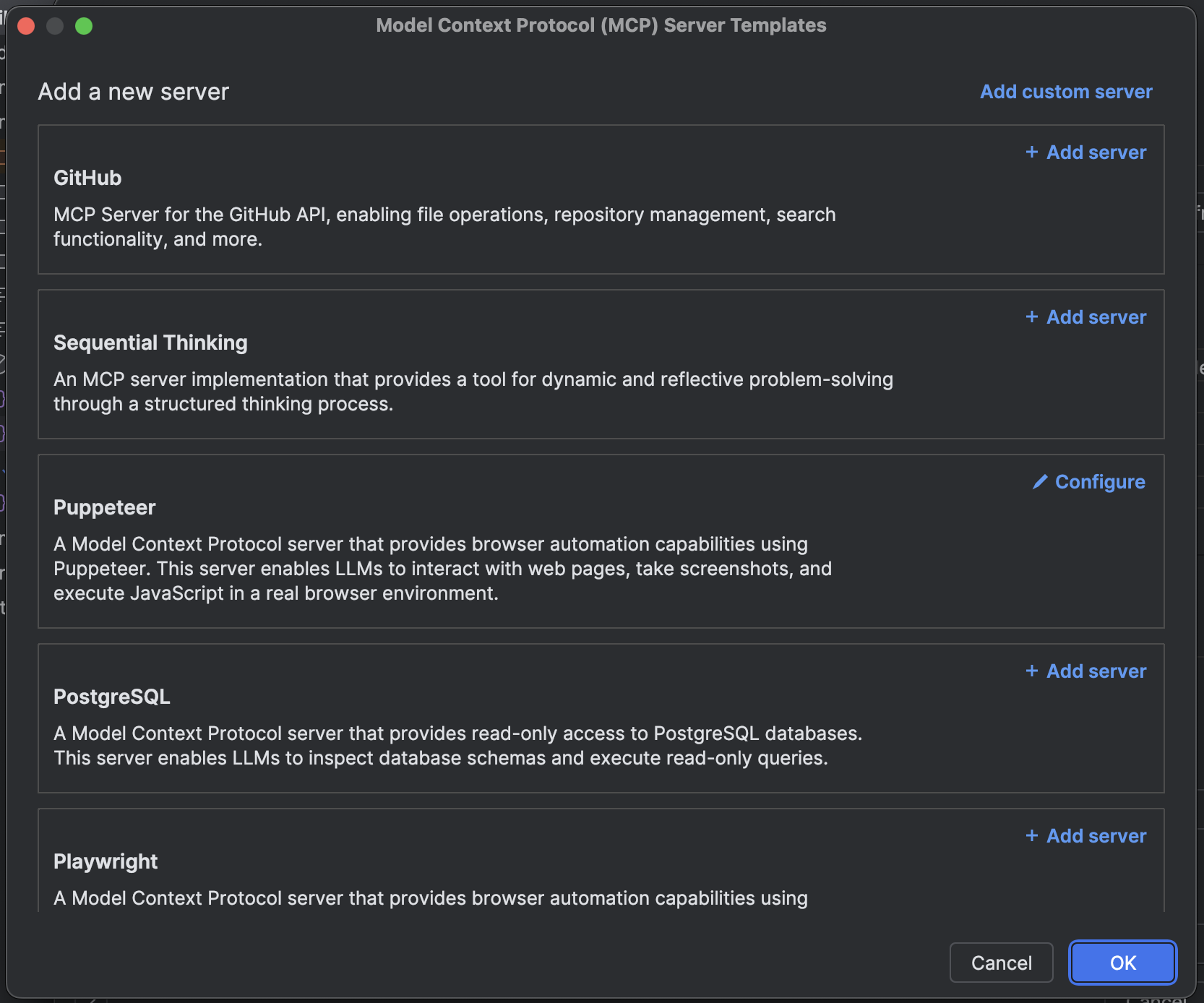 Cascade prend en charge trois [types de transport](https://modelcontextprotocol.io/docs/concepts/transports) pour les serveurs MCP : `stdio`, `Streamable HTTP` et `SSE`.
Cascade prend également en charge OAuth pour chaque type de transport.
Pour les serveurs `http`, l’URL doit correspondre à celle de l’endpoint et avoir la forme `https://
Cascade prend en charge trois [types de transport](https://modelcontextprotocol.io/docs/concepts/transports) pour les serveurs MCP : `stdio`, `Streamable HTTP` et `SSE`.
Cascade prend également en charge OAuth pour chaque type de transport.
Pour les serveurs `http`, l’URL doit correspondre à celle de l’endpoint et avoir la forme `https://