> ## Documentation Index
> Fetch the complete documentation index at: https://docs.windsurf.com/llms.txt
> Use this file to discover all available pages before exploring further.
# Aperçu de Chat
> Discutez avec votre base de code grâce à Windsurf Chat dans VS Code et JetBrains. Utilisez les @-mentions, le contexte persistant, les fichiers épinglés et les citations intégrées.
Windsurf Chat et ses fonctionnalités associées sont uniquement pris en charge dans : VS Code, IDE JetBrains, Eclipse, Xcode et Visual Studio.
**Windsurf Chat** vous permet d’échanger avec votre base de code directement depuis votre éditeur.
Le Chat est alimenté par notre moteur de [prise en compte du contexte](/fr/context-awareness/overview.mdx).
Il combine une récupération de contexte intégrée avec des indications utilisateur facultatives pour fournir des réponses précises et fiables.
Dans VS Code, Windsurf Chat se trouve par défaut dans la barre latérale gauche.
Si vous souhaitez le déplacer, vous pouvez cliquer-déposer l’icône Windsurf et la repositionner comme vous le souhaitez.
 Vous pouvez utiliser `⌘+⇧+A` sur Mac ou `Ctrl+⇧+A` sur Windows/Linux pour ouvrir le panneau de chat et basculer le focus entre celui-ci et l’éditeur.
Vous pouvez également détacher complètement la fenêtre de chat de l’IDE en cliquant sur l’icône de page en haut du panneau de chat.
Dans les IDE JetBrains, Windsurf Chat se trouve par défaut dans la barre latérale droite.
Si vous souhaitez le déplacer, vous pouvez cliquer-déposer l’icône Windsurf et la repositionner comme vous le souhaitez.
Vous pouvez utiliser `⌘+⇧+A` sur Mac ou `Ctrl+⇧+A` sur Windows/Linux pour ouvrir le panneau de chat et basculer le focus entre celui-ci et l’éditeur.
Vous pouvez également détacher complètement la fenêtre de chat de l’IDE en cliquant sur l’icône de page en haut du panneau de chat.
Dans les IDE JetBrains, Windsurf Chat se trouve par défaut dans la barre latérale droite.
Si vous souhaitez le déplacer, vous pouvez cliquer-déposer l’icône Windsurf et la repositionner comme vous le souhaitez.
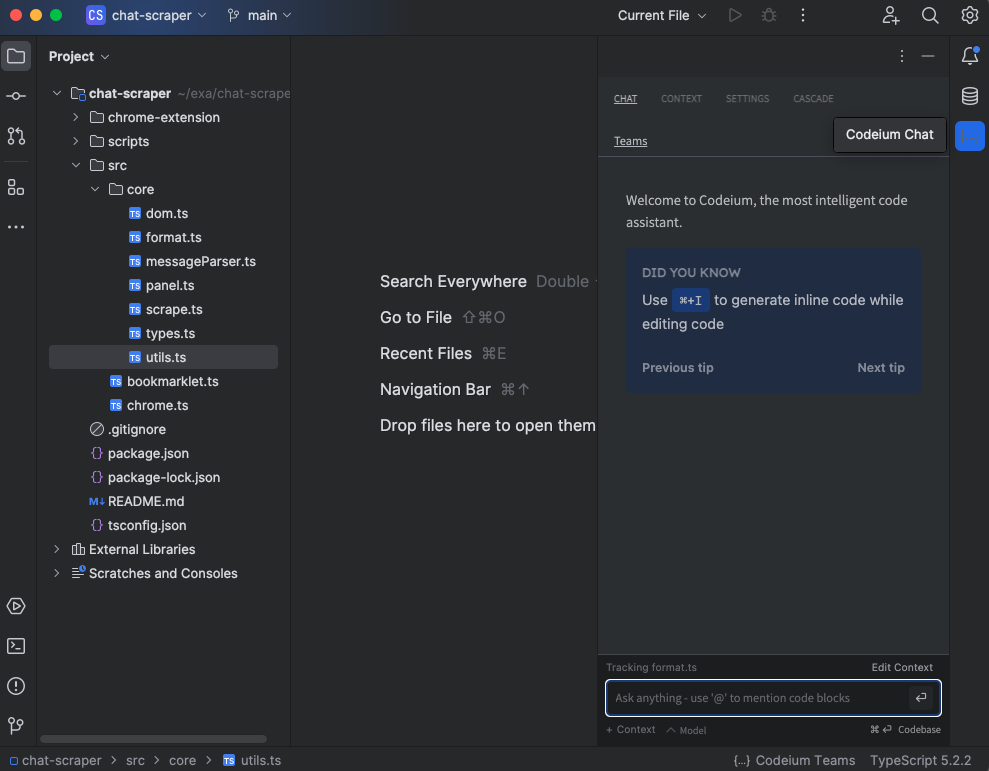 Vous pouvez utiliser `⌘+⇧+L` sur Mac ou `Ctrl+⇧+L` sur Windows/Linux pour ouvrir le panneau de chat pendant que vous saisissez du texte dans l’éditeur.
Vous pouvez également ouvrir le chat dans une fenêtre de navigateur indépendante en cliquant sur `Tools > Windsurf > Open Windsurf Chat in Browser` dans la barre de menus supérieure.
Vous pouvez utiliser `⌘+⇧+L` sur Mac ou `Ctrl+⇧+L` sur Windows/Linux pour ouvrir le panneau de chat pendant que vous saisissez du texte dans l’éditeur.
Vous pouvez également ouvrir le chat dans une fenêtre de navigateur indépendante en cliquant sur `Tools > Windsurf > Open Windsurf Chat in Browser` dans la barre de menus supérieure.
## @-Mentions
Une @-mention est une façon déterministe d’ajouter du contexte et est garantie d’être incluse dans le contexte utilisé pour répondre à un Chat.
Dans tout message de Chat que vous envoyez, vous pouvez explicitement référencer des éléments de contexte dans le champ de saisie en préfixant un mot avec `@`.
Éléments de contexte pouvant être @-mentionnés :
* Fonctions et classes
* Uniquement les fonctions et classes indexées localement
* Uniquement pour les langages pour lesquels nous avons développé des parseurs d’AST (Python, TypeScript, JavaScript, Go, Java, C, C++, PHP, Ruby, C#, Perl, Kotlin, Dart, Bash, COBOL, etc.)
* Répertoires et fichiers de votre codebase
* Dépôts distants
* Contenu de votre terminal dans l’IDE (VS Code uniquement).
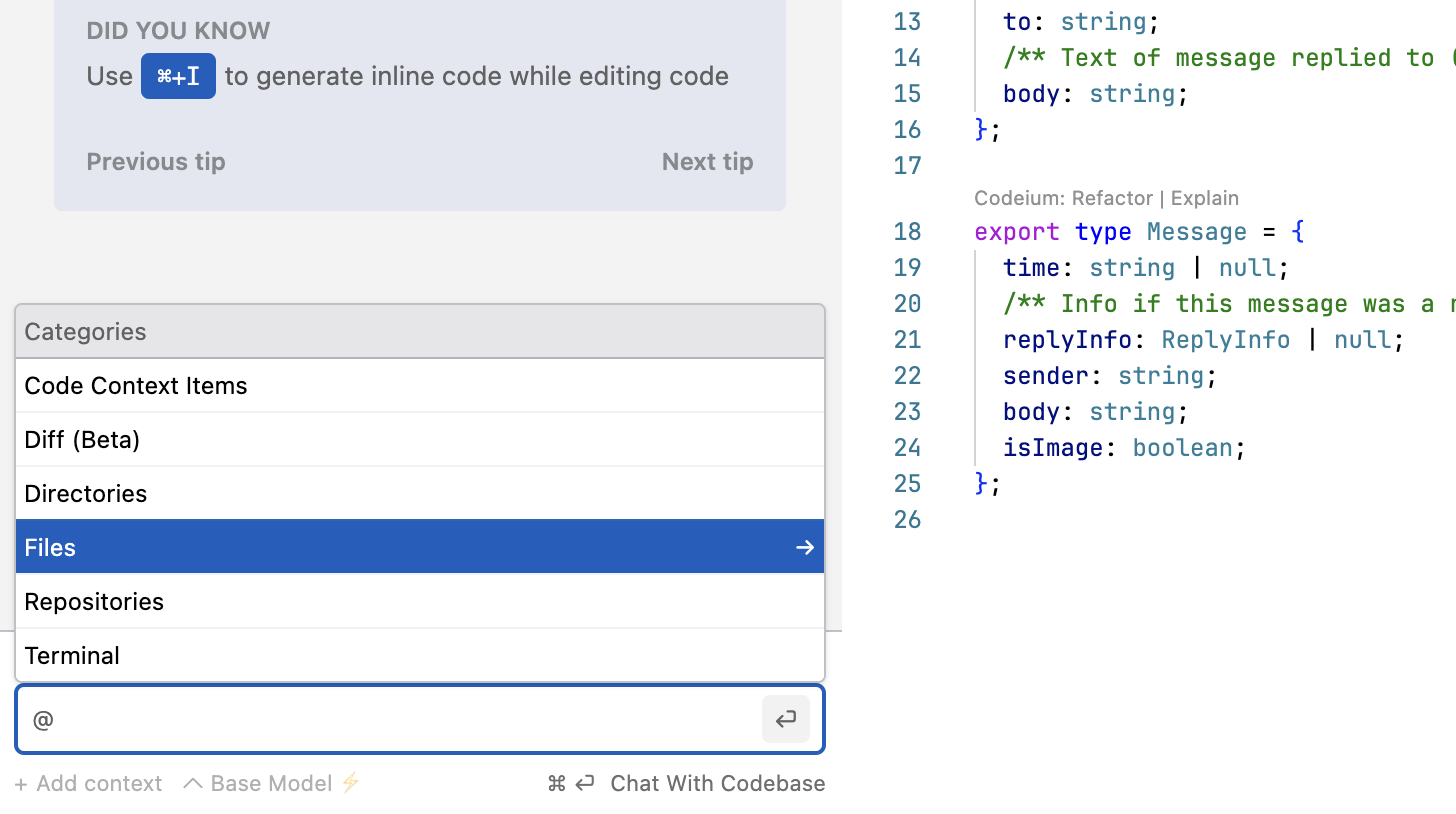 Vous pouvez aussi essayer `@diff`, qui vous permet de discuter de l’état actuel du `git diff` de votre dépôt.
La fonctionnalité `@diff` est actuellement en bêta.
Si vous souhaitez intégrer une section de code dans le Chat et que vous n’avez pas accès aux @-Mentions, vous pouvez : 1. surligner le code -> 2. cliquer avec le bouton droit -> 3. sélectionner « Windsurf: Explain Selected Code Block »
Vous pouvez aussi essayer `@diff`, qui vous permet de discuter de l’état actuel du `git diff` de votre dépôt.
La fonctionnalité `@diff` est actuellement en bêta.
Si vous souhaitez intégrer une section de code dans le Chat et que vous n’avez pas accès aux @-Mentions, vous pouvez : 1. surligner le code -> 2. cliquer avec le bouton droit -> 3. sélectionner « Windsurf: Explain Selected Code Block »
## Contexte persistant
Vous pouvez demander au modèle d’IA du Chat d’utiliser un certain contexte tout au long d’une conversation et entre différentes conversations
en cliquant sur l’onglet `Advanced` dans le panneau de Chat.
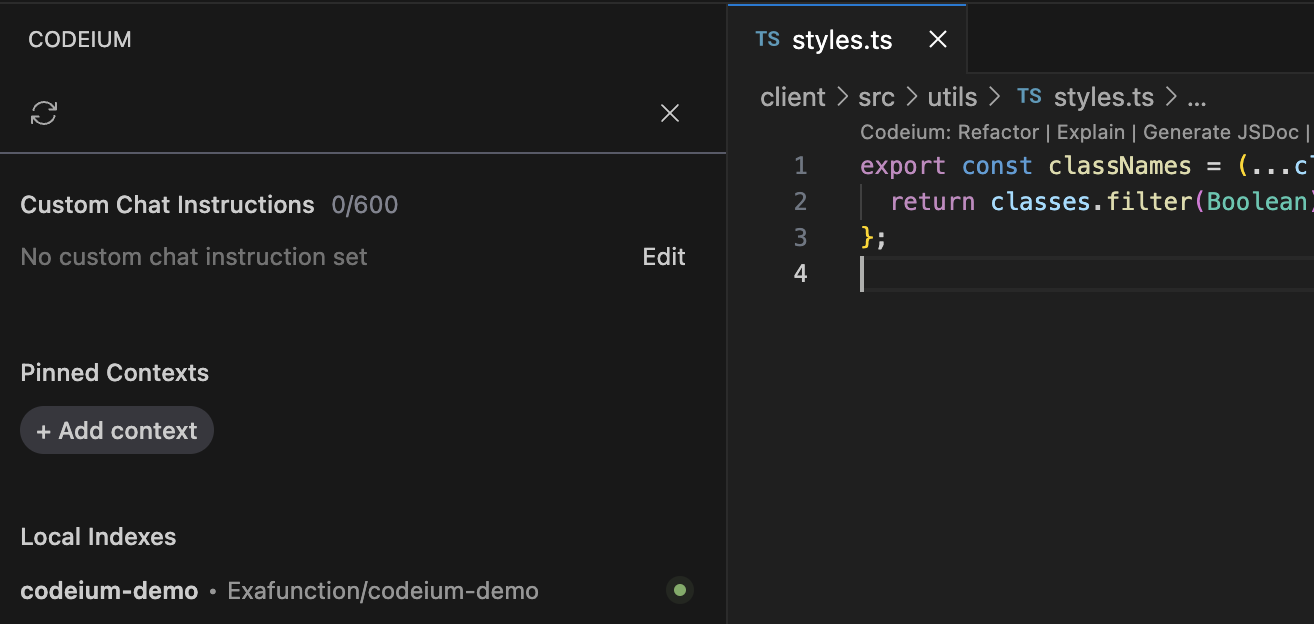 Dans cet onglet, vous pouvez voir :
* **Custom Chat Instructions** : une brève consigne de prompt, par exemple « Réponds en Kotlin et suppose que je suis peu familier avec ce langage », pour orienter le modèle vers un certain type de réponse.
* **Pinned Contexts** : des éléments de votre codebase comme des fichiers, des répertoires et des extraits de code que vous souhaitez que le modèle prenne explicitement en compte.
Voir aussi [Context Pinning](/fr/context-awareness/overview#context-pinning).
* **Active Document** : un indicateur pour votre fichier actif, qui bénéficie d’une attention particulière.
* **Local Indexes** : une liste de dépôts locaux indexés par le moteur de contexte de Windsurf.
Dans cet onglet, vous pouvez voir :
* **Custom Chat Instructions** : une brève consigne de prompt, par exemple « Réponds en Kotlin et suppose que je suis peu familier avec ce langage », pour orienter le modèle vers un certain type de réponse.
* **Pinned Contexts** : des éléments de votre codebase comme des fichiers, des répertoires et des extraits de code que vous souhaitez que le modèle prenne explicitement en compte.
Voir aussi [Context Pinning](/fr/context-awareness/overview#context-pinning).
* **Active Document** : un indicateur pour votre fichier actif, qui bénéficie d’une attention particulière.
* **Local Indexes** : une liste de dépôts locaux indexés par le moteur de contexte de Windsurf.
## Commandes slash
Vous pouvez préfixer un message avec `/explain` pour demander au modèle d’IA d’expliquer l’élément de votre choix.
Actuellement, `/explain` est la seule commande slash prise en charge.
[Faites-le-nous savoir](https://discord.com/invite/3XFf78nAx5) s’il y a d’autres cas d’usage courants que vous souhaitez voir intégrés à une commande slash.
## Copier et insérer
Il arrive que les réponses du Chat contiennent des blocs de code. Vous pouvez copier un bloc de code dans votre presse‑papiers ou l’insérer directement dans l’éditeur, à la position du curseur, en cliquant sur le bouton approprié en haut du bloc.
Si vous souhaitez que l’IA applique directement une modification dans votre éditeur à partir d’une instruction,
envisagez d’utiliser [Windsurf Command](/fr/command/plugins-overview).
## Citations intégrées
Le Chat prend en compte le contexte de votre code et ses réponses incluent souvent des références avec lien vers des extraits présents dans vos fichiers.
## Régénérer avec contexte
Par défaut, Windsurf détermine si une question est générale ou si elle nécessite le contexte de la base de code.
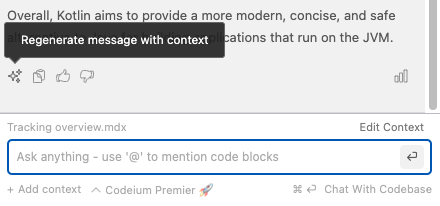
Vous pouvez forcer le modèle d’IA à utiliser le contexte de la base de code en envoyant votre question avec `⌘⏎`.
Pour une question qui a déjà reçu une réponse, relancez avec contexte en cliquant sur l’icône en forme d’étincelle.
## Statistiques pour les geeks
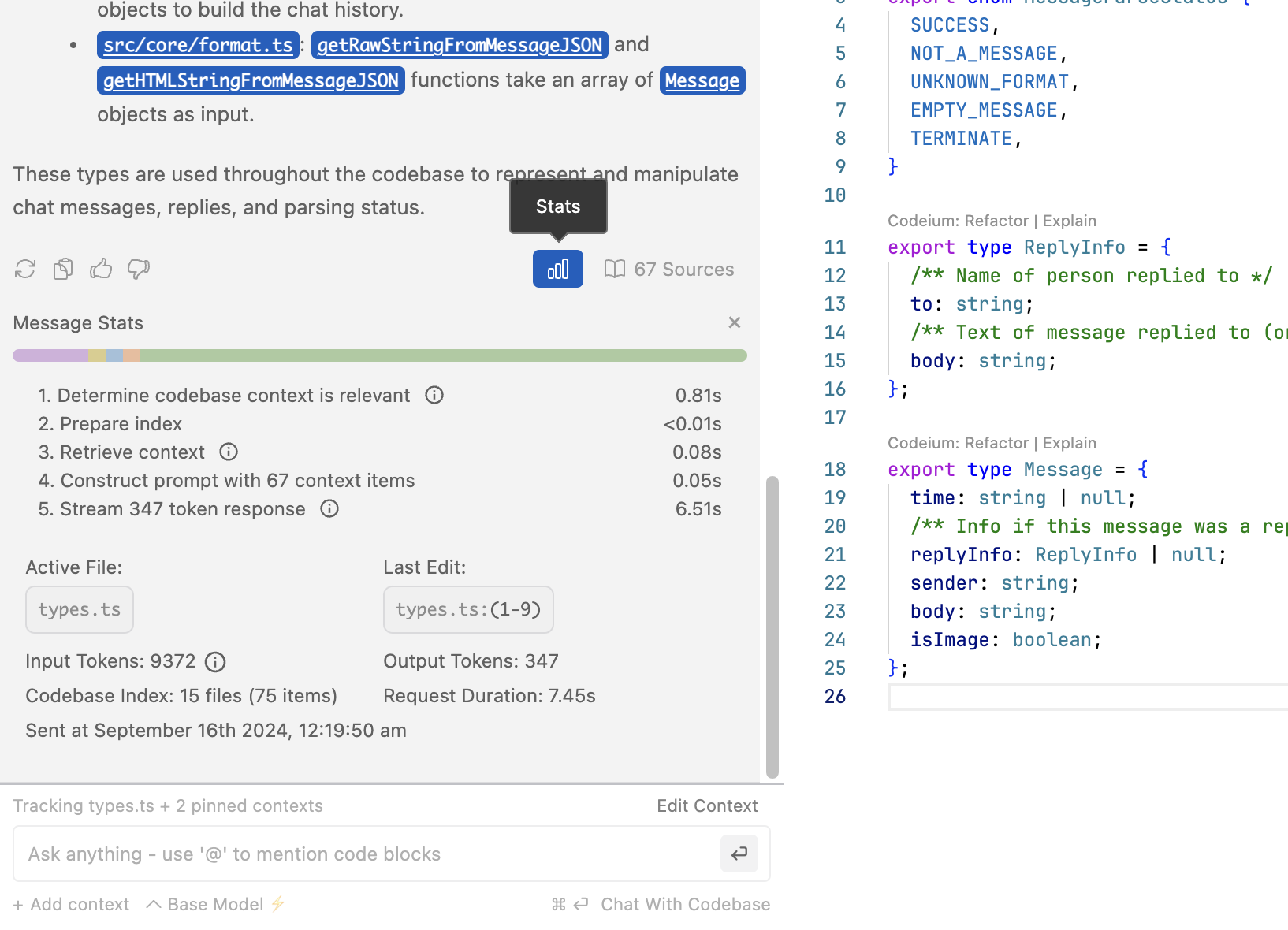
Beaucoup de choses se passent en coulisse pour chaque message de Chat. Cliquez sur l’icône des statistiques pour consulter ces informations par vous‑même.
## Historique du Chat
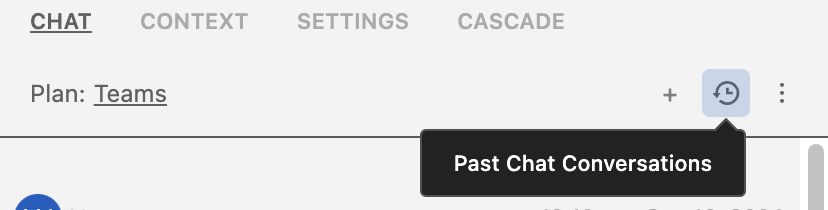
Pour consulter d’anciennes conversations, cliquez sur l’icône d’historique en haut du panneau de Chat.
Cliquez sur le `+` pour créer une nouvelle conversation, et
sur le bouton `⋮` pour exporter votre conversation. Ceci s’applique uniquement aux Windsurf Plugins.
## Paramètres
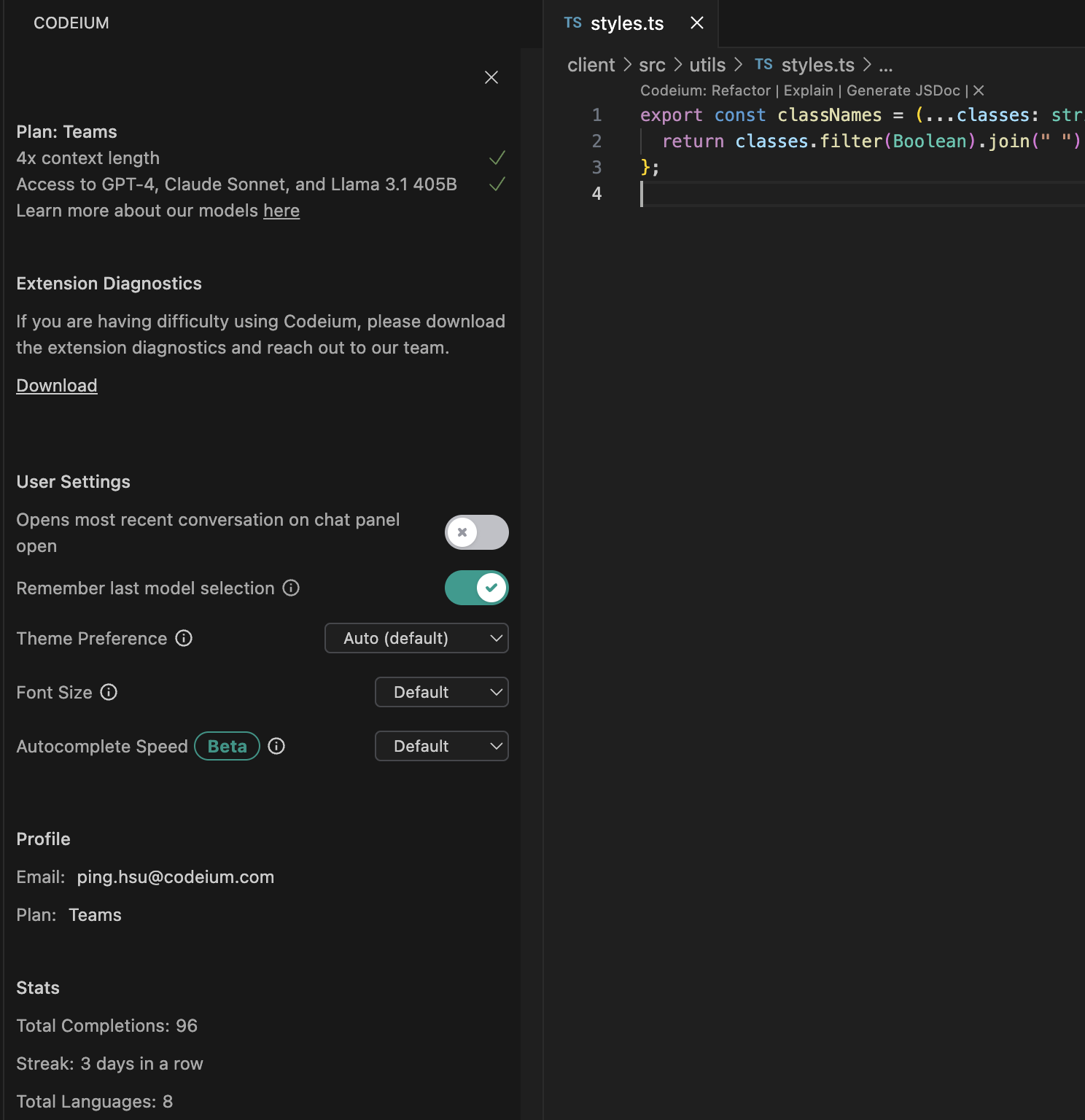
Cliquez sur l’icône d’engrenage pour accéder à l’onglet `Settings`. Ici, vous pouvez consulter les paramètres applicables à votre compte. Par exemple, vous pouvez mettre à jour vos préférences de thème (clair ou sombre), ajuster la vitesse de l’Autocomplete, voir votre formule actuelle et modifier la taille de la police.
Le panneau des paramètres vous permet également de télécharger des diagnostics, c’est‑à‑dire des logs de débogage qui peuvent aider l’équipe Windsurf à analyser un problème si vous en rencontrez un.
## Télémétrie
Vous pouvez rencontrer des problèmes avec le Chat si la télémétrie n’est pas activée.
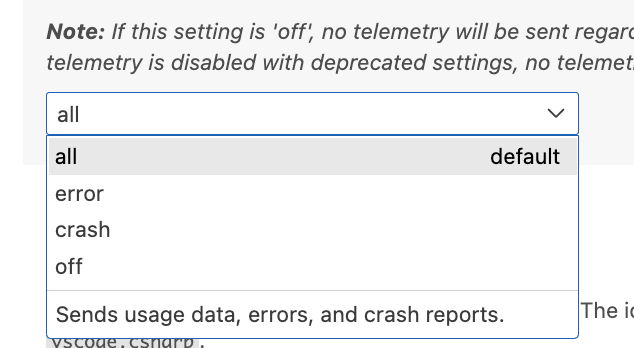
Pour activer la télémétrie, ouvrez les paramètres de VS Code et accédez à Utilisateur > Application > Télémétrie. Dans la liste déroulante, sélectionnez « all ».
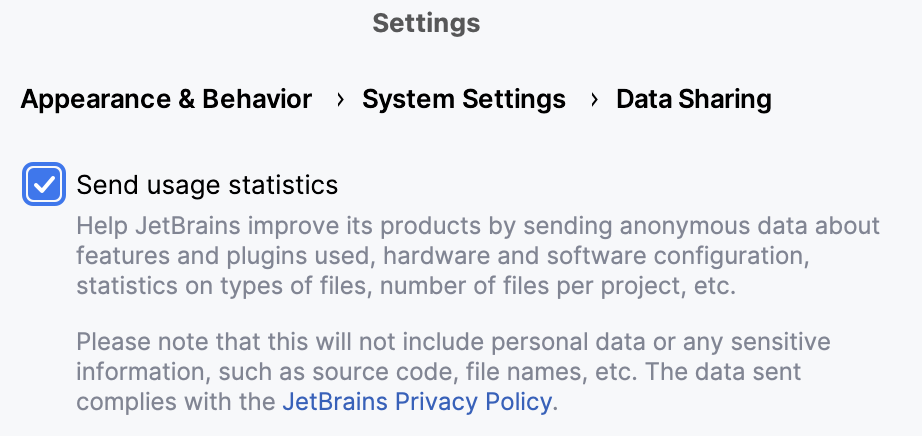
 Pour activer la télémétrie dans les IDE JetBrains, ouvrez Paramètres et accédez à Appearance & Behavior > System Settings > Data Sharing.