> ## Documentation Index
> Fetch the complete documentation index at: https://docs.windsurf.com/llms.txt
> Use this file to discover all available pages before exploring further.
# Terminal
> Usa la terminal mejorada de Windsurf con el modo Command, integración con Cascade, modo Turbo para autoejecución y listas de permitidos/bloqueados para el control de comandos.
# Command en la terminal
Usa el modo [Command](/es/command/windsurf-overview) en la terminal (`Cmd/Ctrl+I`) para generar la sintaxis correcta de la CLI a partir de instrucciones en lenguaje natural.

# Enviar la selección del terminal a Cascade
Selecciona una parte del stack trace y presiona `Cmd/Ctrl+L` para enviarla a Cascade. Podrás mencionar esta selección en tu siguiente indicación.

# Menciona tu terminal con @
Chatea con Cascade sobre tus terminales activos.
# Comandos de Cascade autoejecutados
Cascade puede ejecutar comandos de terminal por sí solo con permiso del usuario. Puedes configurar cómo gestiona Cascade la ejecución de comandos mediante cuatro niveles distintos de autoejecución, y ciertos comandos de terminal pueden aceptarse o rechazarse automáticamente mediante las listas Allow y Deny.
## Niveles de autoejecución
Windsurf te ofrece cuatro niveles de autoejecución de comandos, dándote control sobre cómo Cascade ejecuta comandos en la terminal:
| Nivel | Descripción |
| ------------------ | ---------------------------------------------------------------------------------------------------------------------------------------------------------------------------------------------------------------------------------------------------------------------- |
| **Disabled** | La autoejecución está completamente desactivada. Todos los comandos requieren aprobación manual antes de ejecutarse. |
| **Allowlist Only** | Solo los comandos que coinciden con entradas en tu lista de permitidos pueden autoejecutarse. Todos los demás comandos requieren aprobación manual. |
| **Auto** | Cascade usa su propio criterio para determinar si un comando es seguro para autoejecutarse. Los comandos considerados potencialmente riesgosos seguirán requiriendo tu aprobación. Esta función solo está disponible para mensajes enviados con modelos de IA premium. |
| **Turbo** | Todos los comandos se autoejecutan de inmediato, excepto aquellos en tu lista de denegados. |
Puedes seleccionar tu nivel preferido de autoejecución a través del panel de configuración de Windsurf en la esquina inferior derecha del editor.

### Nivel máximo controlado por el administrador (Teams & Enterprise)
Para los usuarios de Teams y Enterprise, los administradores pueden establecer un nivel máximo permitido de autoejecución para su organización. Esta configuración restringe qué niveles están disponibles para los miembros del equipo, lo que permite a los administradores aplicar políticas de seguridad y, al mismo tiempo, dar a los usuarios flexibilidad dentro de esos límites.
Cuando un administrador establece un nivel máximo, los usuarios pueden seleccionar cualquier nivel hasta ese máximo, inclusive. Por ejemplo, si un administrador establece el máximo en "Auto", los usuarios pueden elegir entre Disabled, Allowlist Only o Auto, pero no pueden habilitar el modo Turbo.
Los administradores pueden configurar esta opción en el Admin Portal, en Team Settings.
### Listas de comandos a nivel de equipo (Teams & Enterprise)
Los administradores pueden configurar **listas de permitidos (allowlist) y bloqueados (denylist) a nivel de equipo** para comandos de terminal que se aplican a todos los miembros del equipo. Estas listas funcionan además de las listas de permitidos/bloqueados de cada usuario.
| Tipo de lista | Comportamiento |
| ------------- | --------------------------------------------------------------------------------------------------------------------------------------------------------------------------- |
| **Allowlist** | Los comandos que coincidan con entradas en esta lista se ejecutarán automáticamente sin confirmación del usuario (cuando la autoejecución esté habilitada para el usuario). |
| **Denylist** | Los comandos que coincidan con entradas en esta lista siempre requerirán la aprobación del usuario antes de ejecutarse, independientemente de la configuración del usuario. |
**Comportamientos clave:**
* **Las configuraciones de equipo y usuario se combinan**: Las listas a nivel de equipo se combinan con las listas de permitidos/bloqueados de cada usuario configuradas en los ajustes de Windsurf. Un comando que coincida con la allowlist del equipo o del usuario se ejecutará automáticamente (a menos que esté bloqueado por una denylist).
* La **denylist tiene prioridad** sobre la allowlist: si un comando coincide con ambas listas (ya sea a nivel de equipo o de usuario), requerirá aprobación.
Para configurar listas de comandos a nivel de equipo, ve al Admin Portal → Team Settings → Terminal Commands → **Manage Lists**.
### Lista de permitidos
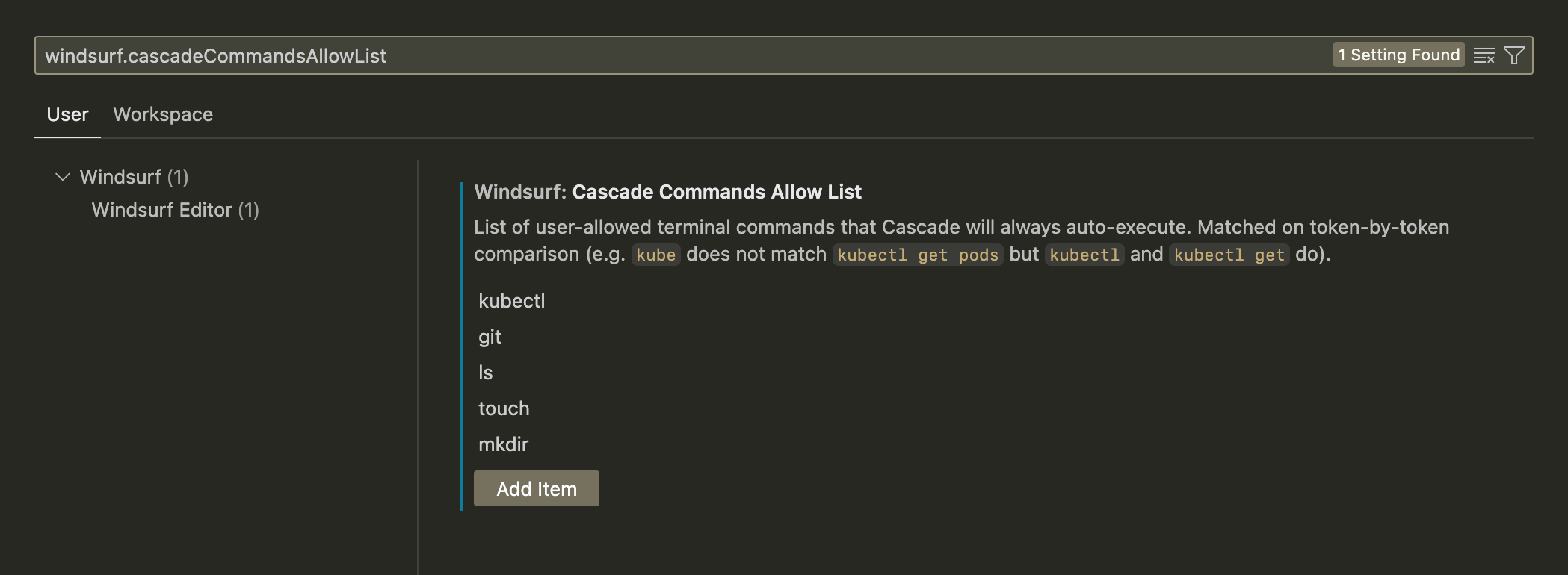
Una lista de permitidos define un conjunto de comandos de terminal que siempre se ejecutarán automáticamente. Por ejemplo, si agregas `git`, entonces Cascade siempre aceptará `git add -A`.
La configuración se puede realizar desde la Paleta de comandos → Open Settings (UI) → Search for `windsurf.cascadeCommandsAllowList`.
### Lista de denegación
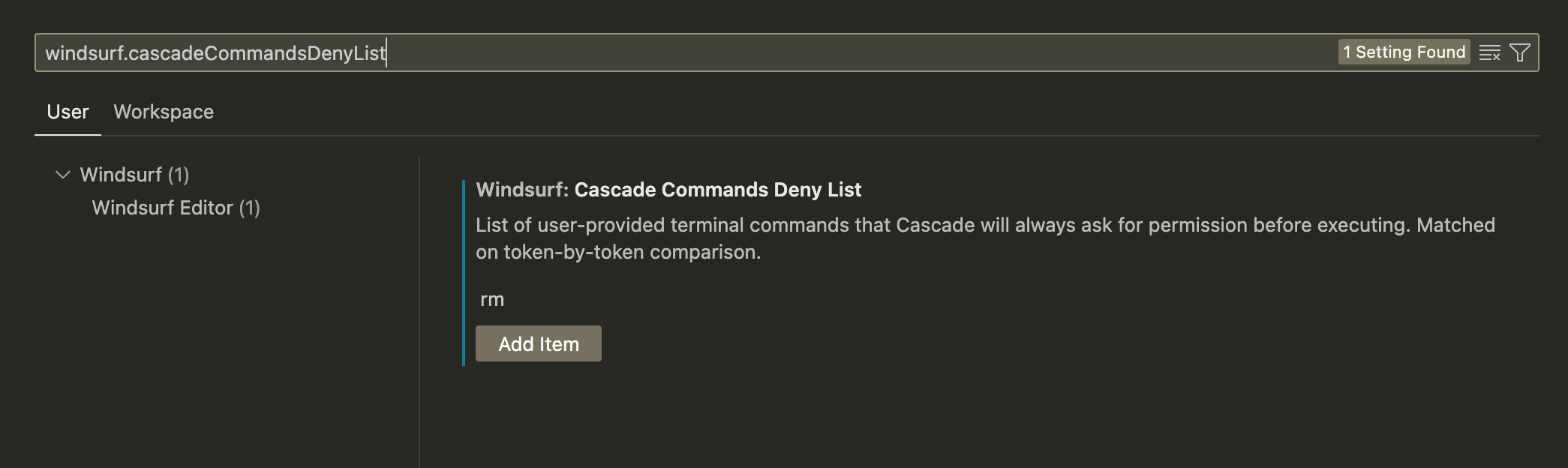
Una lista de denegación define un conjunto de comandos de terminal que nunca se ejecutarán automáticamente. Por ejemplo, si agregas `rm`, Cascade siempre pedirá permiso para ejecutar `rm index.py`.
La configuración se puede realizar desde la Paleta de comandos → Open Settings (UI) → Search for `windsurf.cascadeCommandsDenyList`.
# Terminal dedicado
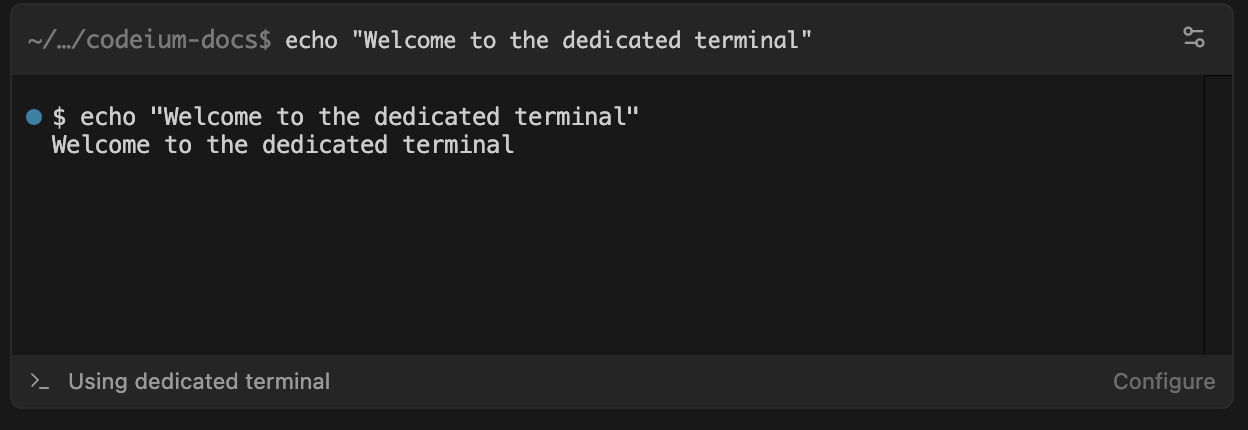
A partir de Wave 13, Windsurf introdujo un terminal dedicado que Cascade utiliza para ejecutar comandos en macOS.
Este terminal dedicado es independiente de tu terminal predeterminado y *siempre* usa `zsh` como shell.
 El terminal dedicado *usará* tu configuración de zsh, por lo que los alias y las variables de entorno estarán disponibles desde `.zshrc` y otros archivos específicos de zsh.
Si utilizas un shell diferente en lugar de `zsh` y quieres que Windsurf use variables de entorno compartidas, te recomendamos crear un archivo de configuración compartido que ambos shells puedan leer.
El terminal dedicado *usará* tu configuración de zsh, por lo que los alias y las variables de entorno estarán disponibles desde `.zshrc` y otros archivos específicos de zsh.
Si utilizas un shell diferente en lugar de `zsh` y quieres que Windsurf use variables de entorno compartidas, te recomendamos crear un archivo de configuración compartido que ambos shells puedan leer.
### Solución de problemas
Si tienes problemas con el terminal dedicado, puedes volver al terminal clásico habilitando la opción Legacy Terminal Profile en la configuración de Windsurf.