> ## Documentation Index
> Fetch the complete documentation index at: https://docs.windsurf.com/llms.txt
> Use this file to discover all available pages before exploring further.
# Bienvenido a Windsurf
> Descarga e instala el IDE Windsurf para Mac, Windows o Linux. Importa la configuración de VS Code o Cursor, configura temas y empieza a programar con asistencia impulsada por IA.
El editor del mañana, hoy.
Windsurf es un IDE de IA de próxima generación diseñado para mantenerte en flujo. En esta página encontrarás instrucciones para instalar Windsurf en tu ordenador, completar la incorporación y empezar con tu primer proyecto con IA.
}
href="/es/windsurf/cascade"
>
Tu chatbot con agentes que colabora contigo como nunca antes.
Créditos y consumo.
Una experiencia de terminal mejorada.
Los servidores MCP amplían las capacidades del agente.
Los recuerdos y las reglas ayudan a personalizar su comportamiento.
Comprende tu código al instante.
Opciones avanzadas de configuración.
Automatiza flujos de trabajo repetitivos.
Implementa aplicaciones con un clic.
Consulta las novedades de Windsurf en nuestro registro de cambios ([changelog](https://windsurf.com/changelog)).
## Configuración
Para empezar, asegúrate de que tu dispositivo cumpla los requisitos, haz clic en el enlace de descarga y sigue las instrucciones para instalar y ejecutar Windsurf.
[Haz clic aquí](#update-windsurf) si buscas cómo actualizar Windsurf.
Versión mínima del SO: OS X Yosemite
Versión mínima del SO: Windows 10
Versión mínima del SO: >= 20.04 (o glibc >= 2.31, glibcxx >= 3.4.26)
Versión mínima del SO: glibc >= 2.28, glibcxx >= 3.4.25
## Onboarding
Una vez que tengas Windsurf en ejecución, verás la página de abajo. ¡Empecemos! Ten en cuenta que siempre puedes reiniciar este flujo de onboarding con el comando "Reset Onboarding".
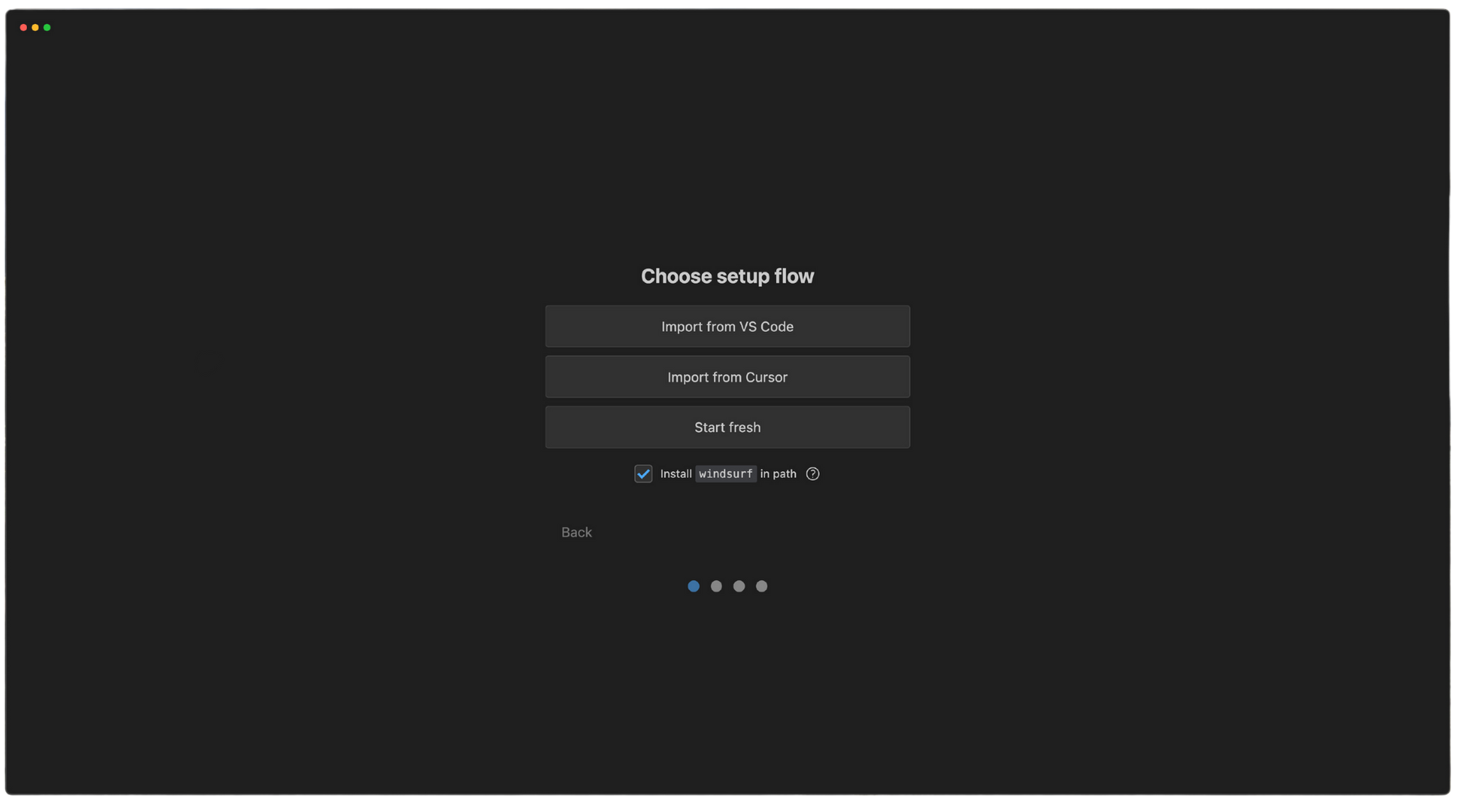
### 1. Selecciona el flujo de configuración
Si vienes de VS Code o Cursor, puedes importar fácilmente tu configuración. De lo contrario, selecciona "Comenzar desde cero". También puedes instalar opcionalmente `windsurf` en el PATH para poder ejecutar `windsurf` desde la línea de comandos.
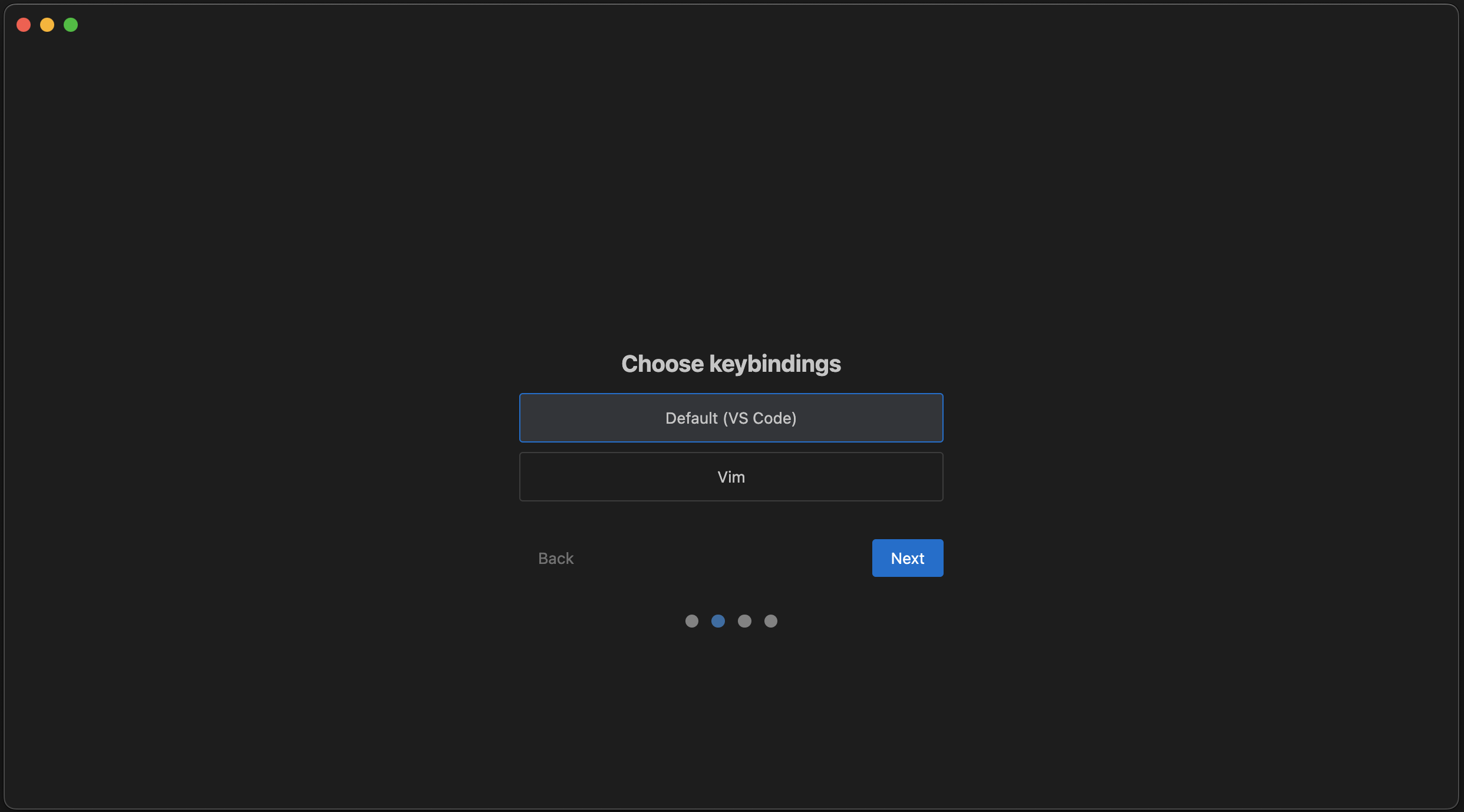
Elige aquí tus atajos de teclado, ya sea los predeterminados de VS Code o los de Vim.
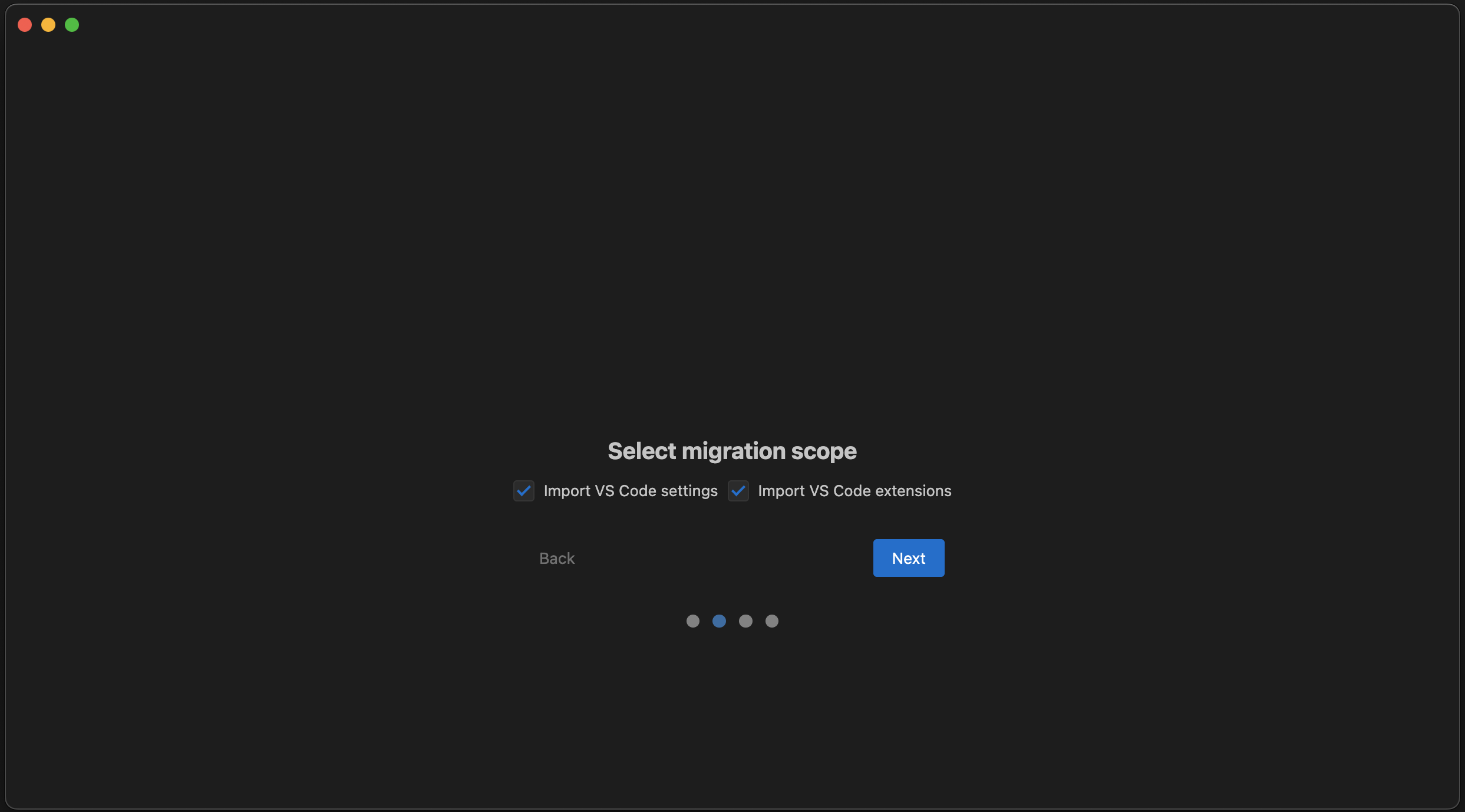
Aquí puedes migrar tu configuración, tus extensiones o ambas.
Aquí puedes migrar tu configuración, tus extensiones o ambas.
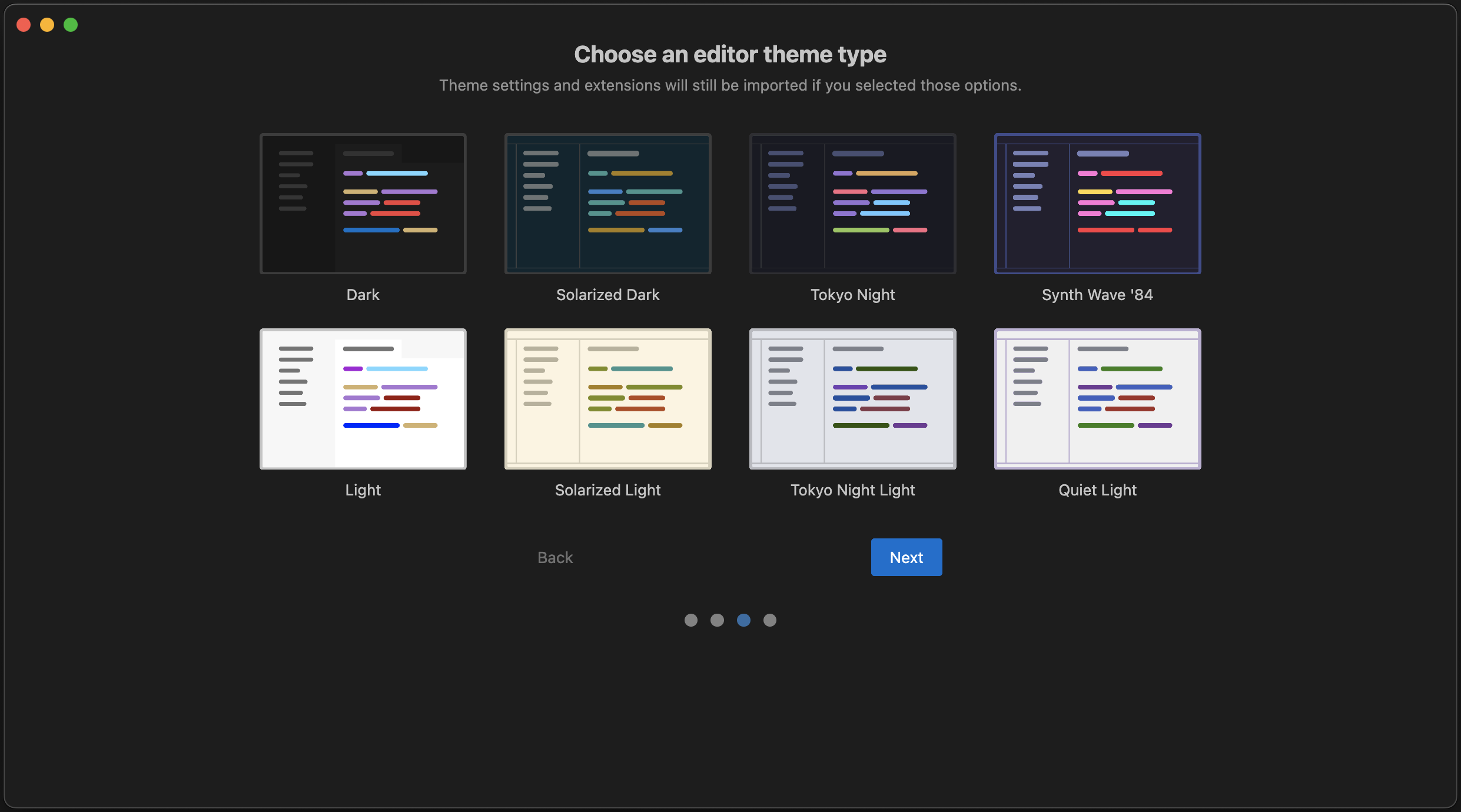
### 2. Elige el tema del editor
Elige tu tema de color favorito entre estas opciones predeterminadas. No te preocupes, podrás cambiarlo en cualquier momento. Ten en cuenta que, si importaste desde VS Code, el tema importado tendrá prioridad sobre este.
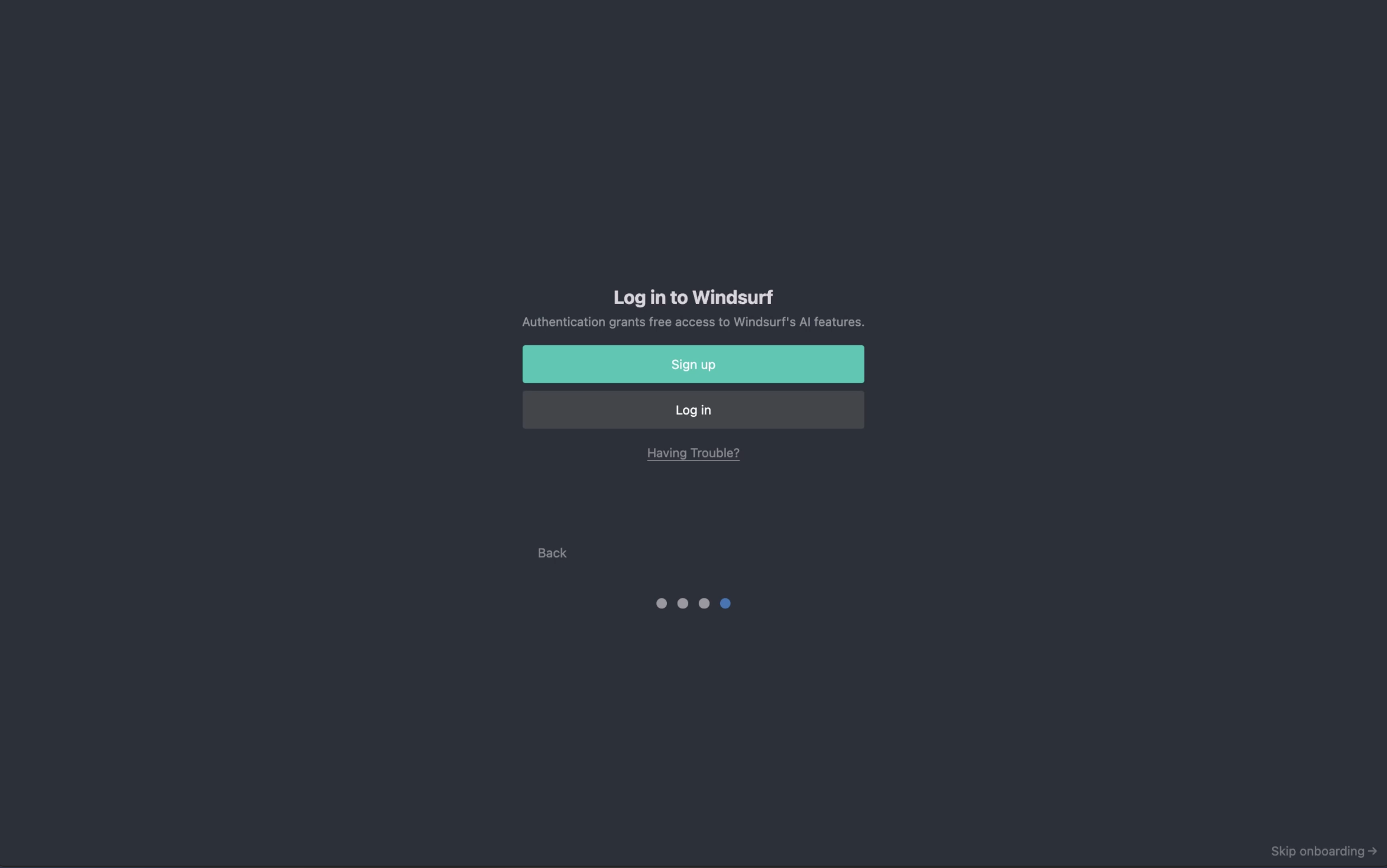
### 3. Regístrate / Inicia sesión
Para usar Windsurf, necesitas iniciar sesión con tu cuenta de Windsurf o crear una si aún no tienes. ¡Registrarse es totalmente gratis!
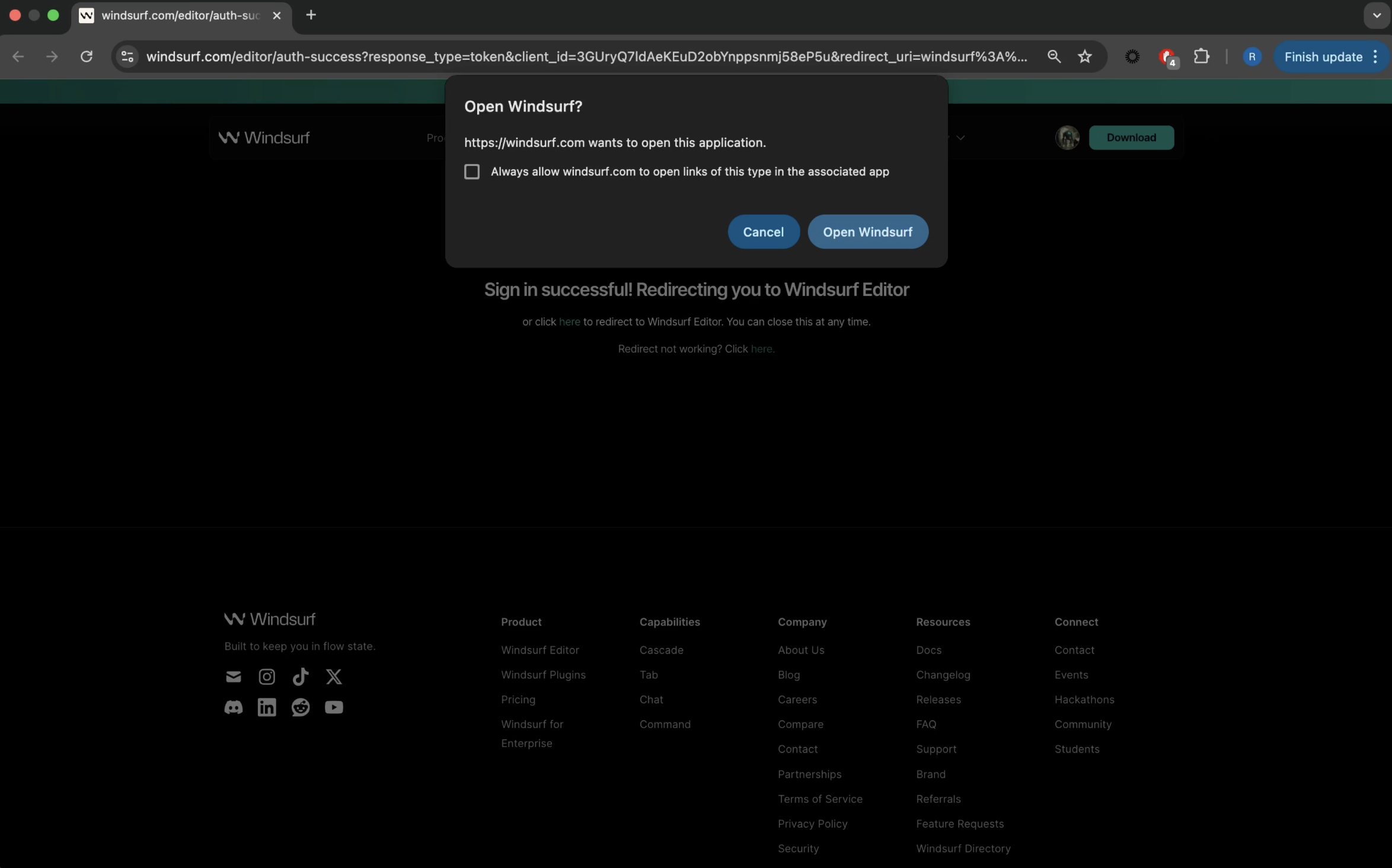
Una vez autenticado correctamente, deberías ver esta página. Haz clic en “Open Windsurf” y ¡listo!
#### ¿Tienes problemas?
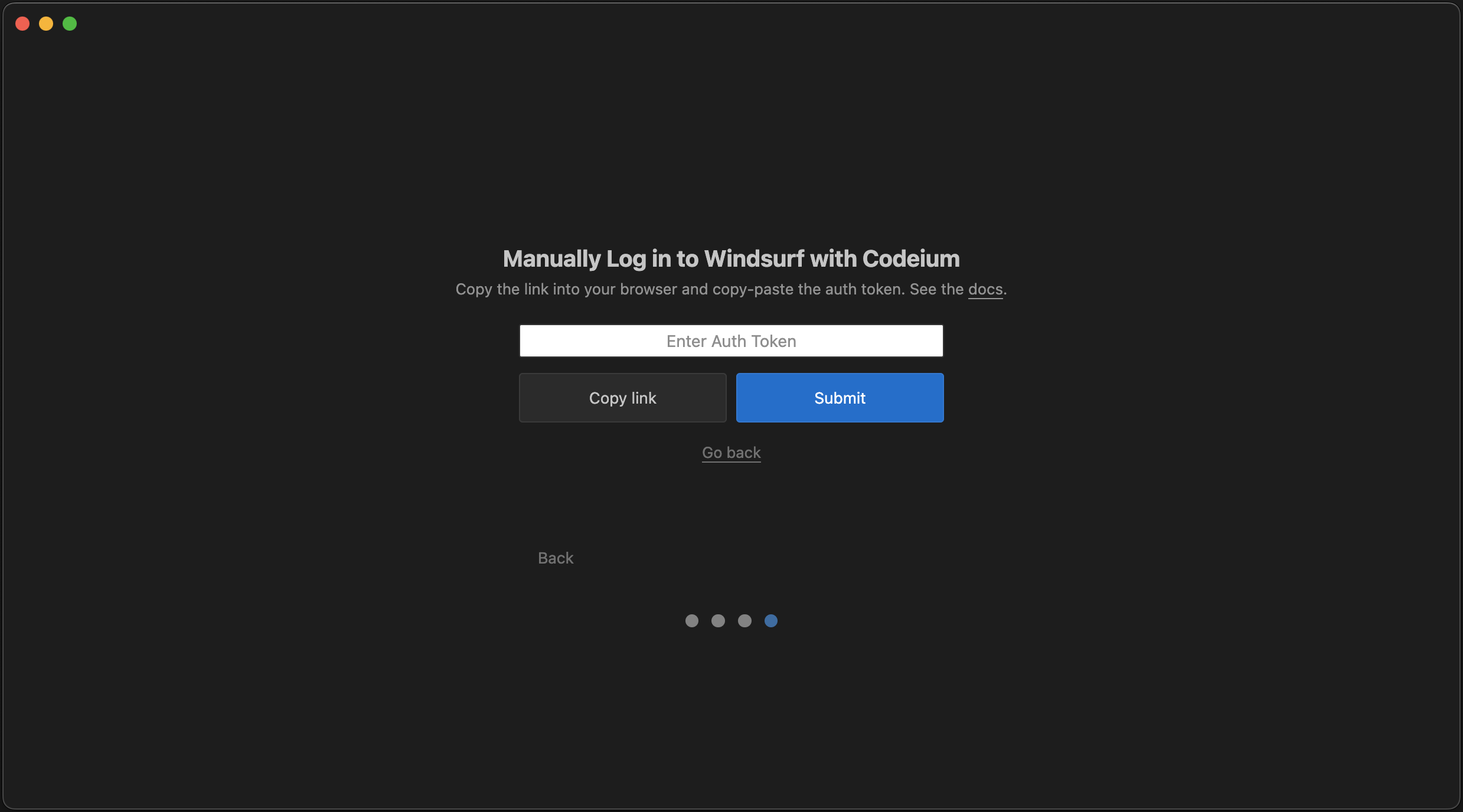
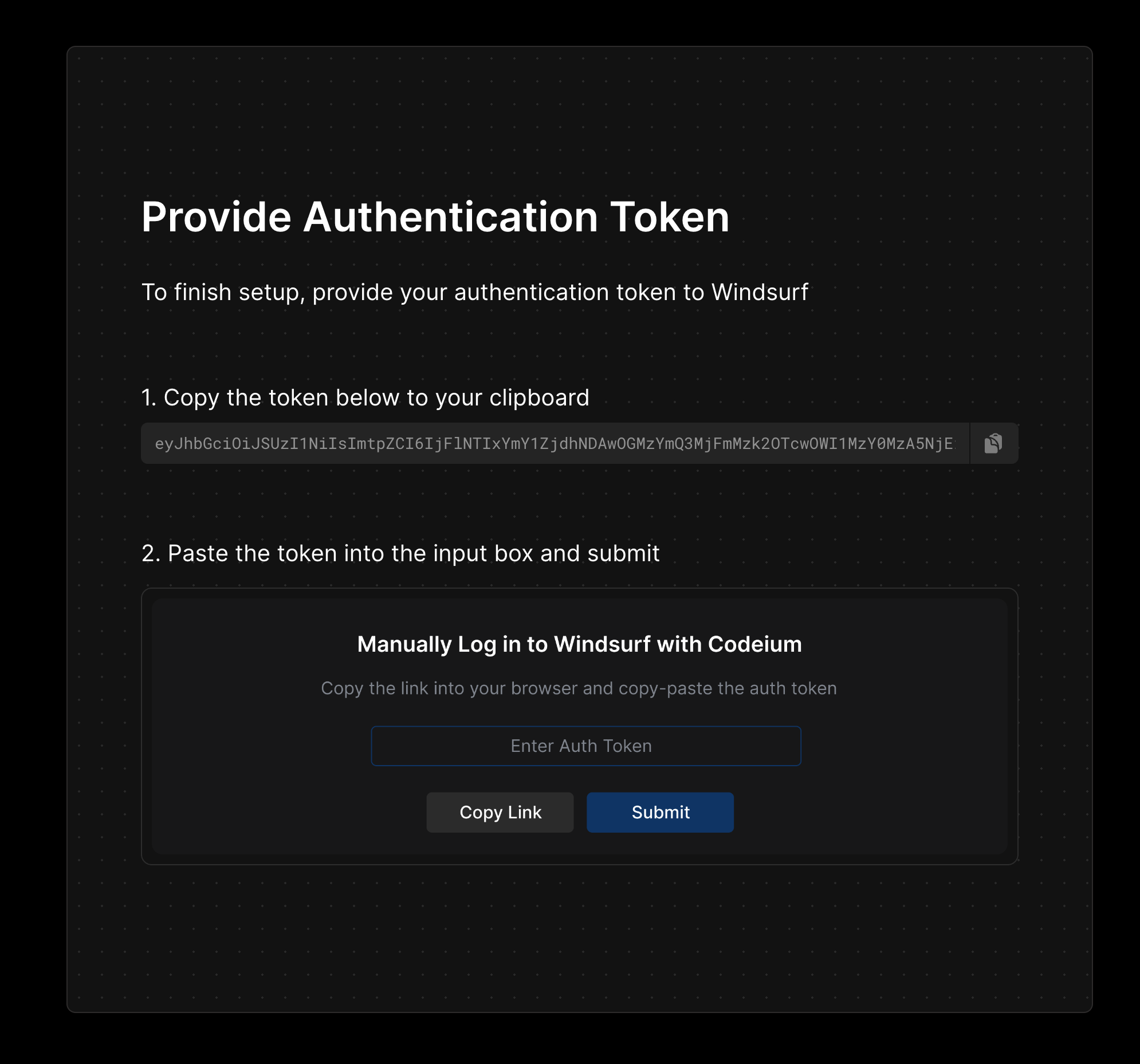
Si tienes problemas con este flujo de autenticación, también puedes iniciar sesión y proporcionar manualmente a Windsurf un código de autenticación.
Haz clic en el botón «Copy link» para copiar un enlace de autenticación a tu portapapeles y pega ese enlace en tu navegador.
Copia el código de autenticación que aparece en el enlace e introdúcelo en Windsurf.
### 4. ¡A surfear!
Explora algunos de nuestros plugins recomendados para sacarle el máximo partido a Windsurf.
## Actualizar Windsurf
Para actualizar Windsurf, haz clic en el botón «Restart to Update →» en la esquina superior derecha de la barra de menús.
Si no ves este botón, puedes:
1. Hacer clic en el menú de tu icono de perfil > Check for Updates
2. En la Paleta de comandos (`Cmd/Ctrl+Shift+P`) > «Check for Updates»
## Cosas para probar
Ahora que has abierto Windsurf correctamente, ¡probemos algunas funciones! Todas están fácilmente accesibles desde la página de inicio. :)
En el lado derecho del IDE verás un nuevo panel llamado "Cascade". ¡Es tu asistente de código con IA! Puedes conversar, escribir código y ejecutarlo con Cascade. Obtén más información sobre cómo funciona [aquí](/es/windsurf/cascade).
¡Puedes crear proyectos completamente nuevos con Cascade! Haz clic en el botón "New Project" para empezar.
Puedes abrir una carpeta o conectarte a un servidor remoto mediante SSH o a un contenedor de desarrollo local. Más información [aquí](/es/windsurf/advanced).
Haz clic en el botón "Windsurf - Settings" en la parte inferior derecha para abrir el panel de configuración. Para acceder a Advanced Settings, haz clic en el botón de este panel o selecciona "Windsurf Settings" en el menú desplegable del perfil en la parte superior derecha.
Puedes abrir la Paleta de comandos con el atajo `⌘+⇧+P` (en Mac) o `Ctrl+Shift+P` (en Windows/Linux). ¡Explora los comandos disponibles!
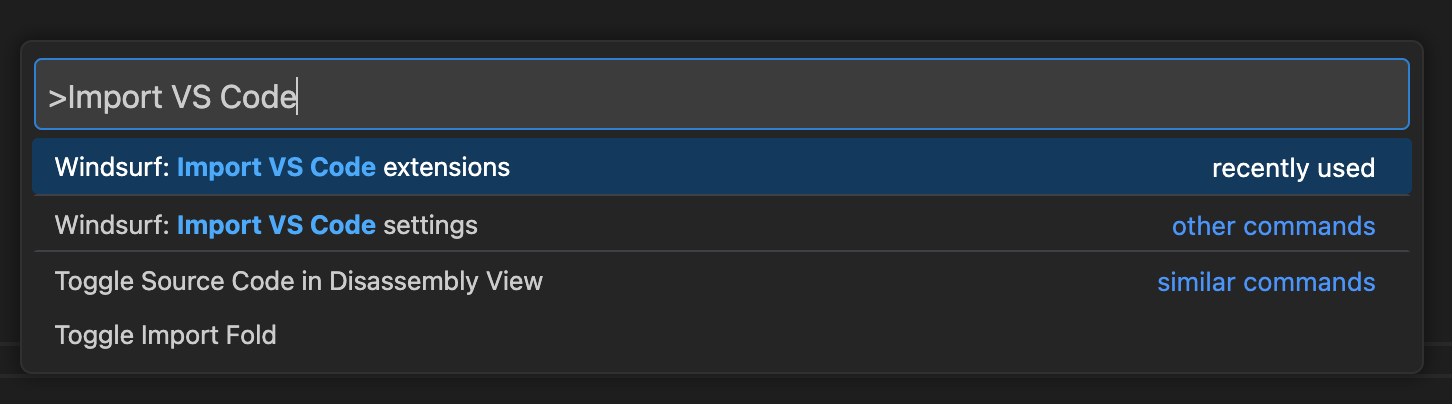
## ¿Olvidaste importar las configuraciones de VS Code?
Puedes importar fácilmente tu configuración de VS Code/Cursor en Windsurf si decides hacerlo después del proceso de incorporación.
Abre la paleta de comandos (Mac: `⌘+⇧+P`, Windows/Linux: `Ctrl+Shift+P`) y escribe lo siguiente:
## Extensiones incompatibles
Hay algunas extensiones que no son compatibles con Windsurf. Entre ellas se incluyen otras extensiones de autocompletado de código con IA y extensiones propietarias. No puedes instalar extensiones a través de ningún marketplace en Windsurf.
## Iconos de la app personalizados (beta)
Los usuarios de pago de Windsurf pueden elegir entre diferentes iconos de Windsurf para el dock. Actualmente, esta función solo está disponible en macOS; pronto llegará a otros sistemas operativos.
Para cambiar el icono de la app, haz clic en el icono de perfil/configuración en la esquina superior derecha del editor y selecciona “Personalizar icono de la app”.
## Windsurf Next
Windsurf Next es la versión preliminar de Windsurf a la que los usuarios pueden optar para acceder a las funciones y capacidades más recientes lo antes posible, incluso si aún no están totalmente pulidas. Por lo general, las funciones se lanzan primero en Windsurf Next y poco después en la versión estable.
Puedes optar por usar Windsurf Next simplemente [descargándolo aquí](https://windsurf.com/editor/download-next).
## Desinstalar Windsurf
Para desinstalar Windsurf de tu sistema, sigue estos pasos:
Asegúrate de que Windsurf no se esté ejecutando antes de proceder con la desinstalación.
Arrastra la aplicación Windsurf desde la carpeta Aplicaciones a la Papelera.
La aplicación normalmente se encuentra en una de estas carpetas:
* `C:\Program Files\Windsurf`
* `C:\Users\[YourUsername]\AppData\Local\Programs\Windsurf`
Elimina la carpeta Windsurf de la ubicación correspondiente.
Elimina la carpeta Windsurf de la ubicación donde la instalaste.
Elimina la carpeta de configuración de Windsurf:
```bash theme={null}
rm -rf ~/.codeium/windsurf
```
Elimina la carpeta de configuración de Windsurf:
```
C:\Users\[YourUsername]\.codeium\windsurf
```
Si agregaste Windsurf al PATH, elimínalo de la variable de entorno PATH de tu sistema.
Si instalaste Windsurf usando el gestor de paquetes de tu sistema o el Panel de control, también puedes usarlo para desinstalarlo.
Vacía la Papelera o la Papelera de reciclaje para completar la desinstalación.
 Una vez autenticado correctamente, deberías ver esta página. Haz clic en “Open Windsurf” y ¡listo!
 Si no ves este botón, puedes:
1. Hacer clic en el menú de tu icono de perfil > Check for Updates
2. En la Paleta de comandos (`Cmd/Ctrl+Shift+P`) > «Check for Updates»
Si no ves este botón, puedes:
1. Hacer clic en el menú de tu icono de perfil > Check for Updates
2. En la Paleta de comandos (`Cmd/Ctrl+Shift+P`) > «Check for Updates»
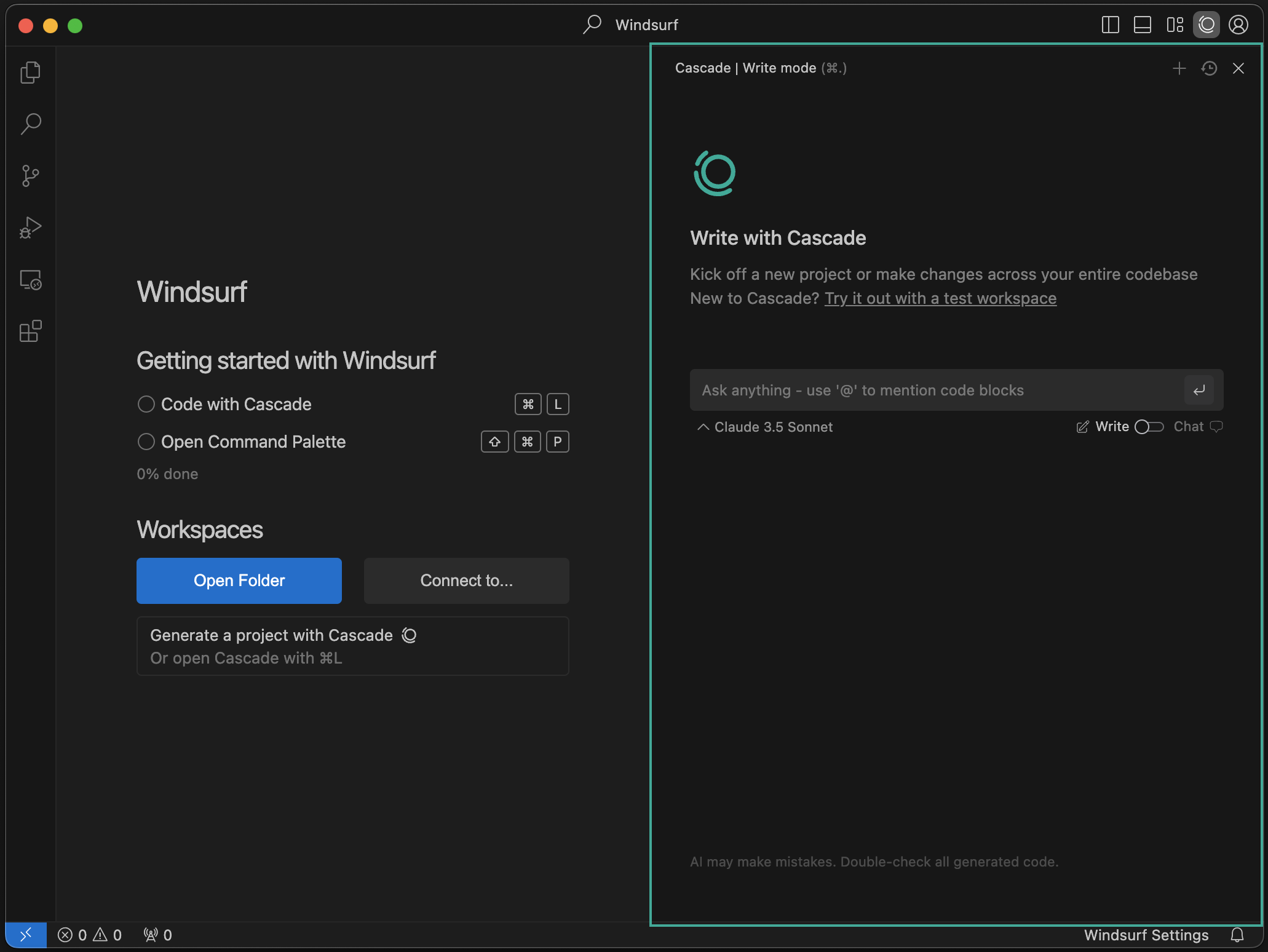 En el lado derecho del IDE verás un nuevo panel llamado "Cascade". ¡Es tu asistente de código con IA! Puedes conversar, escribir código y ejecutarlo con Cascade. Obtén más información sobre cómo funciona [aquí](/es/windsurf/cascade).
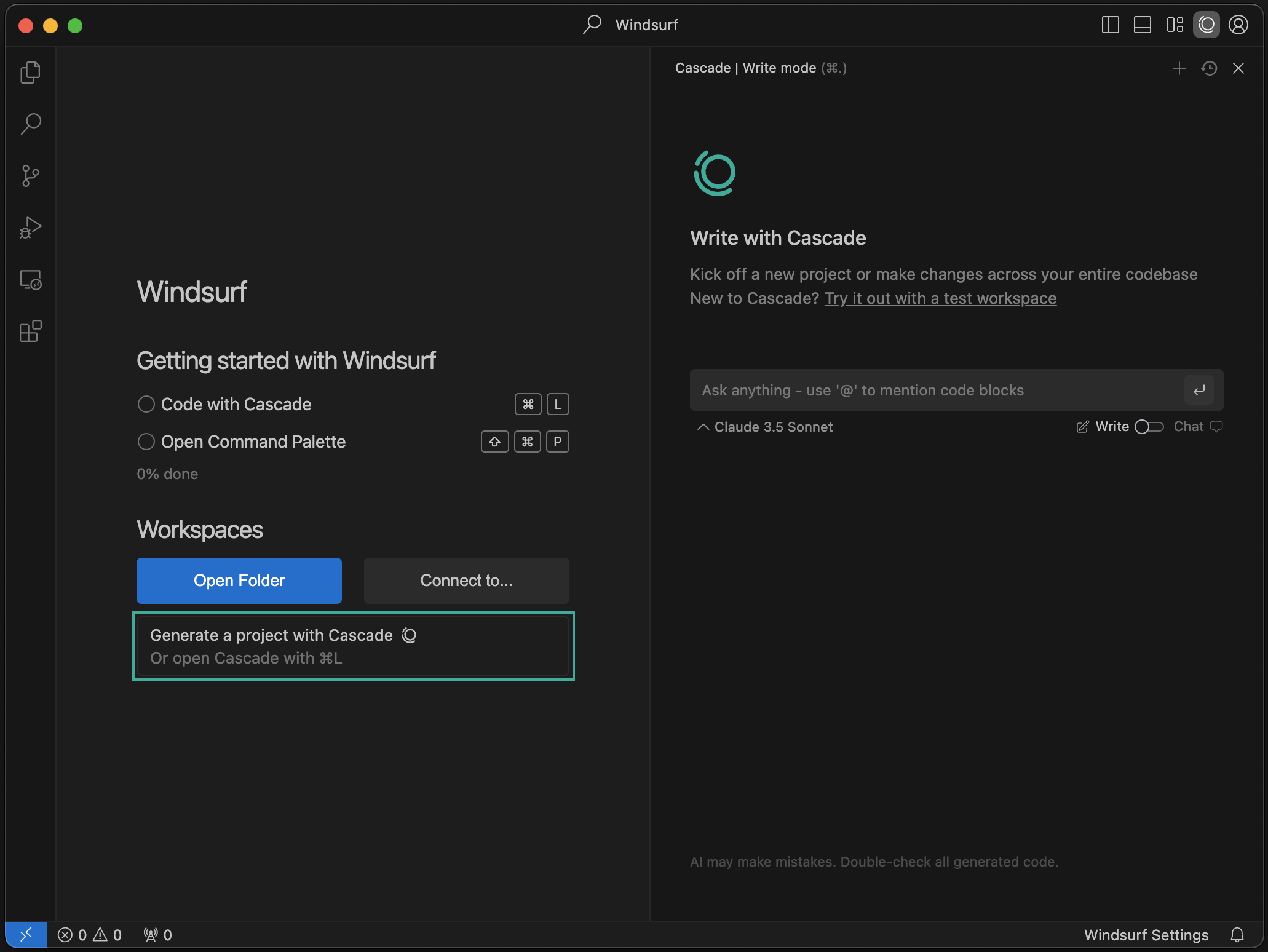 ¡Puedes crear proyectos completamente nuevos con Cascade! Haz clic en el botón "New Project" para empezar.
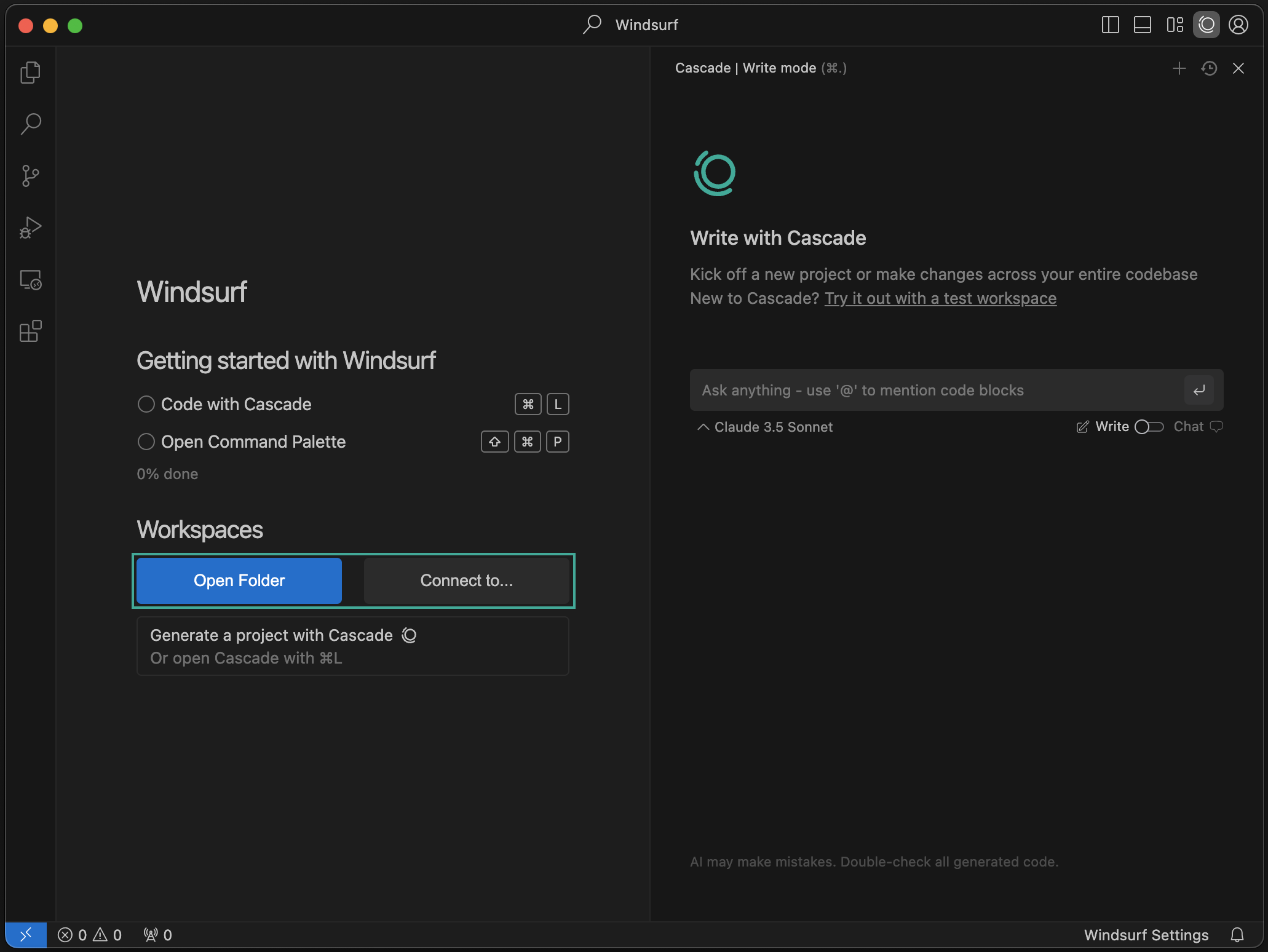 Puedes abrir una carpeta o conectarte a un servidor remoto mediante SSH o a un contenedor de desarrollo local. Más información [aquí](/es/windsurf/advanced).
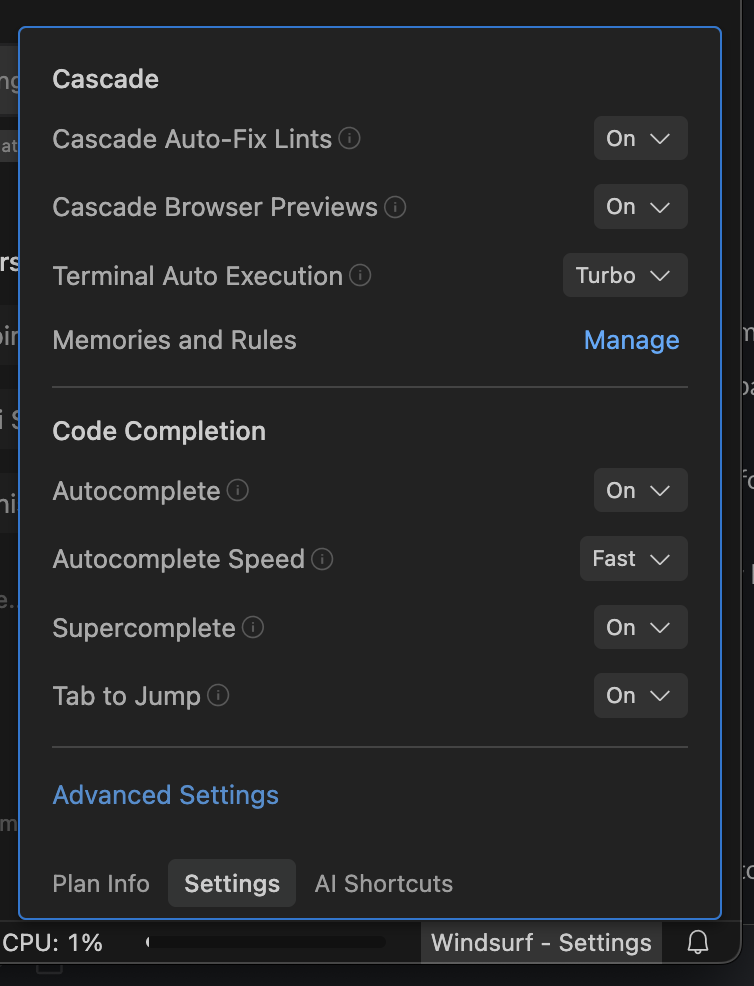 Haz clic en el botón "Windsurf - Settings" en la parte inferior derecha para abrir el panel de configuración. Para acceder a Advanced Settings, haz clic en el botón de este panel o selecciona "Windsurf Settings" en el menú desplegable del perfil en la parte superior derecha.
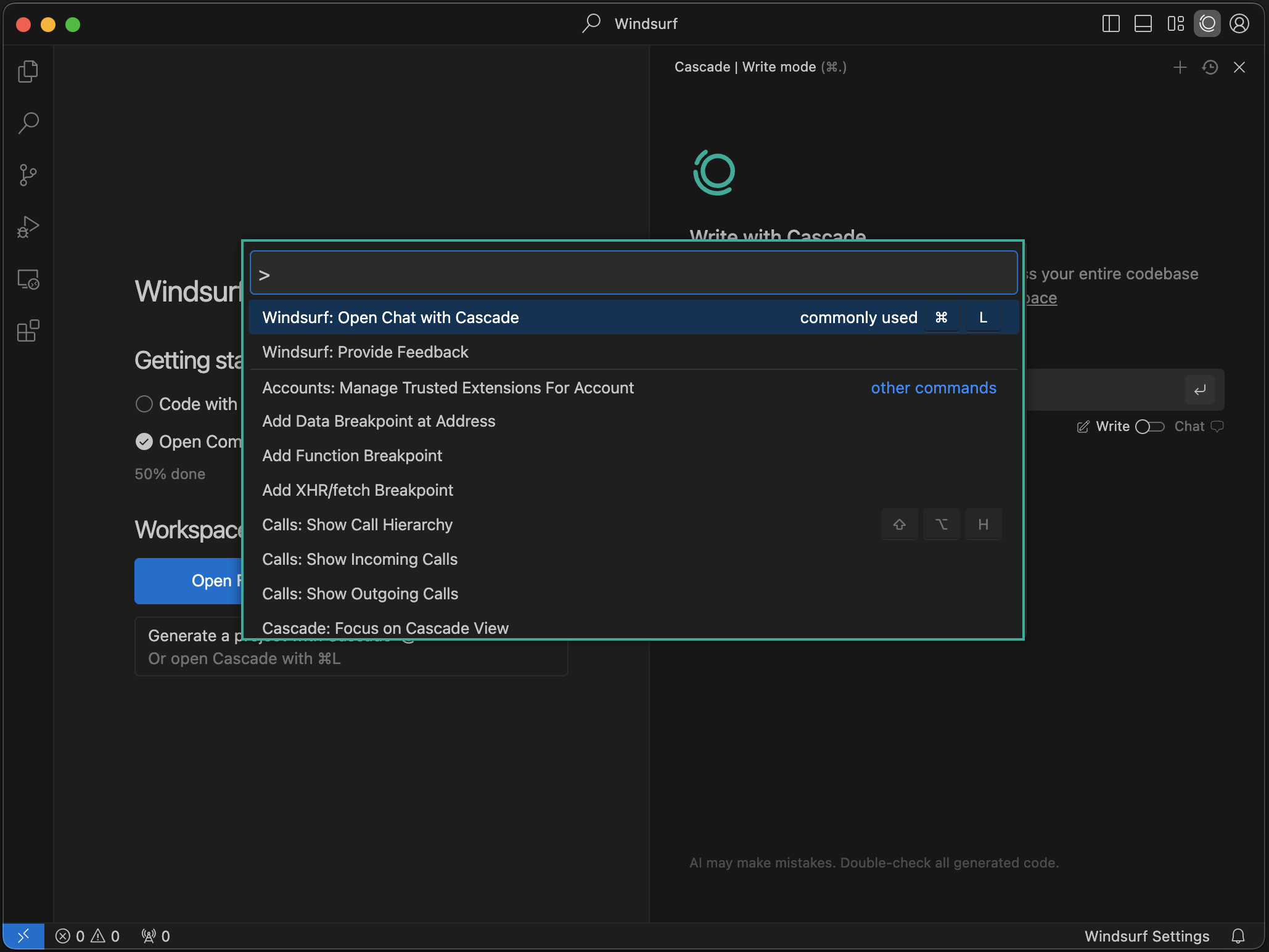 Puedes abrir la Paleta de comandos con el atajo `⌘+⇧+P` (en Mac) o `Ctrl+Shift+P` (en Windows/Linux). ¡Explora los comandos disponibles!