> ## Documentation Index
> Fetch the complete documentation index at: https://docs.windsurf.com/llms.txt
> Use this file to discover all available pages before exploring further.
# Configuración avanzada
> Configuraciones avanzadas de Windsurf que incluyen compatibilidad con SSH, Dev Containers, WSL, configuración del marketplace de extensiones y acceso de Cascade a archivos .gitignore.
Todas las configuraciones avanzadas se encuentran en Windsurf Settings. Puedes acceder desde el menú desplegable superior derecho → Windsurf Settings o desde la Paleta de comandos (Ctrl/⌘+Shift+P) → Open Windsurf Settings Page.
# Habilitar el acceso de Cascade a archivos .gitignore
Para darle a Cascade acceso a archivos que coincidan con patrones en el .gitignore de tu proyecto, ve a Windsurf Settings y abre "Cascade Gitignore Access". De forma predeterminada, está desactivado. Para otorgar acceso, actívalo haciendo clic en el conmutador.
# Compatibilidad con SSH
La compatibilidad habitual de SSH en VS Code está bajo licencia de Microsoft, por lo que hemos implementado nuestra propia versión solo para Windsurf. Requiere tener [OpenSSH](https://www.openssh.com/) instalado, pero por lo demás tiene dependencias mínimas y debería “simplemente funcionar” como estás acostumbrado. Puedes acceder a SSH en `Remote-SSH` desde la Paleta de comandos o mediante el botón `Open a Remote Window` en la esquina inferior izquierda.
Esta extensión nos ha funcionado muy bien en el desarrollo interno, pero hay algunas salvedades y errores conocidos:
* Actualmente solo admitimos conexiones SSH a hosts remotos basados en Linux.
* La extensión habitual de Microsoft “Remote - SSH” (y la extensión [open-remote-ssh](https://github.com/jeanp413/open-remote-ssh)) no funcionará; no las instales, ya que entran en conflicto con nuestra implementación.
* Por ahora no contamos con todas las funciones de la extensión SSH de Microsoft. Principalmente admitimos lo importante: conectarse a un host. Si tienes solicitudes de funciones, ¡háznoslo saber!
* Para acceder a un devcontainer en un host remoto después de conectarte por SSH, usa la Paleta de comandos (Ctrl/Cmd+Shift+P) y elige una de las siguientes opciones:
 * El reenvío del agente SSH está activado de forma predeterminada y usará la conexión más reciente de Windsurf a ese host. Si tienes problemas, intenta recargar la ventana para actualizar la conexión.
* En Windows, verás algunas ventanas de `cmd.exe` cuando se te solicite la contraseña. Es normal; las eliminaremos pronto.
* Si tienes problemas, primero asegúrate de que puedes conectarte a tu host remoto usando el `ssh` normal en una terminal. Si el problema persiste, ¡incluye la salida de la pestaña `Output > Remote SSH (Windsurf)` en cualquier informe de errores!
* El reenvío del agente SSH está activado de forma predeterminada y usará la conexión más reciente de Windsurf a ese host. Si tienes problemas, intenta recargar la ventana para actualizar la conexión.
* En Windows, verás algunas ventanas de `cmd.exe` cuando se te solicite la contraseña. Es normal; las eliminaremos pronto.
* Si tienes problemas, primero asegúrate de que puedes conectarte a tu host remoto usando el `ssh` normal en una terminal. Si el problema persiste, ¡incluye la salida de la pestaña `Output > Remote SSH (Windsurf)` en cualquier informe de errores!
# Dev Containers
Windsurf es compatible con Development Containers en Mac, Windows y Linux para flujos de trabajo tanto locales como remotos (vía SSH).
Requisitos previos:
* Local: Docker debe estar instalado en tu máquina y ser accesible desde la terminal de Windsurf.
* Remoto por SSH: Conéctate a un host remoto usando Windsurf Remote-SSH. Docker debe estar instalado y ser accesible en el host remoto (desde la shell remota). Tu proyecto debe incluir un `devcontainer.json` o una configuración equivalente.
Comandos disponibles (tanto en ventanas locales como remotas):
1. `Dev Containers: Open Folder in Container`
* Abre un nuevo workspace usando un `devcontainer.json` especificado.
2. `Dev Containers: Reopen in Container`
* Vuelve a abrir el workspace actual en un nuevo contenedor definido por tu `devcontainer.json`.
3. `Dev Containers: Attach to Running Container`
* Conéctate a un contenedor de Docker existente y vincula tu workspace actual a él. Si el contenedor no cumple la [Development Container Specification](https://containers.dev/implementors/spec/), Windsurf intentará detectar, en la medida de lo posible, el usuario remoto y el entorno.
4. `Dev Containers: Reopen Folder Locally`
* Cuando estés conectado a un contenedor de desarrollo, desconéctate y vuelve a abrir el workspace en el sistema de archivos local.
5. `Dev Containers: Show Windsurf Dev Containers Log`
* Abre la salida del registro de Dev Containers para la resolución de problemas.
Estos comandos están disponibles desde la Paleta de comandos y también aparecerán cuando hagas clic en el botón `Open a Remote Window` en la esquina inferior izquierda (incluso cuando estés conectado a un host remoto vía SSH).
Relacionado:
* `Remote Explorer: Focus on Dev Containers (Windsurf) View` — abre rápidamente la vista de Dev Containers.
# WSL (Beta)
A partir de la versión 1.1.0, Windsurf ofrece compatibilidad beta con Windows Subsystem for Linux. Debes tener WSL previamente configurado en tu equipo con Windows.
Puedes acceder a WSL haciendo clic en el botón `Open a Remote Window` en la esquina inferior izquierda o mediante `Remote-WSL` en la Paleta de comandos.
# Mercado de extensiones
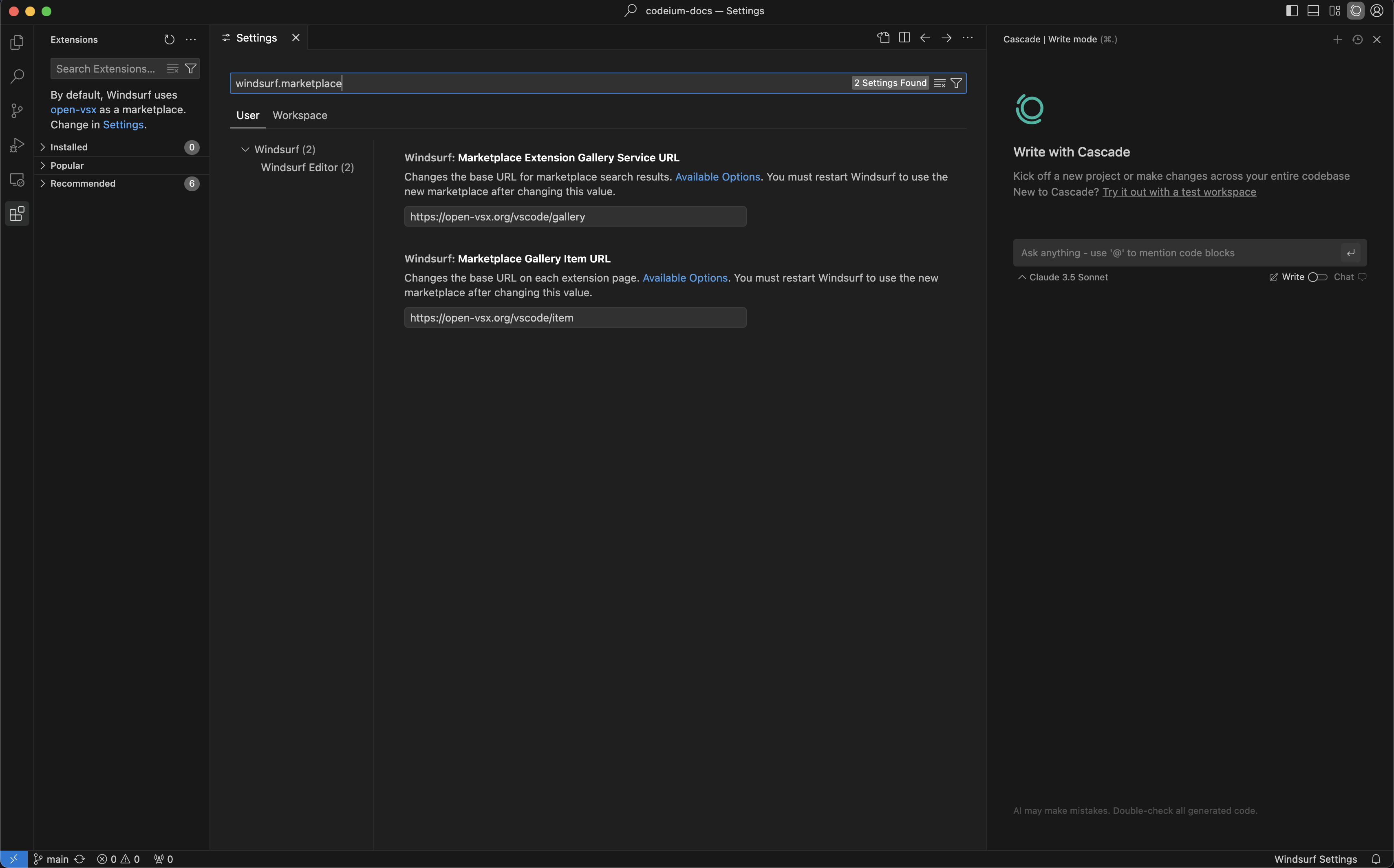
Puedes cambiar el marketplace desde el que descargas extensiones. Para hacerlo, ve a `Windsurf Settings` y modifica la URL del Marketplace en la sección `General`.
## Windsurf Plugins
Busca “Windsurf Pyright” o pega `@id:codeium.windsurfPyright` en la barra de búsqueda de extensiones.