> ## Documentation Index
> Fetch the complete documentation index at: https://docs.windsurf.com/llms.txt
> Use this file to discover all available pages before exploring further.
# Configuración de proxy en Windsurf Editor
> Configura la proxy HTTP/HTTPS para Windsurf Editor en redes corporativas. Incluye detección automática, configuración manual y configuración de proxy remoto por SSH.
Algunas redes corporativas y empresariales enrutan el tráfico a través de proxies HTTP/HTTPS. Windsurf Editor necesita acceder a algunos servicios externos (para el inicio de sesión y funciones de IA), por lo que puede que debas configurar una proxy antes de que todo funcione de forma confiable.
En particular, puede ser necesaria la configuración del proxy si:
* Ves **"Failed to connect"** u otros errores de red similares
* El **editor o el panel de Cascade muestran una pantalla en blanco** y nunca llegan a cargar
* Cascade u otras funciones basadas en la nube **no cargan o no logran conectarse**
* Los flujos de inicio de sesión o activación fallan de forma inesperada
Todas las opciones de proxy están en **Windsurf Settings**. Puedes abrirlas desde el **menú desplegable superior derecho → Windsurf Settings**, o mediante la **Command Palette (Ctrl/⌘+Shift+P) → "Open Windsurf Settings Page"**.
***
## **1. Comprueba si tu red utiliza un proxy**
Antes de cambiar nada en el editor:
1. **Consulta a tu equipo de TI/infraestructura/red**:
* ¿Utilizamos un proxy HTTP/HTTPS para el tráfico saliente?
* Si la respuesta es sí, ¿está configurado **automáticamente** (ajustes del sistema/archivo PAC) o debo configurarlo **manualmente** en las aplicaciones?
2. Si tu organización **no** utiliza un proxy, por lo general no necesitas cambiar estos ajustes.
3. Si tu organización sí utiliza uno, solicita a tu equipo de TI los detalles del proxy (dirección, puerto y credenciales, si aplica).
Puedes compartir una captura de pantalla de la configuración de proxy de Windsurf para que te indiquen exactamente qué debes completar.
***
## **2. Usa el proxy del sistema ("Detect proxy")**
Si tu proxy **ya está configurado en tu equipo** (por ejemplo, mediante la configuración de red del sistema o un archivo PAC), puedes permitir que Windsurf lo detecte y lo use:
1. Abre **Windsurf Settings**.
2. En la barra de búsqueda de configuración, escribe **"proxy"**.
3. Busca el conmutador **Detect proxy** (ver captura).
4. Activa **Detect proxy** (**ON**).
5. Cierra la página de configuración y **reinicia Windsurf Editor**.
6. Vuelve a intentar:
* Recargar el editor / Cascade
* Reintentar el inicio de sesión o cualquier operación que antes fallaba
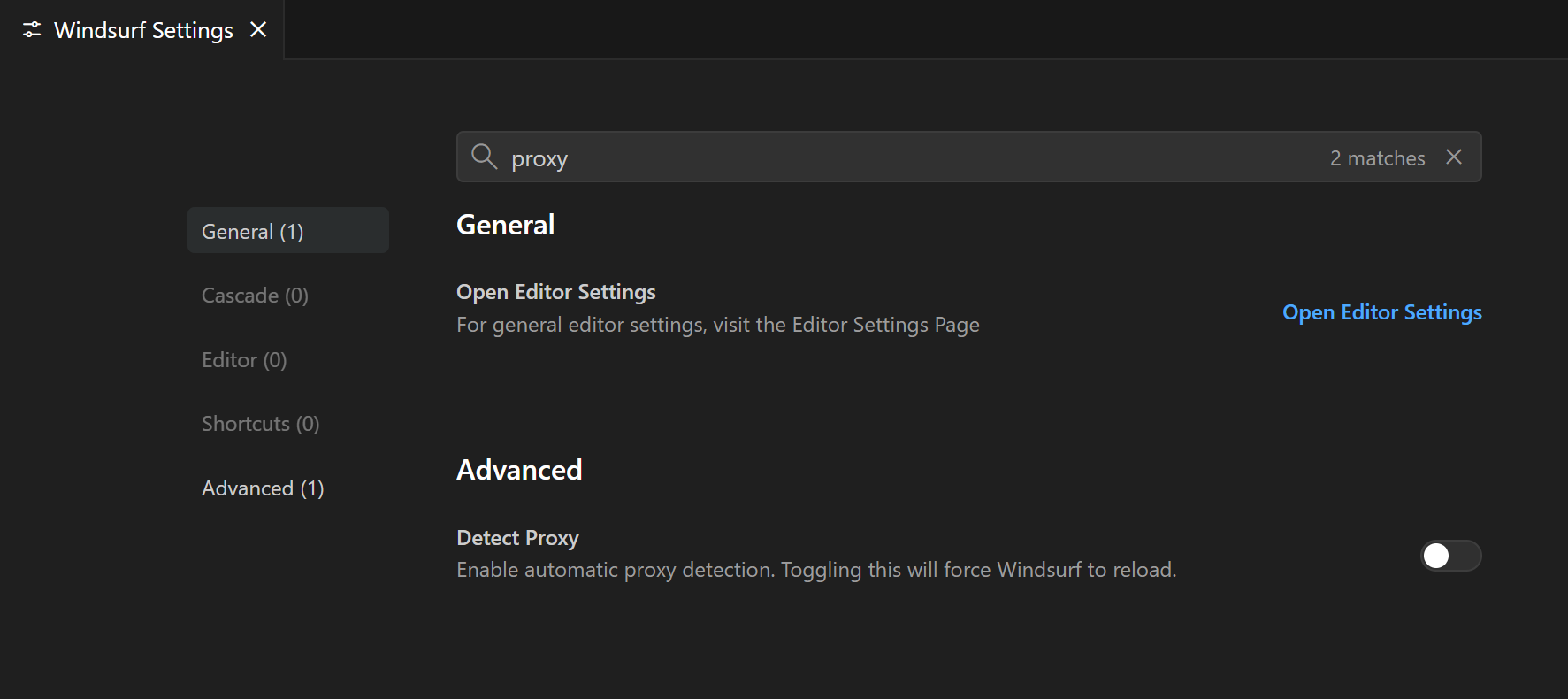 Si algo deja de funcionar después de habilitar esto, puedes volver a poner **Detect proxy** en **OFF** y usar la configuración manual en su lugar (consulta la siguiente sección), o sigue las indicaciones de tu equipo de TI.
***
Si algo deja de funcionar después de habilitar esto, puedes volver a poner **Detect proxy** en **OFF** y usar la configuración manual en su lugar (consulta la siguiente sección), o sigue las indicaciones de tu equipo de TI.
***
## **3. Configurar manualmente un proxy en Windsurf Editor**
Si tu organización requiere que **especifiques manualmente** el proxy en las aplicaciones:
1. Reúne la información necesaria de tu equipo de TI/infraestructura:
* **Protocolo + dirección del proxy** (por ejemplo, `http://proxy.company.com:8080` o `https://proxy.company.com:8443`)
* Si el proxy **requiere autenticación**
* Tu **usuario/contraseña del proxy** u otras credenciales, si es necesario
2. Abre **Windsurf Settings**.
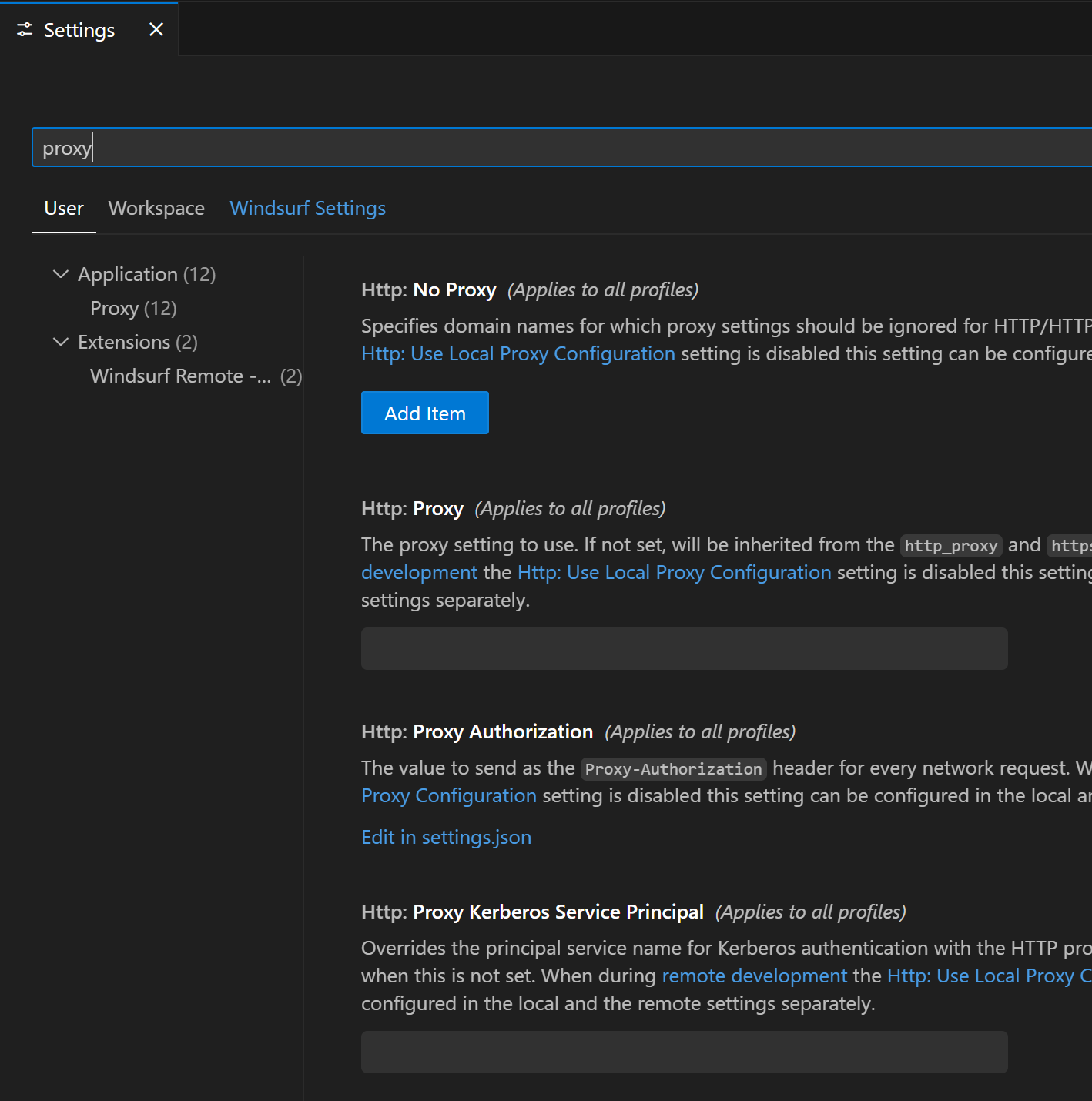
3. En la barra de búsqueda de Configuración, escribe **"proxy"** para abrir la sección de configuración del proxy (ver captura de pantalla).
4. Completa los campos:
* **URL/dirección del proxy** – incluye el protocolo y el puerto (p. ej., `http://proxy.company.com:8080`)
* **Autenticación** – si tu proxy lo requiere, introduce el nombre de usuario y la contraseña en los campos que aparecen en la interfaz
5. (Opcional, si TI lo recomienda) Activa **Detect proxy** en **ON** si tu configuración aún depende de la detección del sistema/PAC junto con los ajustes manuales.
6. Cierra la página de configuración y **reinicia Windsurf Editor** para que la nueva configuración de proxy se aplique por completo.
7. Vuelve a intentarlo:
* Recarga el editor o Cascade si anteriormente veías una **pantalla en blanco**
* Reintenta la operación que fallaba con **"Failed to connect"** u errores similares
 ***
***
## **4. Configuración de proxy para desarrollo remoto (SSH / contenedores de desarrollo)**
Si usas **desarrollo remoto** (por ejemplo, un contenedor de desarrollo o un remoto SSH de Windsurf), hay un conjunto independiente de configuraciones de proxy que controlan el tráfico entre tu editor de Windsurf local y el entorno **remoto**.
Es posible que debas ajustar estas configuraciones si:
* La conexión a un **contenedor de desarrollo** o a un **remoto SSH** falla o se agota el tiempo de espera
* Se abre la ventana remota, pero las herramientas que dependen de la red no funcionan como se espera
* Tu equipo de TI/infraestructura indica que el **host remoto** también debe pasar por un proxy
Para configurar el proxy para entornos remotos:
1. Abre **Windsurf Settings**.
2. En la barra de búsqueda, escribe **"proxy"**.
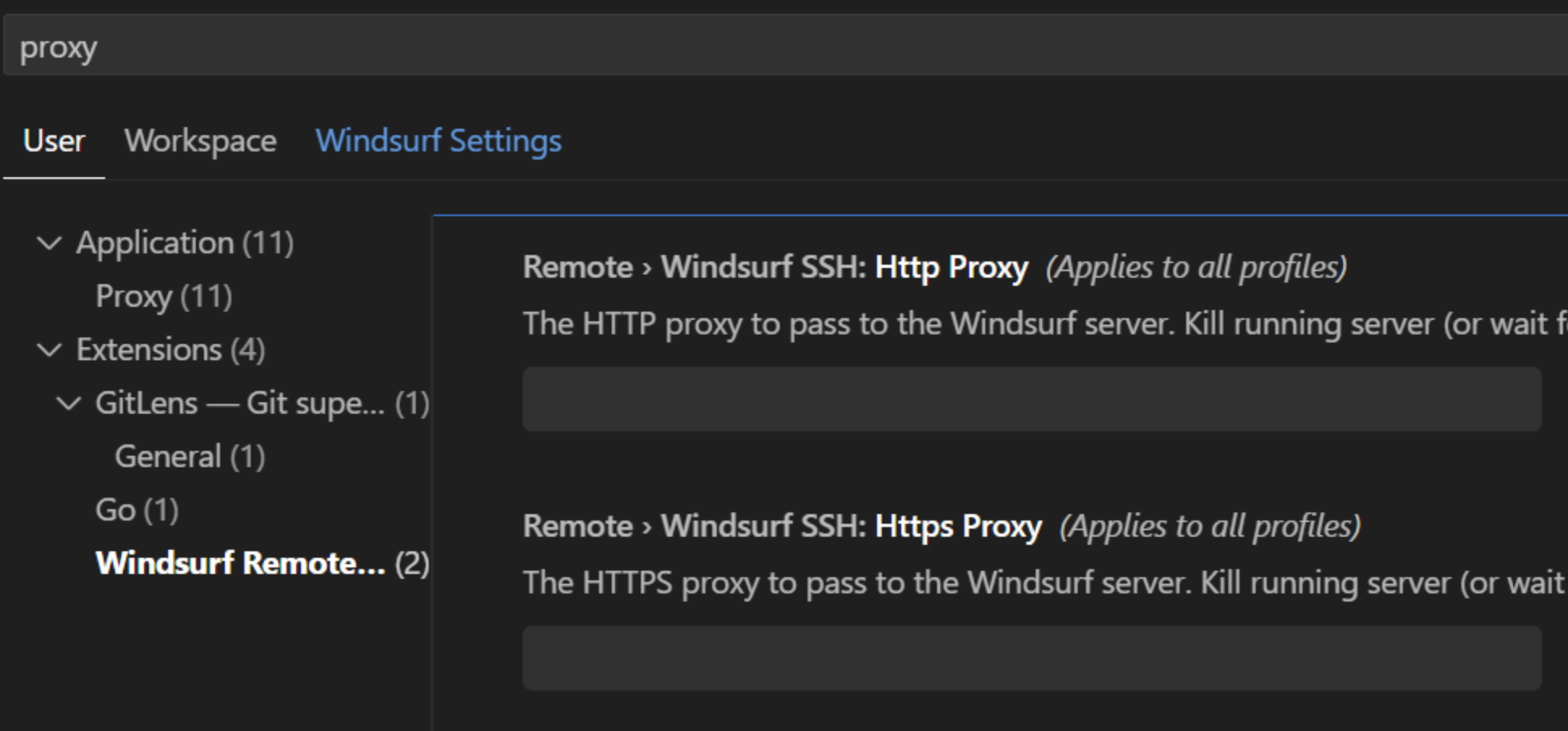
3. En **User → Extensions → Windsurf Remote…**, ubica:
* **Remote › Windsurf SSH: Http Proxy**
* **Remote › Windsurf SSH: Https Proxy**
4. Ingresa la(s) dirección(es) de proxy proporcionada(s) por tu equipo de TI/infraestructura (normalmente incluyen protocolo y puerto; por ejemplo, `http://proxy.company.com:8080`).
5. Reinicia la sesión remota (cierra la ventana remota y vuelve a conectarte, o reinicia el contenedor de desarrollo) e inténtalo de nuevo.
Estas configuraciones de proxy **remotas** son independientes de las opciones generales de proxy/Detect proxy descritas arriba. En algunos entornos, puede que necesites configurar **tanto** el proxy del editor local como los valores de proxy de Windsurf Remote SSH.
 ***
***
## **5. Cuándo usar cada opción**
* **Usa "Detectar proxy" únicamente** si:
* Tu organización configura los proxies de forma centralizada en tu dispositivo (configuración de red del sistema, archivo PAC), **y**
* El equipo de TI te indica que las aplicaciones deberían “usar automáticamente el proxy del sistema”.
* **Usa la configuración manual (con o sin Detectar proxy)** si:
* TI te proporciona una URL de proxy específica y credenciales para introducir en cada aplicación, o
* La detección automática en tu entorno es poco fiable o no está admitida.
Si no estás seguro de cuál de estas opciones aplica a tu caso, tu **equipo de TI/infraestructura es la referencia**: pueden confirmar si necesitas configuración de proxy, qué debes introducir y si el conmutador de **Detectar proxy** debe estar activado o desactivado.