> ## Documentation Index
> Fetch the complete documentation index at: https://docs.windsurf.com/llms.txt
> Use this file to discover all available pages before exploring further.
# Problemas comunes de Windsurf
> Soluciona problemas comunes de Windsurf Editor, como la limitación de frecuencia, las advertencias de seguridad de macOS, las actualizaciones de Windows, los bloqueos en Linux y los problemas en la terminal.
### Preguntas frecuentes generales
Primero, espera unos minutos para que se actualice. Si no funciona, cierra sesión en Windsurf en el sitio web, reinicia tu IDE y vuelve a iniciar sesión en Windsurf. Además, asegúrate de tener instalada la versión más reciente de Windsurf.
Puedes cancelar tu plan de pago desde tu Perfil haciendo clic en tu icono en la esquina superior derecha del [sitio web de Windsurf](https://windsurf.com/profile).
Para cancelar tu suscripción Pro, ve a la página `Billing` en el panel de navegación de la izquierda y haz clic en "Cancel Plan".
Para cancelar tu suscripción Teams, ve a la página `Manage Team` en el panel de navegación de la izquierda y haz clic en "Cancel Plan".
Como se menciona en nuestra [página de seguridad](https://windsurf.com/security), puedes desactivar la telemetría de fragmentos de código desde tu [configuración de la cuenta](https://windsurf.com/settings). Para obtener más información, visita nuestros [Términos de servicio](https://windsurf.com/terms-of-service-individual).
Puedes eliminar tu cuenta desde tu [configuración de la cuenta](https://windsurf.com/settings), desplazándote hacia abajo y haciendo clic en "Delete Account".
Si eres miembro de una organización, comunícate con tu administrador.
Puedes compartir solicitudes de funciones y comentarios a través de nuestros canales comunitarios:
[Reddit](https://www.reddit.com/r/windsurf/), [Discord](https://discord.com/invite/3XFf78nAx5) o [Twitter/X](https://x.com/windsurf).
También puedes contactarnos a través de nuestra [plataforma de soporte](https://windsurf.com/support/).
### Estoy teniendo problemas por límites de solicitud
Estamos sujetos a límites de uso y, lamentablemente, a veces alcanzamos la capacidad de los modelos premium con los que trabajamos. ¡Estamos trabajando activamente para aumentar estos límites y distribuir de forma justa la capacidad disponible!
Esto no debería ser un problema permanente. Si recibes este error, espera unos momentos e inténtalo de nuevo.
### Pylance o Pyright no funcionan / El resaltado de sintaxis de Python no funciona o es deficiente
Hemos desarrollado una [extensión de Pyright específica para Windsurf](/es/windsurf/advanced/#windsurf-extensions). Busca “Windsurf Pyright” o pega `@id:codeium.windsurfPyright` en la búsqueda de extensiones.
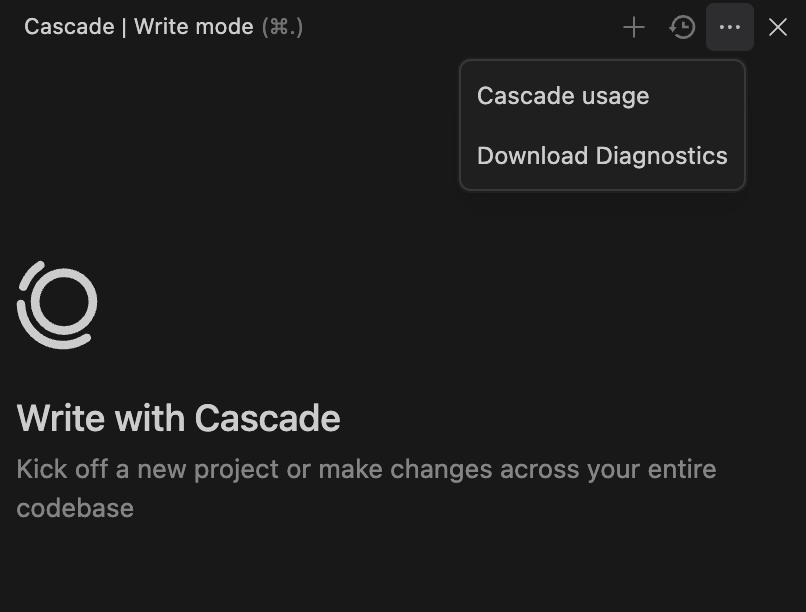
### ¿Cómo descargo los logs de diagnóstico para enviarlos al equipo de soporte de Windsurf?
Puedes descargar los logs de diagnóstico desde tu panel de Cascade: toca los tres puntos en la esquina superior derecha y luego haz clic en “Download Diagnostics”.
### En macOS, aparece una ventana: “Windsurf” está dañado y no se puede abrir.
Esta ventana aparece por un falso positivo de las funciones de seguridad de macOS. Normalmente puedes solucionarlo yendo a “Ajustes del sistema -> Privacidad y seguridad” y haciendo clic en “Permitir” o “Abrir de todos modos” para Windsurf. Si esto falla o no es posible, prueba estos pasos:
1. Asegúrate de que Windsurf esté en la carpeta `/Applications` y que lo ejecutes desde allí.
2. Verifica el tipo de procesador: si tu Mac tiene un chip Intel, asegúrate de descargar la versión para Intel. Si es Apple Silicon (como M1, M2 o M3), descarga la versión para Apple Silicon. Puedes seleccionar el tipo de procesador en la [página de descarga para Mac](https://windsurf.com/windsurf/download_mac).
3. Intenta volver a descargar el DMG e instalarlo desde [la página de descarga oficial](https://windsurf.com/windsurf/download_mac), ya que la función de seguridad que falla suele activarse durante la descarga.
4. Asegúrate de que Windsurf (y la ventana “Windsurf is Damaged”) esté cerrado y ejecuta `xattr -c "/Applications/Windsurf.app/"`.
### Recibí un mensaje de error sobre actualizaciones en Windows, o las actualizaciones no aparecen en Windows.
Por ejemplo:
> Las actualizaciones están deshabilitadas porque estás ejecutando la instalación con alcance de usuario de Windsurf como Administrador.
No podemos actualizar automáticamente Windsurf cuando se ejecuta como Administrador. Vuelve a ejecutar Windsurf con alcance de usuario para actualizar.
### En macOS, Remote SSH falla con "Undefined error: 0" pero SSH funciona desde Terminal
Si Remote SSH en Windsurf falla de inmediato mientras que la misma conexión SSH funciona desde Terminal, VS Code u otras aplicaciones, normalmente se debe a que macOS está bloqueando el acceso a la red local de Windsurf.
En el registro de salida de Remote - SSH (View → Output → Remote - SSH), verás:
```
debug1: Connecting to port 22.
ssh: connect to host port 22: Undefined error: 0
```
seguido de `SSH server closed unexpectedly. Error code: 255`.
El mensaje `Undefined error: 0` (en lugar de "Connection refused" o "Network unreachable") es el indicador clave: se trata del error que devuelve macOS cuando a una aplicación no se le concede el permiso de Local Network en Privacy & Security.
Para solucionarlo:
1. Abre **System Settings → Privacy & Security → Local Network**.
2. Busca **Windsurf** en la lista y **activa** el interruptor.
3. Reinicia Windsurf y vuelve a intentar la conexión.
Si Windsurf no aparece en la lista de Local Network, intenta iniciar primero una conexión SSH desde Windsurf para que aparezca el mensaje de solicitud de permisos de macOS. Si el mensaje se descartó anteriormente y el interruptor no aparece, desinstalar y volver a instalar Windsurf hará que el mensaje vuelva a mostrarse en el próximo inicio.
### ¿Qué dominios debo permitir (whitelist) para filtros/firewalls de red, VPN o proxies?
Si usas filtrado de red, firewalls, servicios de VPN o trabajas en entornos con acceso de red restringido, podrías experimentar problemas de conectividad con Windsurf. Para garantizar un funcionamiento sin inconvenientes, permite (whitelist) los siguientes dominios en tu configuración de red:
* \*.codeium.com
* \*.windsurf.com
* \*.codeiumdata.com
### En Linux, Windsurf no se inicia (o se cierra) al abrir
Esto suele deberse a un problema de permisos de Electron —el mismo que afecta a VSCode— y es un comportamiento esperado al usar el tarball en Linux.
La forma más sencilla de solucionarlo es ejecutar lo siguiente:
```bash theme={null}
sudo chown root:root /path/to/windsurf/chrome-sandbox
sudo chmod 4755 /path/to/windsurf/chrome-sandbox
```
Luego deberías poder iniciar Windsurf. También puedes ejecutar `windsurf` con el indicador `--no-sandbox`, aunque no lo recomendamos.
Si esto falla, prueba lo siguiente.
### Recibí un mensaje de error que dice “Windsurf failed to start”
Advertencia: ¡eliminar estas carpetas eliminará tu historial de conversaciones y tu configuración local!
Elimina la siguiente carpeta:
Windows: `C:\Users\\.codeium\windsurf\cascade`
Linux/Mac: `~/.codeium/windsurf/cascade`
y luego intenta reiniciar el IDE.
### Mi panel de Cascade queda en blanco
Si esto sucede, contáctanos. Agradeceríamos mucho una grabación de pantalla. A menudo puede resolverse borrando tu historial de Chat (`~/.codeium/windsurf/cascade`).
### La sesión del terminal parece atascada en Cascade
Si un comando de terminal ha terminado de ejecutarse en el terminal, pero Cascade aún muestra la sesión como en curso o atascada, esto puede deberse a varios problemas:
**Perfil de terminal predeterminado no configurado**
Esto puede deberse a que el perfil de terminal predeterminado no esté configurado explícitamente. Para resolverlo, puedes establecer el perfil de terminal predeterminado en la configuración de tu editor.
Abre la interfaz de configuración (Cmd/Ctrl + ,), busca "terminal default profile" y establece el valor apropiado para tu sistema operativo. Alternativamente, puedes añadir lo siguiente a tu `settings.json`:
Para macOS:
```json theme={null}
"terminal.integrated.defaultProfile.osx": "zsh"
```
Para Windows:
```json theme={null}
"terminal.integrated.defaultProfile.windows": "PowerShell"
```
Para Linux:
```json theme={null}
"terminal.integrated.defaultProfile.linux": "bash"
```
Reemplaza el valor por tu shell preferida (por ejemplo, `bash`, `zsh`, `PowerShell`, `Command Prompt`, etc.).
**Temas personalizados de zsh**
En algunos casos, un tema de zsh muy personalizado (por ejemplo, temas de Oh My Zsh, Powerlevel10k u otros frameworks de *prompt*) también puede hacer que Cascade piense que un comando sigue ejecutándose incluso después de que haya terminado. Para comprobar si este es el problema:
1. Abre tu archivo `~/.zshrc` en un editor de texto.
2. Desactiva temporalmente tu tema comentando las líneas que lo configuran o lo cargan, como `ZSH_THEME="..."`, `source ~/.p10k.zsh` o `eval "$(oh-my-posh init zsh)"`.
3. Guarda el archivo, reinicia Windsurf (o abre un nuevo terminal en Windsurf) y vuelve a ejecutar un comando.
Si la sesión del terminal ya no parece atascada en Cascade, puedes mantener un tema más simple en `~/.zshrc`, o crear una configuración de zsh separada y mínima que se utilice solo en el terminal de Windsurf, de modo que tus otros terminales puedan seguir usando el tema más complejo.
**Seguimiento de contexto de terminal con systemd (Linux)**
En algunas distribuciones Linux más recientes (se ha observado en Fedora 43 y posteriores), la cadena de inicio de la shell (`~/.bashrc` → `/etc/bashrc` → `/etc/profile.d/80-systemd-osc-context.sh`) puede habilitar el "seguimiento de contexto de terminal" de systemd, que emite secuencias de escape OSC 3008 a través de `PS0` o `PROMPT_COMMAND`. Estas secuencias de control adicionales pueden interferir con el análisis de salida de Cascade, haciendo que un comando parezca atascado o que la salida capturada parezca faltante o truncada, incluso cuando el terminal la muestra correctamente.
Para evitar este problema, impide que se emitan las secuencias de contexto OSC en el terminal de Cascade evitando incluir (`source`) `/etc/bashrc` desde tu `~/.bashrc`, o creando un archivo de configuración de shell mínimo que se utilice únicamente para Windsurf/Cascade.
### Contenedor de Docker no visible en el Explorador remoto al usar WSL
Al conectarte a contenedores de Docker dentro de WSL, la ventana del explorador remoto puede no mostrar los contenedores disponibles para conectarse, lo que obliga a utilizar la solución alternativa mediante la paleta de comandos. Usa Cmd+P (macOS) o Ctrl+P (Windows) → "Dev Containers: Attach to Running Container" para ver la lista completa de contenedores en ejecución.