> ## Documentation Index
> Fetch the complete documentation index at: https://docs.windsurf.com/llms.txt
> Use this file to discover all available pages before exploring further.
# Bienvenido a Windsurf Plugins
> Instala y configura Windsurf Plugins para JetBrains, VS Code, Visual Studio, Vim, NeoVim, Jupyter, Chrome y otros IDE con asistencia de programación impulsada por IA.
**Windsurf Plugins** lleva la asistencia de programación impulsada por IA a tu IDE o editor preferido.
¡Empieza con tu equipo!
}
href="/es/plugins/cascade/cascade-overview"
>
El agente de código de Windsurf.
Créditos y uso.
Modelos disponibles para su uso.
## JetBrains (Local)
Estos pasos no se aplican a organizaciones Enterprise con un plan autogestionado (self-hosted).
Si eres usuario Enterprise, consulta las instrucciones en tu portal de empresa.
Para entornos de desarrollo remoto, utiliza el complemento "Windsurf (Remote Development)". Consulta la [sección de Desarrollo remoto](#remote-development) a continuación.
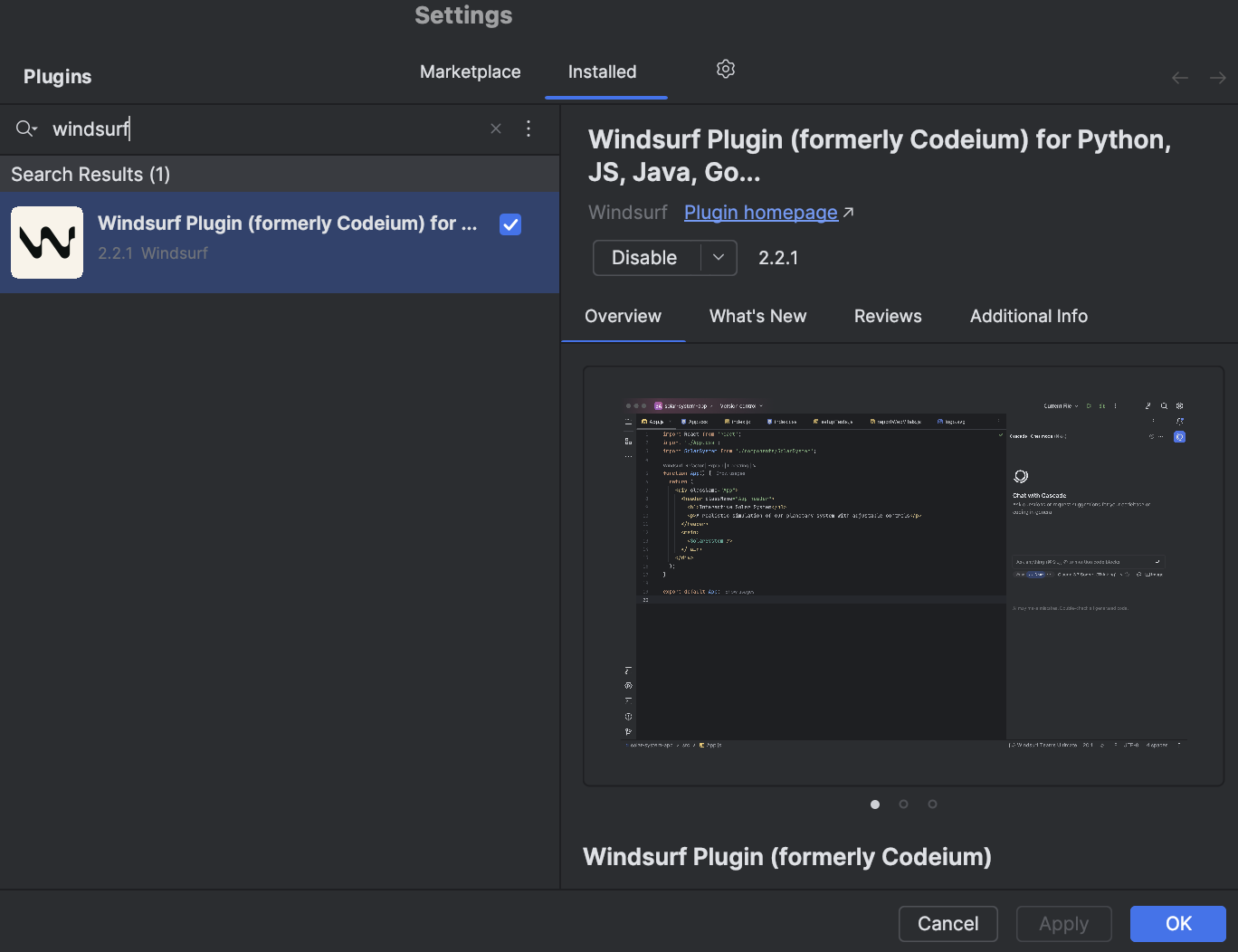
Abre el menú `Plugins` en tu IDE de JetBrains. El atajo es `⌘+,` en Mac y `Ctrl+,` en Linux/Windows. También puedes acceder desde el menú de ajustes.
Busca el plugin de Windsurf e instálalo. El cargador del plugin te pedirá reiniciar el IDE.
 Tras una instalación correcta, Windsurf comenzará a descargar un servidor de lenguaje.
Este es el programa que se comunica con nuestras API para permitirte usar las funciones de IA de Windsurf.
La descarga suele tardar entre diez y veinte segundos, pero la velocidad depende de tu conexión a internet.
Mientras tanto, puedes usar tu IDE con normalidad.
Verás una notificación en la parte inferior derecha que indica el progreso de la descarga.
Tras una instalación correcta, Windsurf comenzará a descargar un servidor de lenguaje.
Este es el programa que se comunica con nuestras API para permitirte usar las funciones de IA de Windsurf.
La descarga suele tardar entre diez y veinte segundos, pero la velocidad depende de tu conexión a internet.
Mientras tanto, puedes usar tu IDE con normalidad.
Verás una notificación en la parte inferior derecha que indica el progreso de la descarga.
 Abre un proyecto. Windsurf te pedirá que inicies sesión mediante una notificación emergente en la parte inferior derecha que te llevará a una página de inicio de sesión.
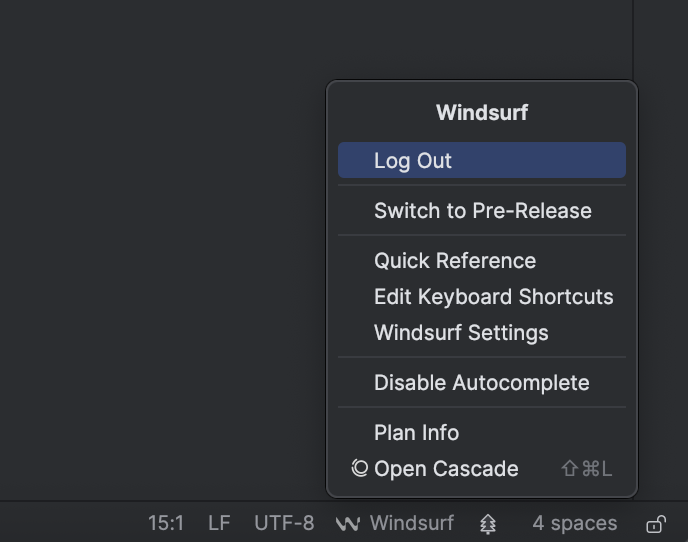
También puedes hacer clic en el widget a la derecha de la barra de estado inferior y seleccionar la opción para iniciar sesión allí.
Abre un proyecto. Windsurf te pedirá que inicies sesión mediante una notificación emergente en la parte inferior derecha que te llevará a una página de inicio de sesión.
También puedes hacer clic en el widget a la derecha de la barra de estado inferior y seleccionar la opción para iniciar sesión allí.
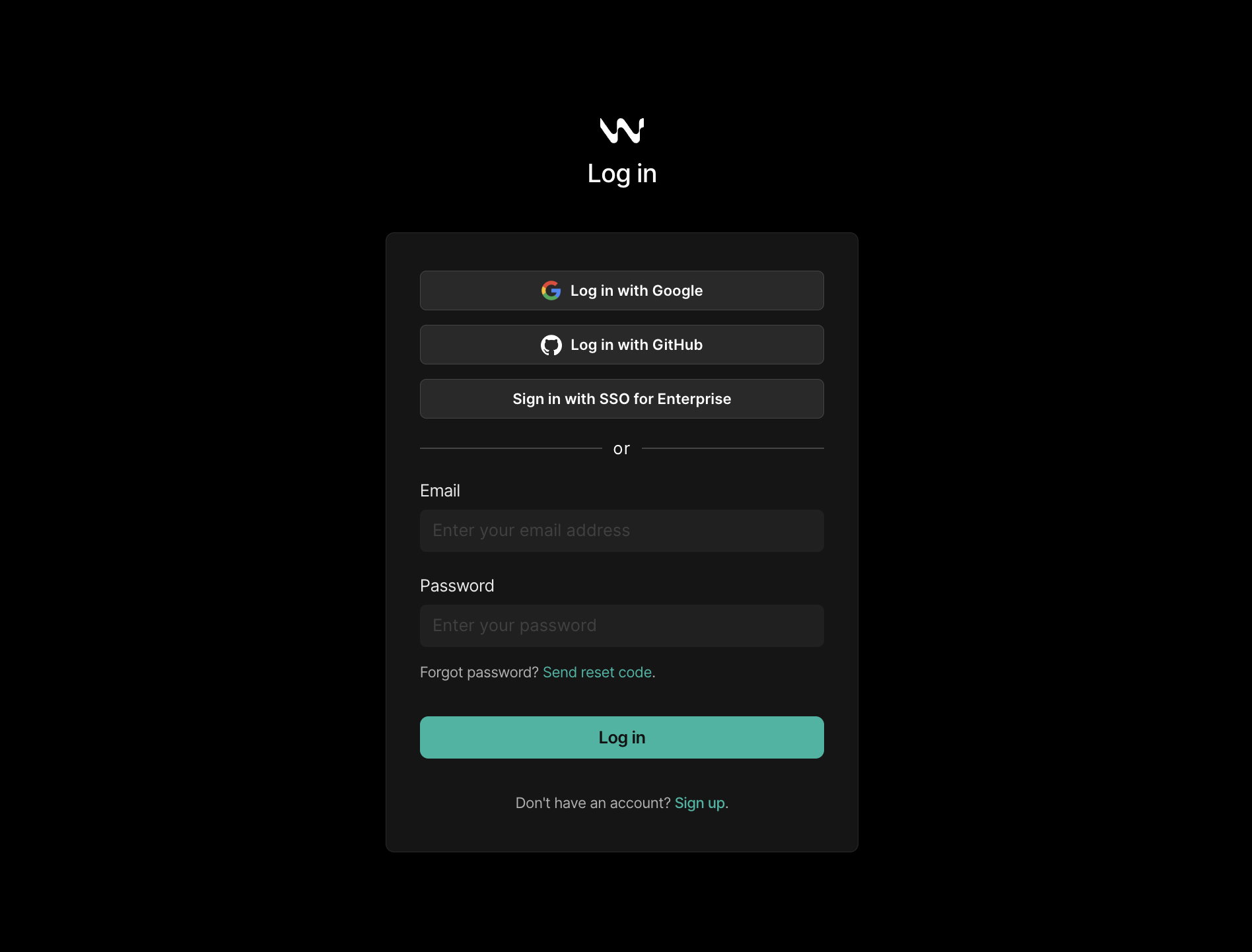
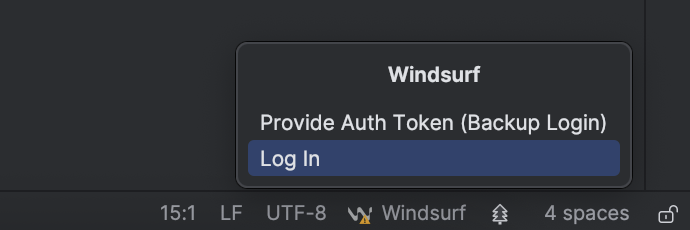 Si aún no has iniciado sesión, se te pedirá que inicies sesión o que crees una cuenta.
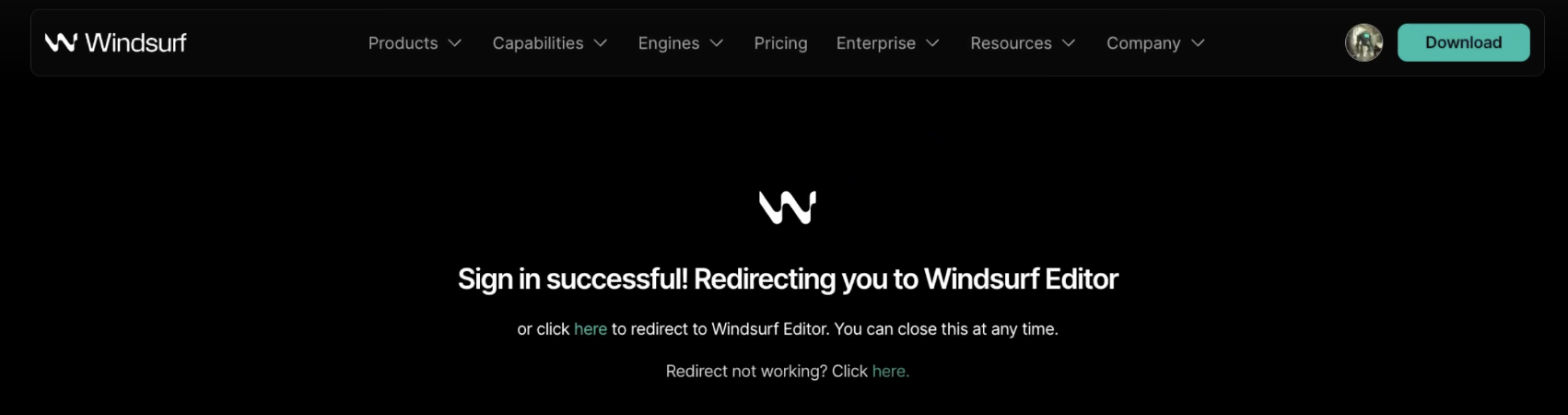
 Una vez que hayas iniciado sesión, la página indicará que puedes regresar a tu IDE.
 Todo listo. Las funciones de IA de Windsurf — Autocomplete, Chat, Command y más — ya están disponibles.
En cualquier momento, puedes comprobar tu estado haciendo clic en el widget de la barra de estado en la parte inferior derecha.
Si has iniciado sesión, tendrás acceso a tu configuración de Windsurf y a otros controles.
Si quieres acceso anticipado a nuevas funciones, haz clic en "Switch to Pre-Release"
para probar la [última versión pre-release](https://plugins.jetbrains.com/plugin/20540-windsurf-plugin-for-python-js-java-go--/versions/pre-release)
del plugin.
Todo listo. Las funciones de IA de Windsurf — Autocomplete, Chat, Command y más — ya están disponibles.
En cualquier momento, puedes comprobar tu estado haciendo clic en el widget de la barra de estado en la parte inferior derecha.
Si has iniciado sesión, tendrás acceso a tu configuración de Windsurf y a otros controles.
Si quieres acceso anticipado a nuevas funciones, haz clic en "Switch to Pre-Release"
para probar la [última versión pre-release](https://plugins.jetbrains.com/plugin/20540-windsurf-plugin-for-python-js-java-go--/versions/pre-release)
del plugin.
### Desarrollo Remoto
Para los IDE de JetBrains utilizados en entornos de desarrollo remoto, debes usar el plugin independiente "Windsurf (Remote Development)".
Para capacidades avanzadas de IA basada en agentes y funciones de vanguardia, recomendamos encarecidamente usar el Windsurf Editor nativo o el plugin local de JetBrains. Este plugin sigue recibiendo los modelos de IA más recientes, actualizaciones de compatibilidad y correcciones de errores, pero no incluye las funciones más nuevas que son exclusivas de Windsurf Editor.
#### Requisitos
* Versión del IDE de JetBrains 2025.1.3 o posterior
#### Pasos de Instalación
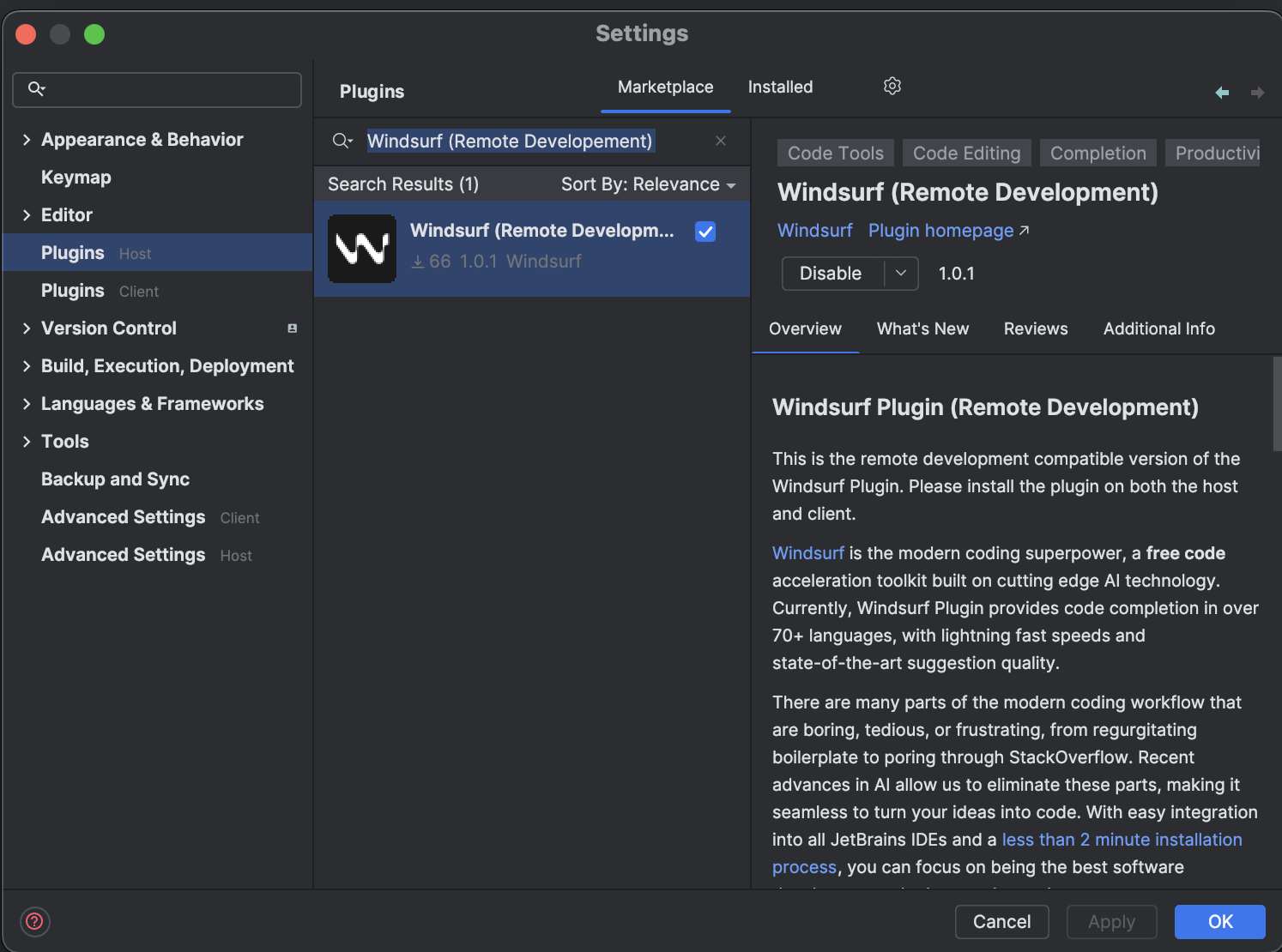
Abre el menú `Plugins (Host)` en tu IDE de JetBrains. El atajo es `⌘+,` en Mac y `Ctrl+,` en Linux/Windows. También puedes acceder desde el menú de ajustes.
Busca **"Windsurf (Remote Development)"** e instálalo.
Reinicia tu IDE cuando se te indique.
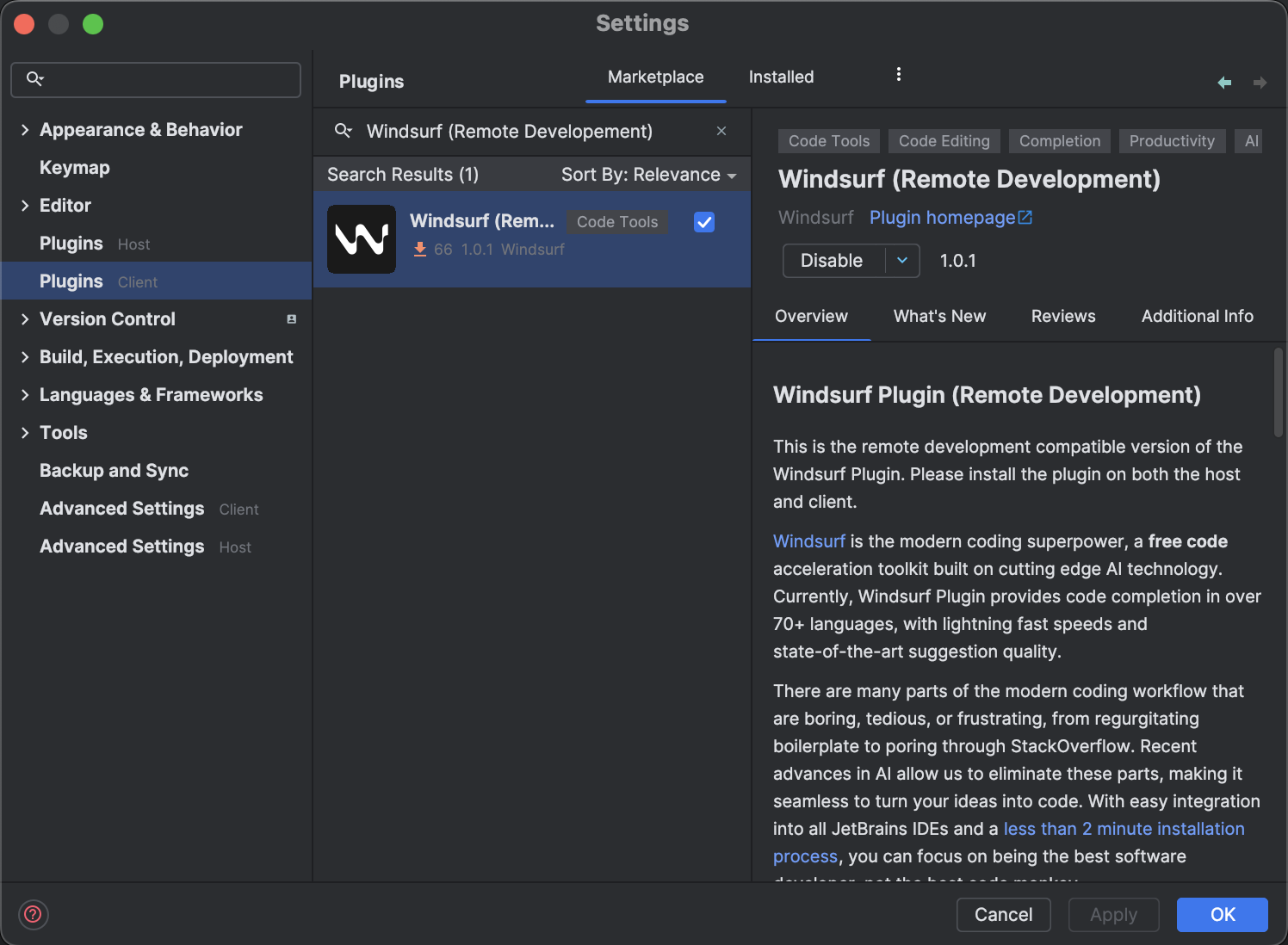
 Abre el menú `Plugins (Client)` y busca **"Windsurf (Remote Development)"**.
Instala el plugin y vuelve a iniciar el IDE.
Abre el menú `Plugins (Client)` y busca **"Windsurf (Remote Development)"**.
Instala el plugin y vuelve a iniciar el IDE.
 Después de instalar el plugin en el host, Windsurf comenzará a descargar un servidor de lenguaje.
Este es el programa que se comunica con nuestras APIs para permitirte usar las funciones de IA de Windsurf.
La descarga suele tardar entre diez y veinte segundos, pero la velocidad puede depender de tu conexión a Internet.
Mientras tanto, puedes usar tu IDE con normalidad.
Verás una notificación en la parte inferior derecha que indica el progreso de la descarga.
Cuando termine la descarga del servidor de lenguaje, Windsurf te pedirá que inicies sesión mediante una notificación emergente en la parte inferior derecha que te llevará a una página de inicio de sesión.
También puedes hacer clic en el widget a la derecha de la barra de estado inferior y seleccionar la opción para iniciar sesión allí.
Si aún no has iniciado sesión, se te pedirá que inicies sesión o crees una cuenta.
Una vez que hayas iniciado sesión, la página indicará que puedes volver a tu IDE.
Ya está todo listo. Las funciones de IA de Windsurf ya están disponibles en tu entorno remoto.
Después de instalar el plugin en el host, Windsurf comenzará a descargar un servidor de lenguaje.
Este es el programa que se comunica con nuestras APIs para permitirte usar las funciones de IA de Windsurf.
La descarga suele tardar entre diez y veinte segundos, pero la velocidad puede depender de tu conexión a Internet.
Mientras tanto, puedes usar tu IDE con normalidad.
Verás una notificación en la parte inferior derecha que indica el progreso de la descarga.
Cuando termine la descarga del servidor de lenguaje, Windsurf te pedirá que inicies sesión mediante una notificación emergente en la parte inferior derecha que te llevará a una página de inicio de sesión.
También puedes hacer clic en el widget a la derecha de la barra de estado inferior y seleccionar la opción para iniciar sesión allí.
Si aún no has iniciado sesión, se te pedirá que inicies sesión o crees una cuenta.
Una vez que hayas iniciado sesión, la página indicará que puedes volver a tu IDE.
Ya está todo listo. Las funciones de IA de Windsurf ya están disponibles en tu entorno remoto.
## Plugins antiguos
Recomendamos encarecidamente usar el Windsurf Editor nativo o el complemento local de JetBrains por sus avanzadas capacidades de IA basada en agentes y sus funciones de última generación.
Los complementos que se indican a continuación están en modo de mantenimiento.
Encuentra el plugin de Windsurf (anteriormente Codeium) en el VS Code Marketplace e instálalo.
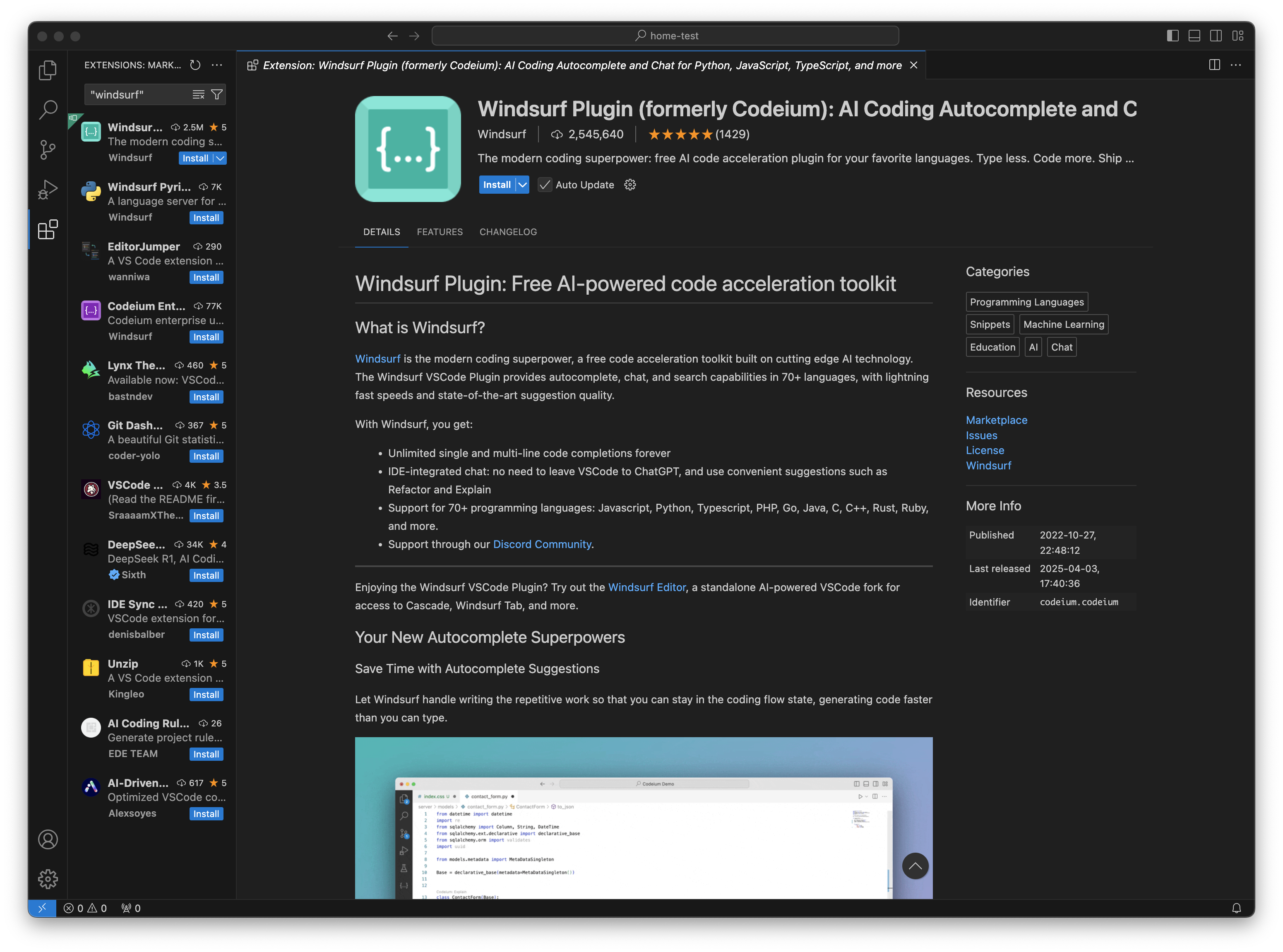 Después de la instalación, VS Code te mostrará una notificación en la esquina inferior derecha para que inicies sesión en Windsurf.
También puedes iniciar sesión en Windsurf mediante el ícono de perfil en la parte inferior de la barra lateral izquierda.
Después de la instalación, VS Code te mostrará una notificación en la esquina inferior derecha para que inicies sesión en Windsurf.
También puedes iniciar sesión en Windsurf mediante el ícono de perfil en la parte inferior de la barra lateral izquierda.
 Si recibes un mensaje de error indicando que el navegador no puede abrir un enlace desde Visual Studio Code, es posible que debas actualizar tu navegador y reiniciar el flujo de autorización.
Si aún no has iniciado sesión, se te pedirá que inicies sesión o crees una cuenta.
Una vez que hayas iniciado sesión, se te redirigirá de vuelta a Visual Studio Code.
Si estás usando un IDE de VS Code basado en el navegador, como GitPod o Codespaces, se te dirigirá a instrucciones sobre cómo completar la autenticación proporcionando un token de acceso.
Una vez que hayas iniciado sesión, Windsurf comenzará a descargar un Language Server.
Este es el programa que se comunica con nuestras API para permitirte usar las funciones de IA de Windsurf.
La descarga suele tardar entre diez y veinte segundos, pero la velocidad de descarga puede depender de tu conexión a internet.
Mientras tanto, puedes usar VS Code como de costumbre.
Ya está todo configurado. Las funciones de IA de Windsurf — Autocomplete, Chat y Command — ya están disponibles.
### Instalación de la extensión
Sigue las instrucciones de **Get Started** en el repositorio público [`codeium.vim`](https://github.com/Exafunction/codeium.vim). ¡Eso es todo!
### Uso del plugin de Windsurf
Aunque Windsurf admite muchos lenguajes de programación, aquí lo ilustraremos con Python. Crea un nuevo archivo `test.py`.
Windsurf puede sugerir varias líneas de código a partir de un encabezado de función parcial:
Si recibes un mensaje de error indicando que el navegador no puede abrir un enlace desde Visual Studio Code, es posible que debas actualizar tu navegador y reiniciar el flujo de autorización.
Si aún no has iniciado sesión, se te pedirá que inicies sesión o crees una cuenta.
Una vez que hayas iniciado sesión, se te redirigirá de vuelta a Visual Studio Code.
Si estás usando un IDE de VS Code basado en el navegador, como GitPod o Codespaces, se te dirigirá a instrucciones sobre cómo completar la autenticación proporcionando un token de acceso.
Una vez que hayas iniciado sesión, Windsurf comenzará a descargar un Language Server.
Este es el programa que se comunica con nuestras API para permitirte usar las funciones de IA de Windsurf.
La descarga suele tardar entre diez y veinte segundos, pero la velocidad de descarga puede depender de tu conexión a internet.
Mientras tanto, puedes usar VS Code como de costumbre.
Ya está todo configurado. Las funciones de IA de Windsurf — Autocomplete, Chat y Command — ya están disponibles.
### Instalación de la extensión
Sigue las instrucciones de **Get Started** en el repositorio público [`codeium.vim`](https://github.com/Exafunction/codeium.vim). ¡Eso es todo!
### Uso del plugin de Windsurf
Aunque Windsurf admite muchos lenguajes de programación, aquí lo ilustraremos con Python. Crea un nuevo archivo `test.py`.
Windsurf puede sugerir varias líneas de código a partir de un encabezado de función parcial:
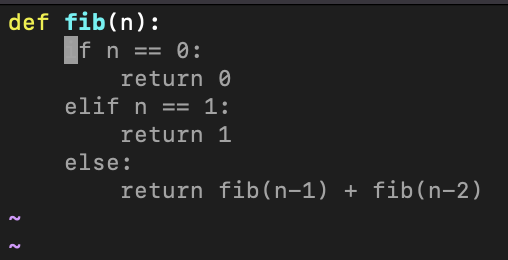 Pulsa **Tab** para aceptar.
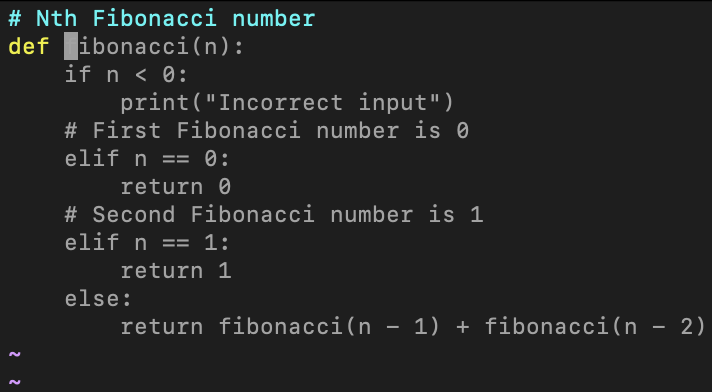
Windsurf también entiende los comentarios:
Pulsa **Tab** para aceptar.
Windsurf también entiende los comentarios:
 ### Instalación de la extensión
En la barra de menús de Visual Studio, haz clic en **Extensions → Manage Extensions**.
### Instalación de la extensión
En la barra de menús de Visual Studio, haz clic en **Extensions → Manage Extensions**.
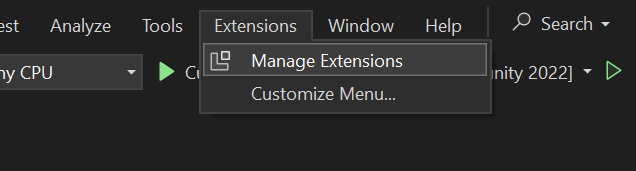 En **Manage Extensions**, haz clic en **Visual Studio Marketplace**, busca **Windsurf** y luego haz clic en **Download**.
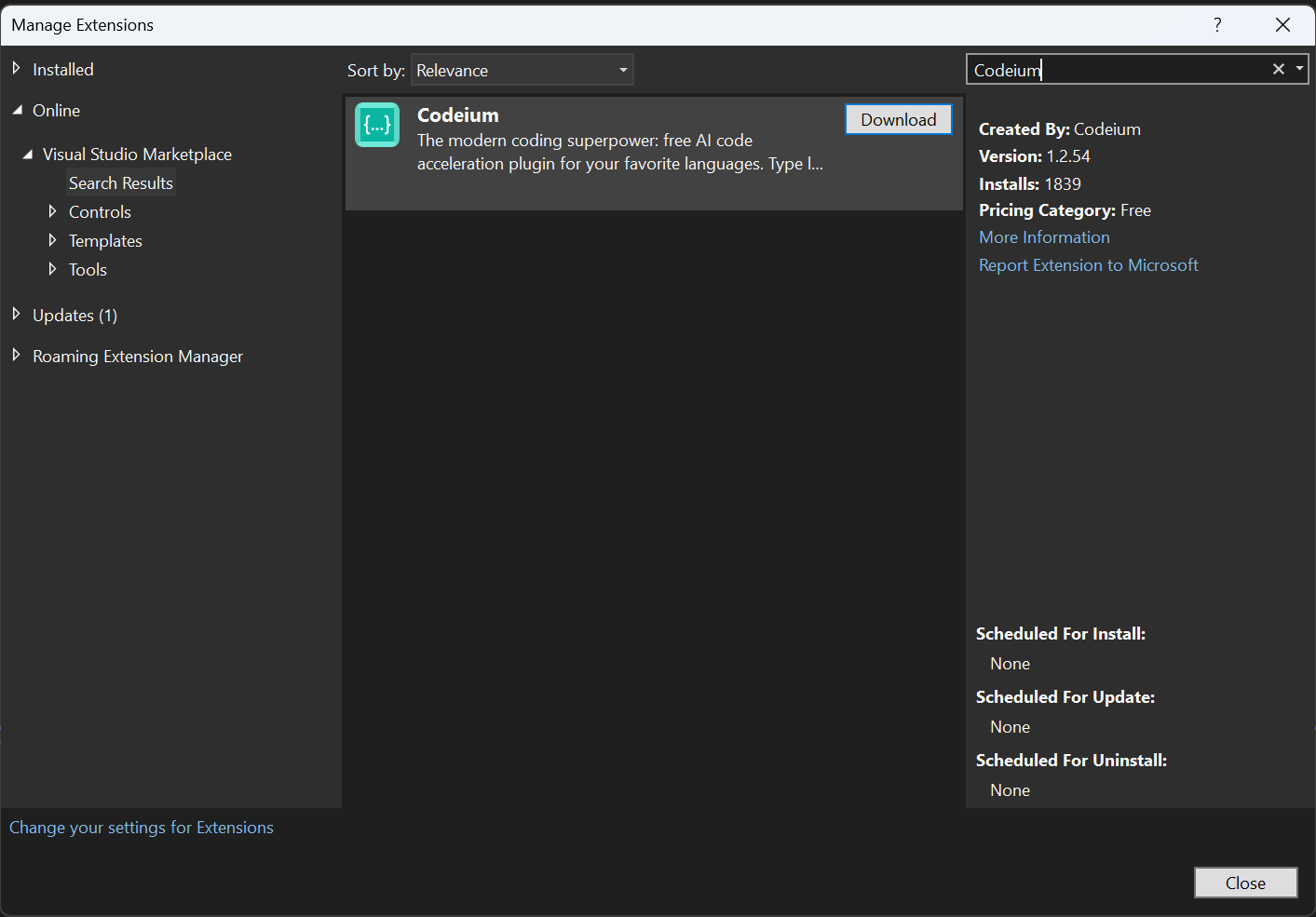 Cierra la ventana y reinicia Visual Studio.
Abre o crea un proyecto. Se abrirá una ventana del navegador que te pedirá que inicies sesión.
Si aún no tienes una cuenta, se te redirigirá para crear una.
Ya está todo listo: las funciones de IA de Windsurf están disponibles en Visual Studio.
### Uso del plugin de Windsurf
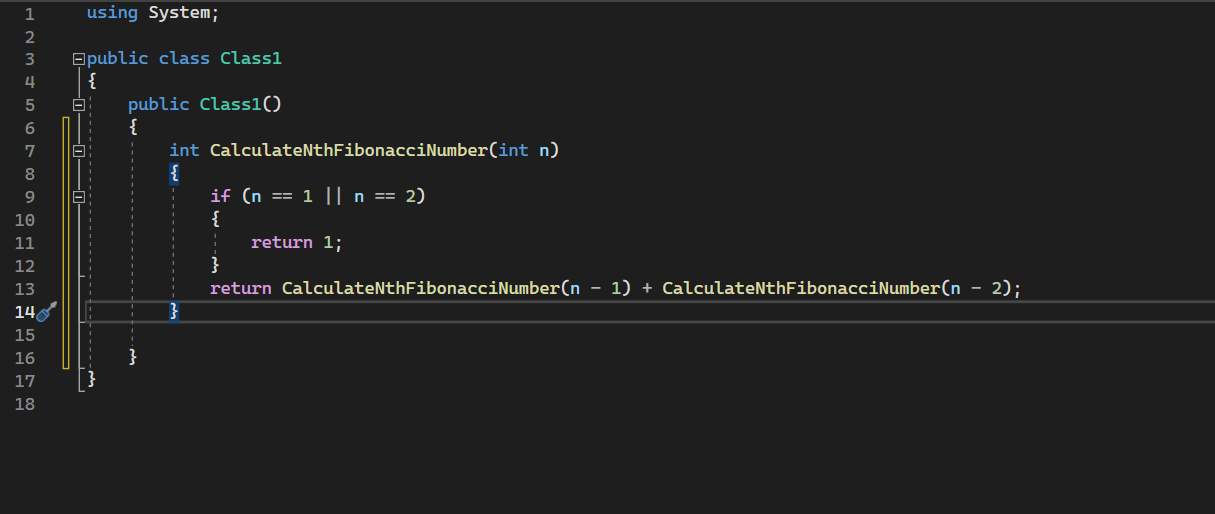
Aunque Windsurf admite muchos lenguajes, usaremos C# como ejemplo. Crea o abre un archivo C#.
Windsurf puede sugerir varias líneas de código a partir de una firma de función parcial:
Cierra la ventana y reinicia Visual Studio.
Abre o crea un proyecto. Se abrirá una ventana del navegador que te pedirá que inicies sesión.
Si aún no tienes una cuenta, se te redirigirá para crear una.
Ya está todo listo: las funciones de IA de Windsurf están disponibles en Visual Studio.
### Uso del plugin de Windsurf
Aunque Windsurf admite muchos lenguajes, usaremos C# como ejemplo. Crea o abre un archivo C#.
Windsurf puede sugerir varias líneas de código a partir de una firma de función parcial:
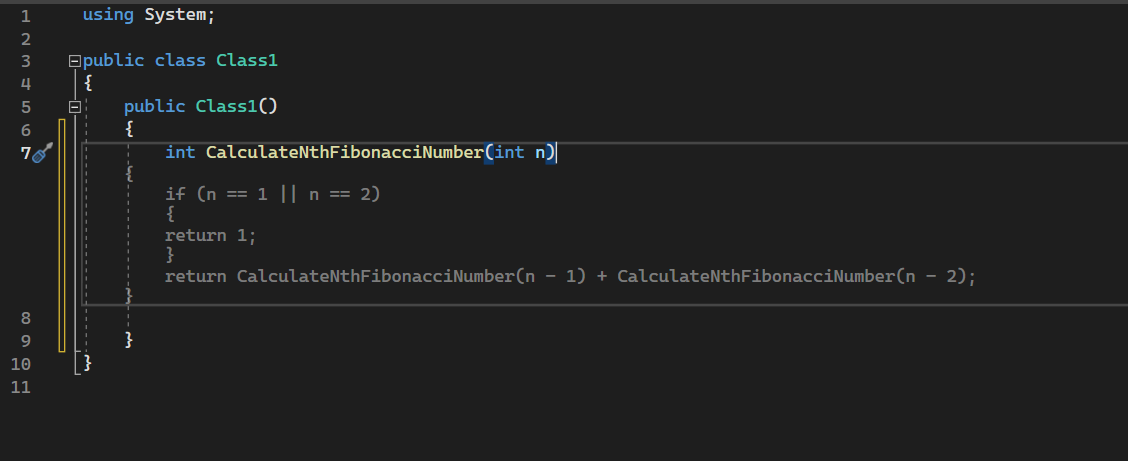 Presiona **Tab** para aceptar.
 ### Instalar Windsurf Plugin
Inicia una nueva sesión de Jupyter Lab. En una celda, pega y ejecuta (`Shift+Enter`) lo siguiente:
```python theme={null}
import sys
!{sys.executable} -m pip install -U pip --user
!{sys.executable} -m pip install -U codeium-jupyter --user
```
Si estás dentro de un entorno virtual, ejecuta:
```python theme={null}
import sys
!{sys.executable} -m pip install -U pip
!{sys.executable} -m pip install -U codeium-jupyter
```
Cuando los comandos terminen de ejecutarse, cierra el notebook y detén el servidor de Jupyter.
Vuelve a iniciar Jupyter y abre un notebook. Abre la configuración (Ctrl + ,) y ve a la sección **Windsurf**. Verás campos para una URL de Enterprise y un token.
### Instalar Windsurf Plugin
Inicia una nueva sesión de Jupyter Lab. En una celda, pega y ejecuta (`Shift+Enter`) lo siguiente:
```python theme={null}
import sys
!{sys.executable} -m pip install -U pip --user
!{sys.executable} -m pip install -U codeium-jupyter --user
```
Si estás dentro de un entorno virtual, ejecuta:
```python theme={null}
import sys
!{sys.executable} -m pip install -U pip
!{sys.executable} -m pip install -U codeium-jupyter
```
Cuando los comandos terminen de ejecutarse, cierra el notebook y detén el servidor de Jupyter.
Vuelve a iniciar Jupyter y abre un notebook. Abre la configuración (Ctrl + ,) y ve a la sección **Windsurf**. Verás campos para una URL de Enterprise y un token.
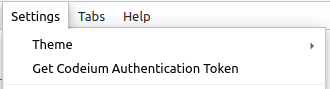
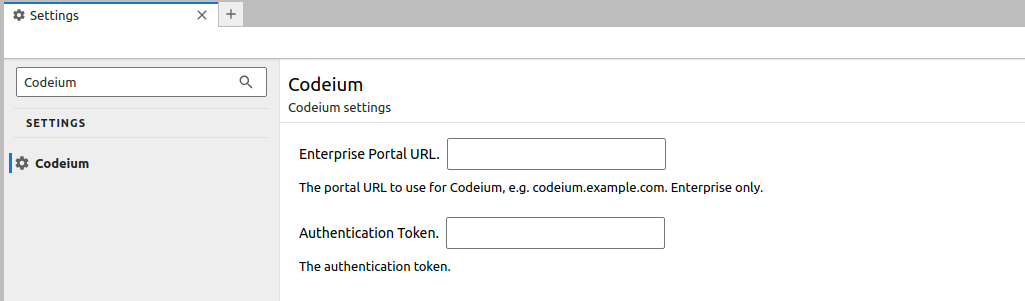 Haz clic en **Get Windsurf Authentication Token** y sigue el enlace. Pega el token de nuevo en el cuadro de diálogo de configuración.
 Si no encuentras la configuración de Windsurf, es probable que no hayas reiniciado Jupyter. Detén el servidor (Ctrl+C) y vuelve a iniciarlo con
 jupyter lab.
Si no tienes una cuenta de Windsurf, se te pedirá que crees una.
Después de iniciar sesión, copia el token y pégalo en el cuadro de diálogo de configuración.
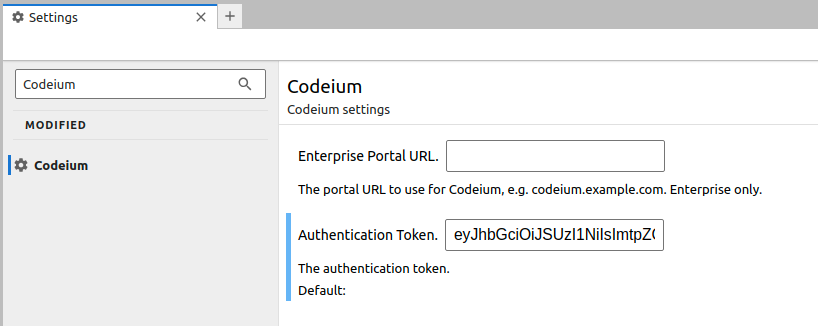 Ya está todo listo. Las funciones de IA de Windsurf ya están disponibles en Jupyter.
### Usar Windsurf Plugin
Windsurf puede sugerir varias líneas de código a partir de un encabezado de función parcial:
Ya está todo listo. Las funciones de IA de Windsurf ya están disponibles en Jupyter.
### Usar Windsurf Plugin
Windsurf puede sugerir varias líneas de código a partir de un encabezado de función parcial:
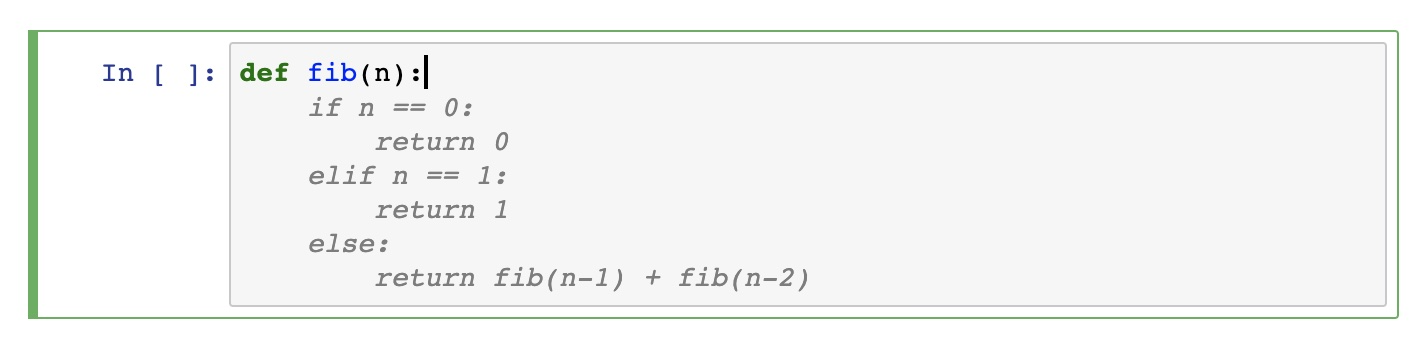 Pulsa **Tab** para aceptar.
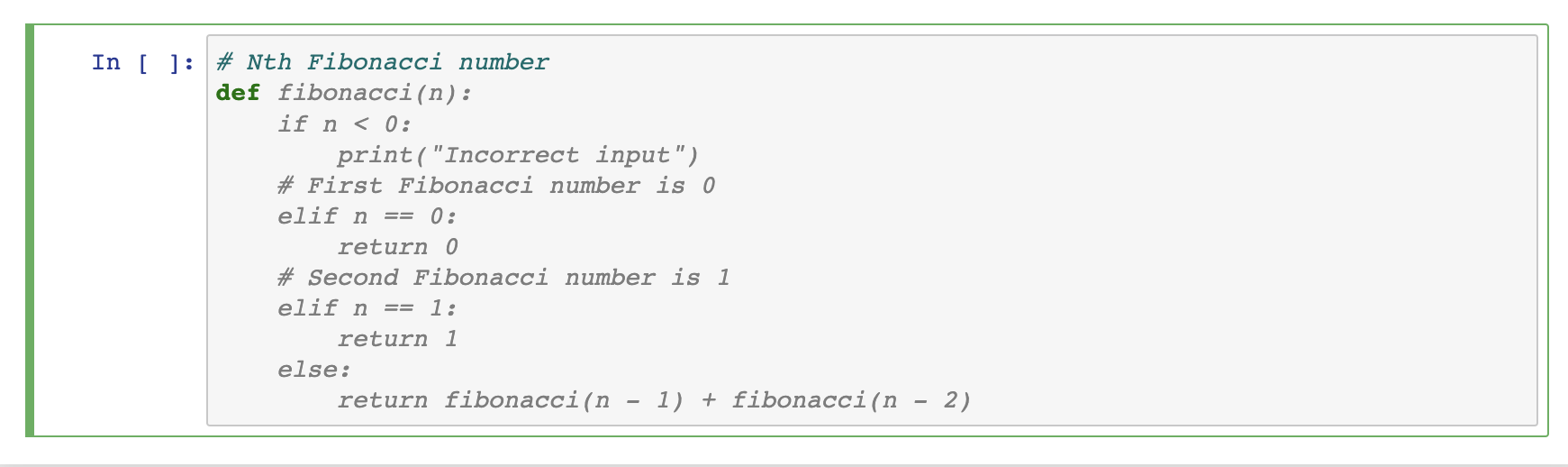
Windsurf también entiende los comentarios:
Pulsa **Tab** para aceptar.
Windsurf también entiende los comentarios:
 ### Instalar Windsurf
Visita la [página de Chrome Web Store](https://chrome.google.com/webstore/detail/codeium/hobjkcpmjhlegmobgonaagepfckjkceh) y haz clic en **Añadir a Chrome**.
### Instalar Windsurf
Visita la [página de Chrome Web Store](https://chrome.google.com/webstore/detail/codeium/hobjkcpmjhlegmobgonaagepfckjkceh) y haz clic en **Añadir a Chrome**.
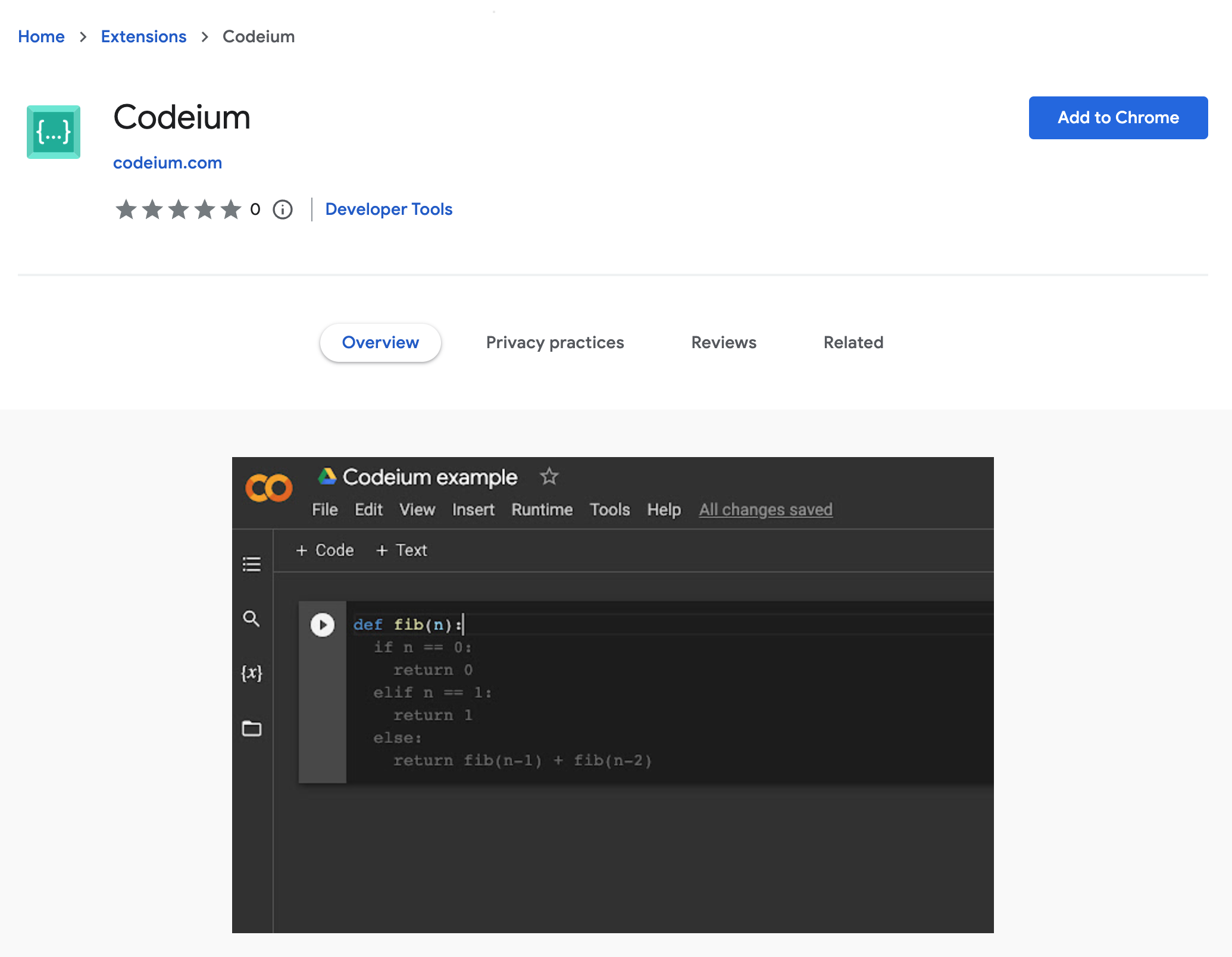 Abre el menú de extensiones y haz clic en el icono de **Fijar** para que el icono de Windsurf permanezca visible.
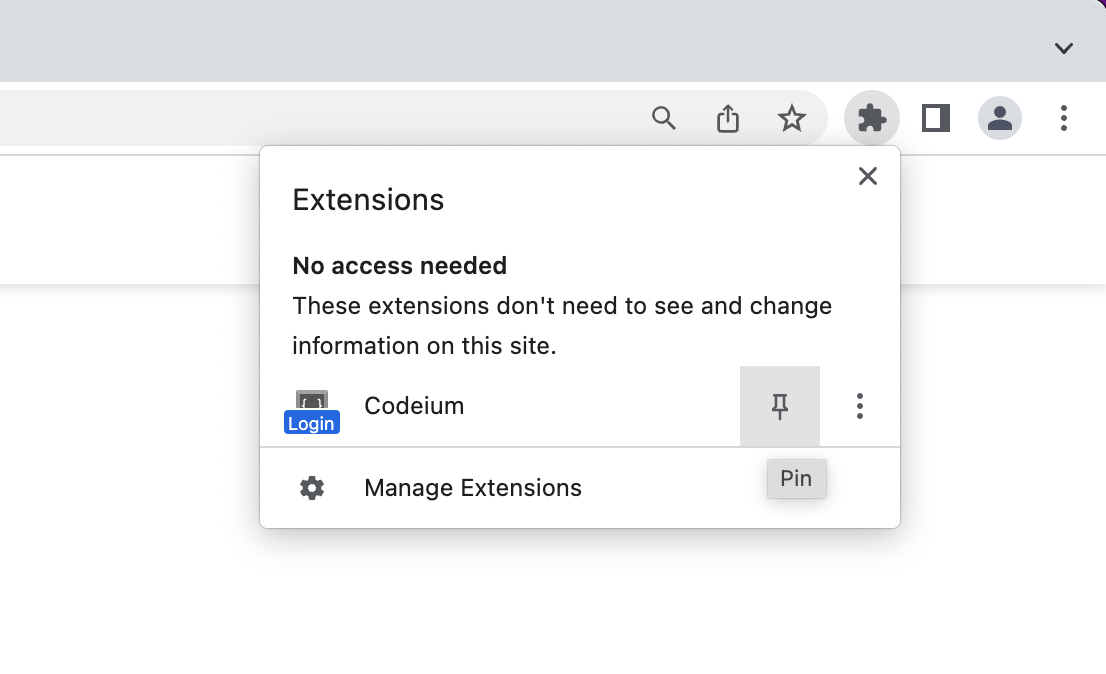 La extensión abre automáticamente una página de inicio de sesión. Si no es así, haz clic en el icono de la extensión y sigue el enlace.
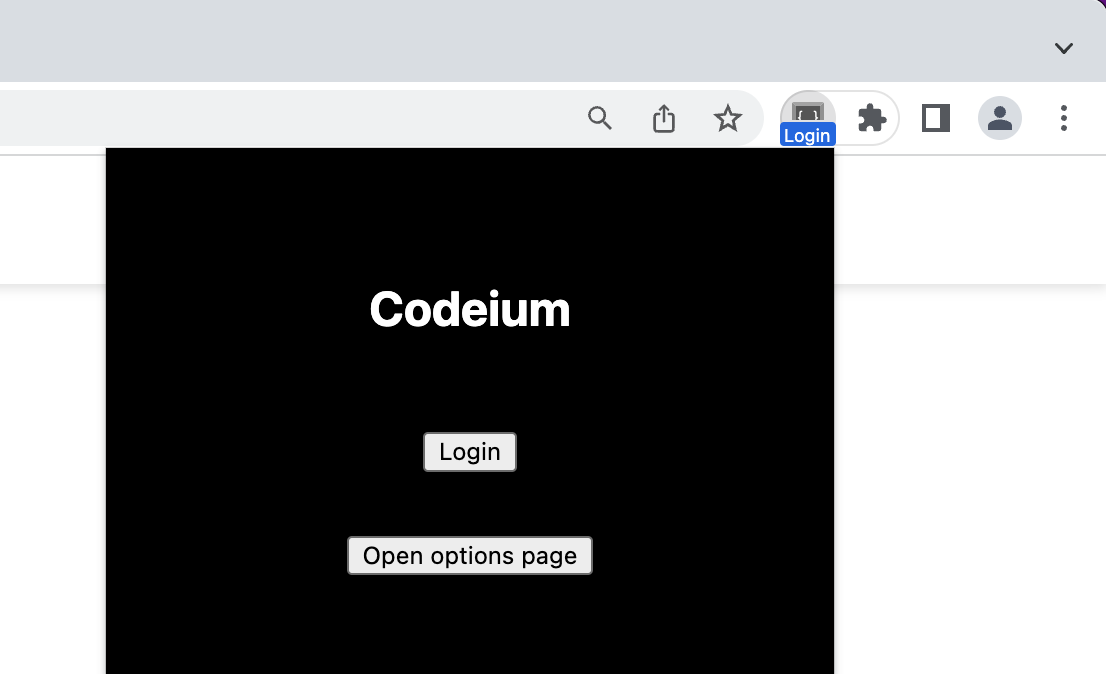 Ya está todo listo. Prueba a [crear un nuevo cuaderno de Colab](https://colab.research.google.com/#create=true).
 ### Uso de Windsurf
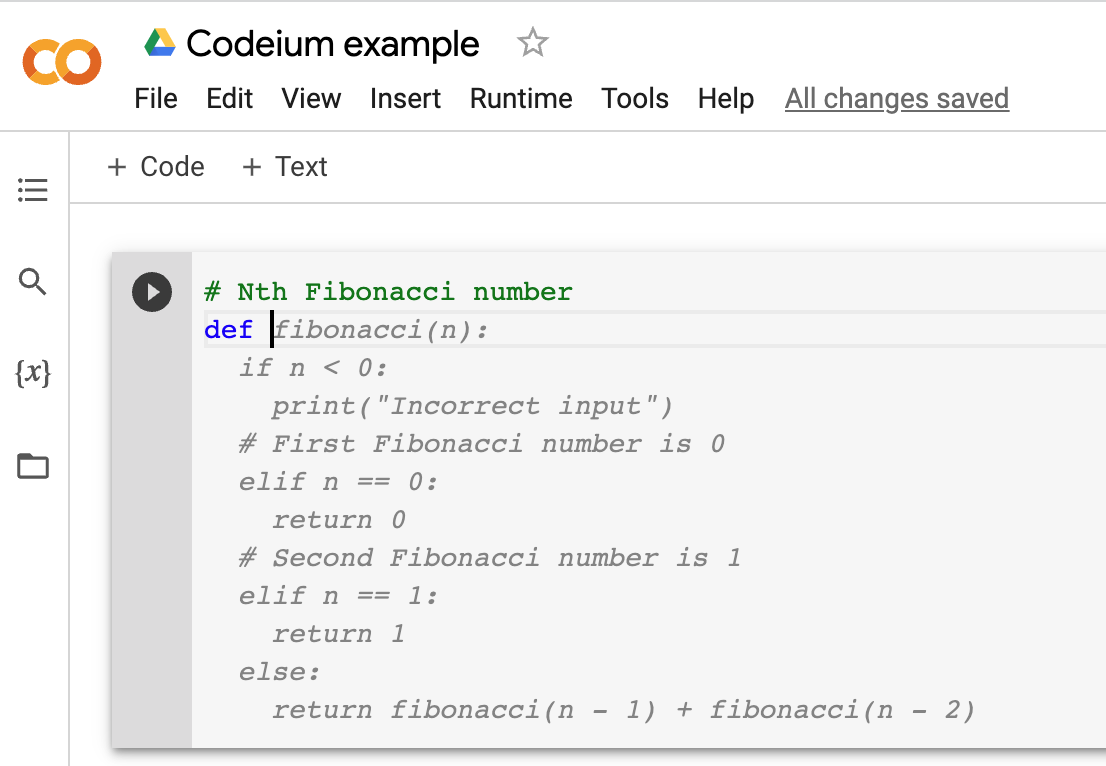
Windsurf puede sugerir varias líneas de código a partir de un encabezado de función parcial:
### Uso de Windsurf
Windsurf puede sugerir varias líneas de código a partir de un encabezado de función parcial:
 Pulsa **Tab** para aceptar.
Windsurf también entiende comentarios:
Pulsa **Tab** para aceptar.
Windsurf también entiende comentarios:
 ### Instalación de la extensión
Visita la [página del plugin de Windsurf en Eclipse Marketplace](https://marketplace.eclipse.org/content/codeium) y arrastra el botón **Install** a la barra de herramientas de Eclipse.
### Instalación de la extensión
Visita la [página del plugin de Windsurf en Eclipse Marketplace](https://marketplace.eclipse.org/content/codeium) y arrastra el botón **Install** a la barra de herramientas de Eclipse.
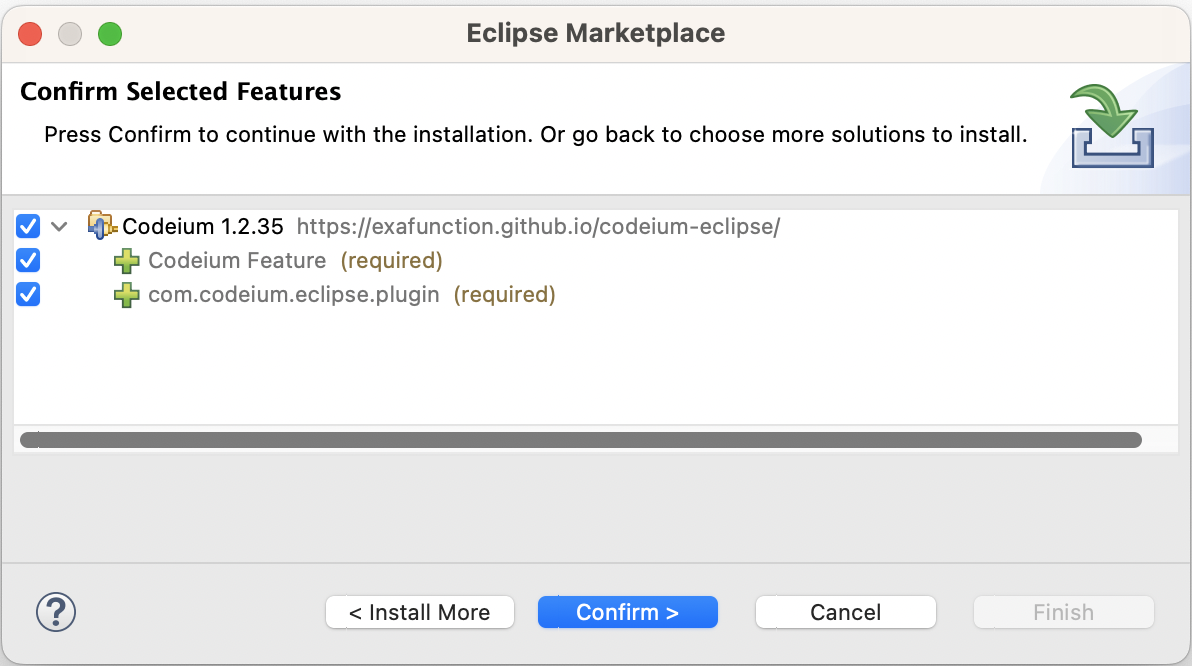
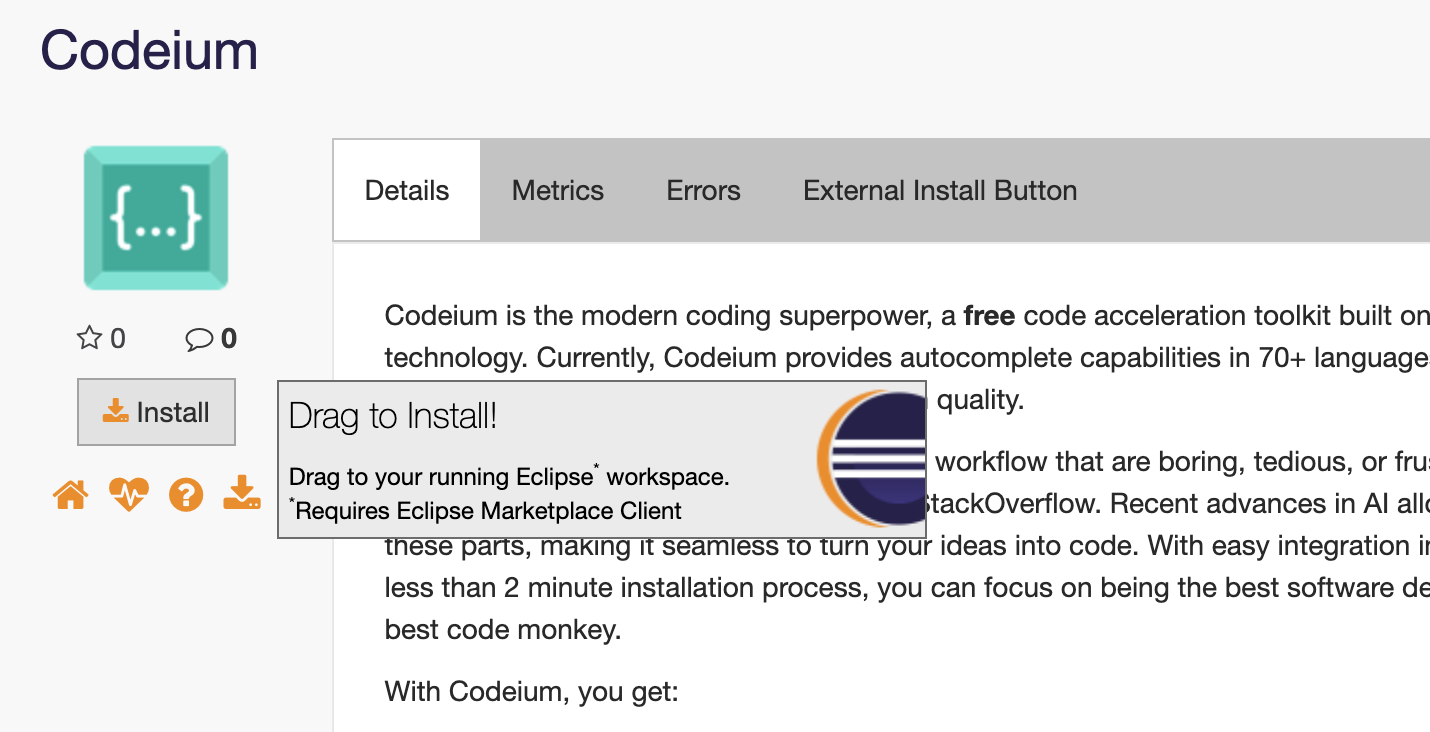 En el cuadro de diálogo **Confirm Selected Features**, haz clic en **Confirm**.
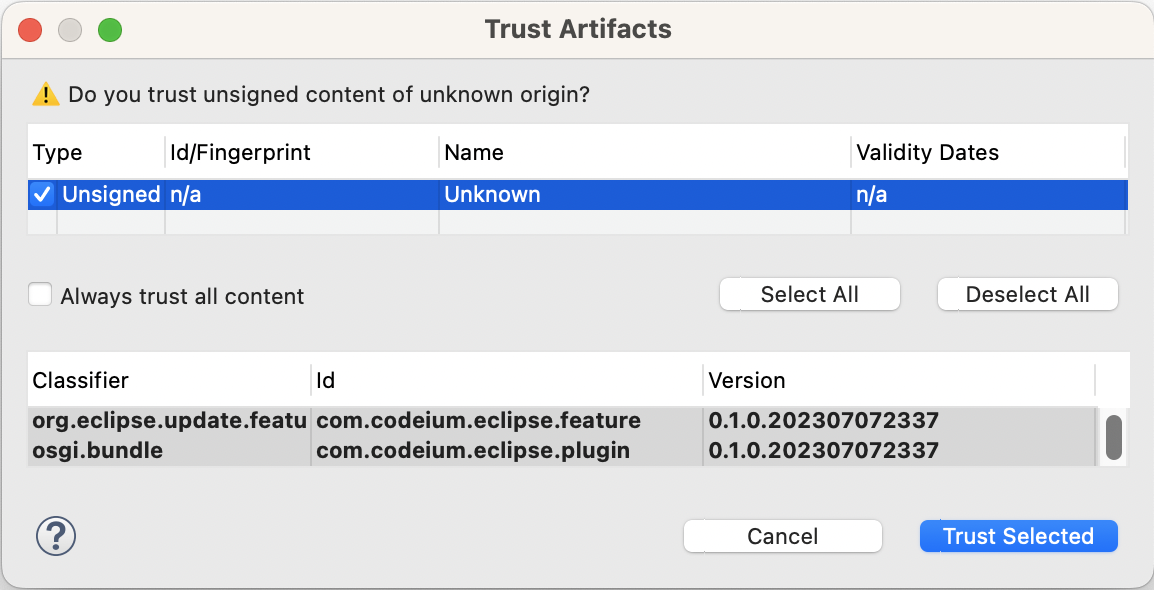
 En el cuadro de diálogo **Trust Artifacts**, selecciona **Unsigned** y haz clic en **Trust**.
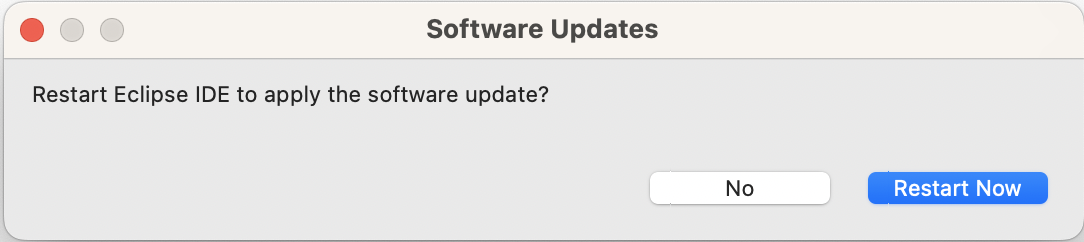
 Cuando se te solicite, reinicia Eclipse para completar la instalación.
 Cuando se abra el navegador, inicia sesión o crea una cuenta y luego regresa a Eclipse.
Ya está todo listo. Las funciones de IA de Windsurf ya están disponibles en Eclipse.
### Uso de Windsurf
Aunque Windsurf es compatible con muchos lenguajes de programación, en este ejemplo lo mostraremos con Java. Crea un nuevo archivo `Fib.java`.
Windsurf puede sugerir varias líneas de código a partir de un encabezado de función parcial:
```java theme={null}
package test;
public class Fib {
public int fib(int n) {
}
}
```
Presiona **Tab** para aceptar.
Cuando se abra el navegador, inicia sesión o crea una cuenta y luego regresa a Eclipse.
Ya está todo listo. Las funciones de IA de Windsurf ya están disponibles en Eclipse.
### Uso de Windsurf
Aunque Windsurf es compatible con muchos lenguajes de programación, en este ejemplo lo mostraremos con Java. Crea un nuevo archivo `Fib.java`.
Windsurf puede sugerir varias líneas de código a partir de un encabezado de función parcial:
```java theme={null}
package test;
public class Fib {
public int fib(int n) {
}
}
```
Presiona **Tab** para aceptar.