> ## Documentation Index
> Fetch the complete documentation index at: https://docs.windsurf.com/llms.txt
> Use this file to discover all available pages before exploring further.
# Memories y reglas
> Configura Memories y reglas de Cascade para conservar el contexto a lo largo de las conversaciones con reglas globales, reglas de workspace y reglas a nivel de sistema para Enterprise.
`Memories` es el sistema para compartir y conservar contexto entre conversaciones.
Hay dos mecanismos para esto en Cascade: Memories, que pueden generarse automáticamente por Cascade, y reglas, que el usuario define manualmente tanto a nivel local como global.
## Cómo gestionar Memories
Puedes acceder y configurar Memories y Rules en cualquier momento haciendo clic en el icono `Customizations` en el menú deslizante superior derecho de Cascade. Para editar una Memory existente, simplemente haz clic en ella y luego en el botón `Edit`.
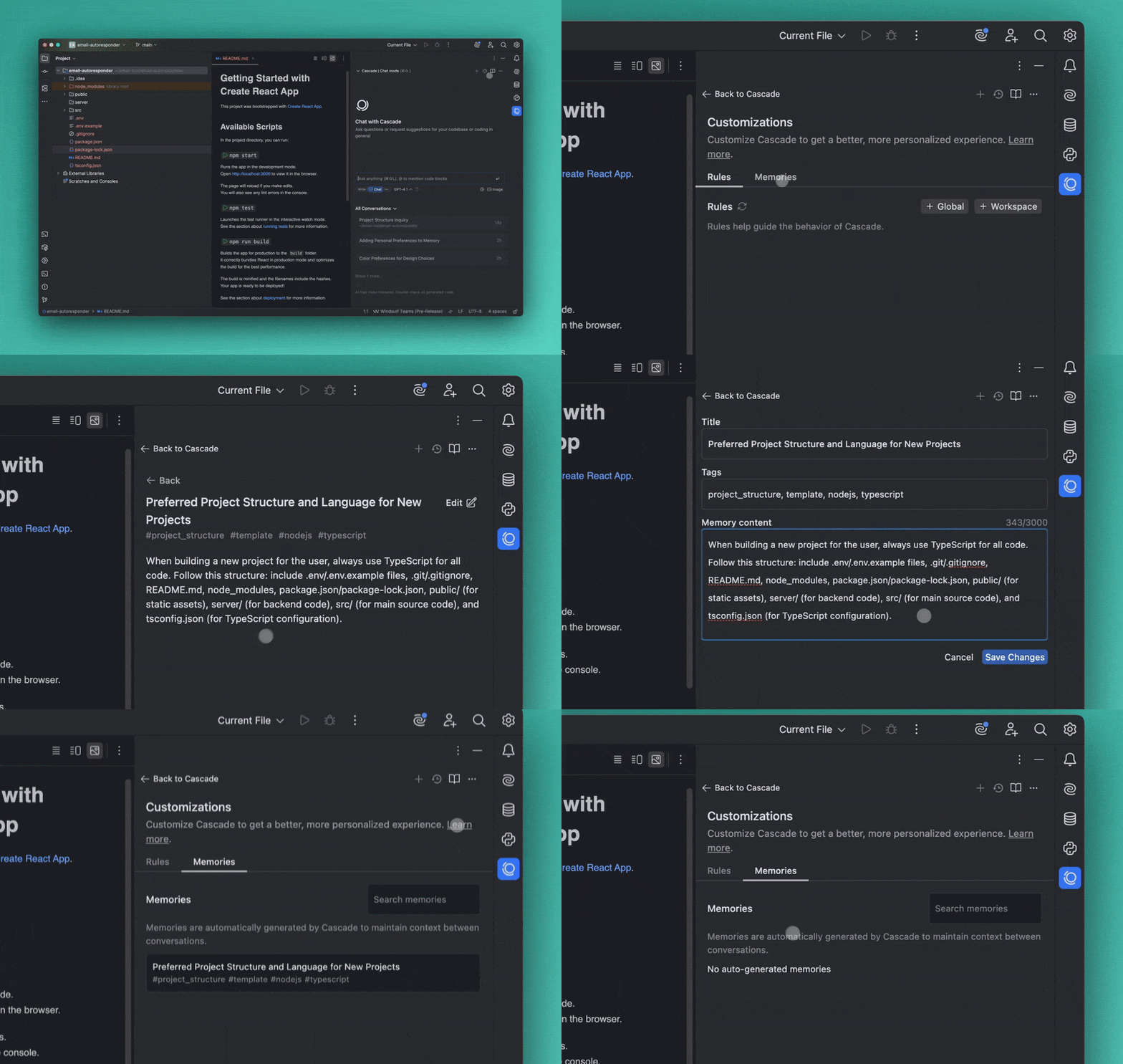
## Memorias
Durante la conversación, Cascade puede generar y almacenar automáticamente memorias cuando detecta contexto que considera útil recordar.
Además, puedes pedirle a Cascade que cree una memoria en cualquier momento. Solo indícale a Cascade: "create a memory of ...".
Las memorias autogeneradas de Cascade están asociadas con el workspace en el que se crearon y Cascade las recuperará cuando considere que son relevantes. Las memorias generadas en un workspace no estarán disponibles en otro.
Crear y usar memorias autogeneradas NO consume créditos
## Reglas
Los usuarios pueden definir explícitamente sus propias reglas para que Cascade las siga.
Las reglas pueden definirse a nivel global o a nivel de workspace.
`global_rules.md` - reglas aplicadas en todos los workspaces
`.windsurf/rules` - directorio a nivel de workspace que contiene reglas asociadas a globs o descripciones en lenguaje natural.
## Descubrimiento de reglas
Windsurf descubre automáticamente reglas desde múltiples ubicaciones para ofrecer una organización flexible:
* **workspace actual y subdirectorios**: Todos los directorios `.windsurf/rules` dentro de tu workspace actual y sus subdirectorios
* **Estructura del repositorio Git**: Para repositorios Git, Windsurf también busca hasta el directorio raíz de Git para encontrar reglas en directorios superiores
* **Compatibilidad con múltiples workspaces**: Cuando hay varias carpetas abiertas en el mismo workspace, las reglas se desduplican y se muestran con la ruta relativa más corta
### Ubicaciones de almacenamiento de Rules
Las Rules se pueden guardar en cualquiera de estas ubicaciones:
* `.windsurf/rules` en el directorio de tu workspace actual
* `.windsurf/rules` en cualquier subdirectorio de tu workspace
* `.windsurf/rules` en directorios superiores hasta la raíz de git (para repositorios git)
Cuando crees una nueva Rule, se guardará en el directorio `.windsurf/rules` de tu workspace actual, no necesariamente en la raíz de git.
Para comenzar con Rules, haz clic en el icono `Customizations` en el menú deslizante superior derecho de Cascade y luego ve al panel `Rules`. Aquí puedes hacer clic en el botón `+ Global` o `+ Workspace` para crear nuevas Rules a nivel global o de workspace, respectivamente.
Puedes encontrar plantillas de Rules de ejemplo seleccionadas por el equipo de Windsurf en [https://windsurf.com/editor/directory](https://windsurf.com/editor/directory) para ayudarte a comenzar.
Los archivos de Rules están limitados a 12 000 caracteres cada uno.
### Mejores prácticas
Para ayudar a Cascade a seguir tus reglas de forma efectiva, sigue estas mejores prácticas:
* Mantén las reglas simples, concisas y específicas. Las reglas demasiado largas o vagas pueden confundir a Cascade.
* No es necesario añadir reglas genéricas (p. ej., "escribe buen código"), ya que esto ya está incorporado en los datos de entrenamiento de Cascade.
* Da formato a tus reglas usando viñetas, listas numeradas y Markdown. Así son más fáciles de seguir para Cascade que un párrafo largo.
Por ejemplo:
```
# Directrices de Codificación
- El lenguaje de programación de mi proyecto es Python
- Utiliza retornos tempranos cuando sea posible
- Siempre añade documentación al crear nuevas funciones y clases
```
* Las etiquetas XML pueden ser una forma eficaz de comunicar y agrupar reglas similares. Por ejemplo:
```
- El lenguaje de programación de mi proyecto es Python
- Usa retornos tempranos cuando sea posible
- Siempre agrega documentación al crear nuevas funciones y clases
```
## Reglas a nivel de sistema (Enterprise)
Las organizaciones Enterprise pueden implementar reglas a nivel de sistema que se aplican globalmente a todos los workspaces y no pueden ser modificadas por los usuarios finales sin permisos de administrador. Esto es ideal para hacer cumplir estándares de codificación a nivel de toda la organización, políticas de seguridad y requisitos de cumplimiento normativo.
Las reglas a nivel de sistema se cargan desde directorios específicos del sistema operativo:
**macOS:**
```
/Library/Application Support/Windsurf/rules/*.md
```
**Linux/WSL:**
```
/etc/windsurf/rules/*.md
```
**Windows:**
```
C:\ProgramData\Windsurf\rules\*.md
```
Coloca los archivos de reglas (archivos `.md`) en el directorio correspondiente a tu sistema operativo. El sistema cargará automáticamente todos los archivos `.md` de esos directorios.
### Cómo funcionan las reglas de sistema
Las reglas de sistema se combinan con las reglas de workspace y las reglas globales, proporcionando contexto adicional a Cascade sin sobrescribir las reglas definidas por el usuario. Esto permite que las organizaciones establezcan estándares básicos, al tiempo que permiten que los equipos agreguen personalizaciones específicas de cada proyecto.
En la interfaz de Cascade, las reglas de sistema se muestran con la etiqueta "System" y no pueden ser eliminadas por los usuarios finales.
**Importante**: Las reglas de sistema deben ser gestionadas por su equipo de TI o de seguridad. Asegúrese de que sus equipos internos se encarguen del despliegue, las actualizaciones y el cumplimiento de acuerdo con las políticas de su organización. Puede usar herramientas y flujos de trabajo estándar como Mobile Device Management (MDM) o Configuration Management para hacerlo.