/mcp",
"headers": {
"API_KEY": "Bearer ${env:AUTH_TOKEN}"
}
}
}
}
```
## Controles de administrador (Teams & Enterprises)
Los administradores de equipo pueden activar o desactivar el acceso a MCP para su equipo, así como añadir a la lista de permitidos los servidores MCP aprobados que su equipo puede usar:
Configuración de MCP personalizable para tu equipo.
El enlace anterior solo funcionará si tienes privilegios de administrador para tu equipo.
Por defecto, los usuarios de un equipo podrán configurar sus propios servidores MCP. Sin embargo, una vez que añadas a la lista de permitidos incluso un único servidor MCP, **todos los servidores que no estén en la lista de permitidos quedarán bloqueados** para tu equipo.
### Cómo funciona la coincidencia de servidores
Cuando autorizas (whitelist) un servidor MCP, el sistema usa **coincidencia de patrones con expresiones regulares (regex)** con las siguientes reglas:
* **Coincidencia de cadena completa**: Todos los patrones se anclan automáticamente (se envuelven con `^(?:pattern)$`) para evitar coincidencias parciales
* **Campo Command**: Debe coincidir exactamente o conforme a tu patrón de regex
* **Matriz de argumentos**: Cada argumento se compara individualmente con su patrón correspondiente
* **Longitud de la matriz**: La cantidad de argumentos debe coincidir exactamente entre la lista permitida y la configuración del usuario
* **Caracteres especiales**: Caracteres como `$`, `.`, `[`, `]`, `(`, `)` tienen un significado especial en regex y deben escaparse con `\` si quieres una coincidencia literal
### Opciones de configuración
**Configuración de la lista de permitidos del administrador:**
* **Server ID**: `github-mcp-server`
* **Server Config (JSON)**: *(dejar vacío)*
```json theme={null}
{}
```
**Configuración de usuario correspondiente (`mcp_config.json`):**
```json theme={null}
{
"mcpServers": {
"github-mcp-server": {
"command": "docker",
"args": [
"run",
"-i",
"--rm",
"-e",
"GITHUB_PERSONAL_ACCESS_TOKEN",
"ghcr.io/github/github-mcp-server"
],
"env": {
"GITHUB_PERSONAL_ACCESS_TOKEN": "ghp_your_token_here"
}
}
}
}
```
Esto permite a los usuarios instalar el servidor MCP de GitHub con cualquier configuración válida, siempre que el ID del servidor coincida con la entrada del Plugin Store.
**Configuración de la lista de permitidos del administrador:**
* **Server ID**: `github-mcp-server`
* **Server Config (JSON)**:
```json theme={null}
{
"command": "docker",
"args": [
"run",
"-i",
"--rm",
"-e",
"GITHUB_PERSONAL_ACCESS_TOKEN",
"ghcr.io/github/github-mcp-server"
],
"env": {
"GITHUB_PERSONAL_ACCESS_TOKEN": ""
}
}
```
**Configuración de usuario correspondiente (`mcp_config.json`):**
```json theme={null}
{
"mcpServers": {
"github-mcp-server": {
"command": "docker",
"args": [
"run",
"-i",
"--rm",
"-e",
"GITHUB_PERSONAL_ACCESS_TOKEN",
"ghcr.io/github/github-mcp-server"
],
"env": {
"GITHUB_PERSONAL_ACCESS_TOKEN": "ghp_your_token_here"
}
}
}
}
```
Los usuarios deben usar esta configuración exacta: cualquier desviación en command o args será bloqueada. La sección `env` puede tener valores distintos.
**Configuración de la lista de permitidos del administrador:**
* **Server ID**: `python-mcp-server`
* **Server Config (JSON)**:
```json theme={null}
{
"command": "python3",
"args": ["/.*\\.py", "--port", "[0-9]+"]
}
```
**Configuración de usuario correspondiente (`mcp_config.json`):**
```json theme={null}
{
"mcpServers": {
"python-mcp-server": {
"command": "python3",
"args": ["/home/user/my_server.py", "--port", "8080"],
"env": {
"PYTHONPATH": "/home/user/mcp"
}
}
}
}
```
Este ejemplo ofrece flexibilidad a los usuarios a la vez que mantiene la seguridad:
* El regex `/.*\\.py` coincide con cualquier ruta de archivo de Python, como `/home/user/my_server.py`
* El regex `[0-9]+` coincide con cualquier puerto numérico, como `8080` o `3000`
* Los usuarios pueden personalizar rutas de archivos y puertos mientras los administradores garantizan que solo se ejecuten scripts de Python
### Patrones comunes de regex
| Patrón | Coincide con | Ejemplo |
| --------------- | ------------------------- | ---------------------- |
| `.*` | Cualquier cadena | `/home/user/script.py` |
| `[0-9]+` | Cualquier número | `8080`, `3000` |
| `[a-zA-Z0-9_]+` | Alfanumérico + guion bajo | `api_key_123` |
| `\\$HOME` | Literal `$HOME` | `$HOME` (sin expandir) |
| `\\.py` | Literal `.py` | `script.py` |
| `\\[cli\\]` | Literal `[cli]` | `mcp[cli]` |
## Notas
### Directrices de configuración para administradores
* **Variables de entorno**: La sección `env` no se evalúa con expresiones regulares y los usuarios pueden configurarla libremente
* **Herramientas deshabilitadas**: El array `disabledTools` se gestiona por separado y no forma parte de la coincidencia con la lista de permitidos
* **Sensibilidad a mayúsculas y minúsculas**: Todas las coincidencias distinguen entre mayúsculas y minúsculas
* **Manejo de errores**: Los patrones de regex no válidos se registrarán y darán lugar a la denegación de acceso
* **Pruebas**: Prueba tus patrones de regex cuidadosamente; patrones demasiado restrictivos pueden bloquear casos de uso legítimos
### Solución de problemas
Si los usuarios informan que sus servidores MCP no funcionan después de incluirlos en la lista permitida:
1. **Comprobar coincidencia exacta**: Asegúrate de que el patrón de la lista permitida coincida exactamente con la configuración del usuario
2. **Verificar el escape en regex**: Es posible que sea necesario escapar caracteres especiales (p. ej., `\.` para puntos literales)
3. **Revisar logs**: Los patrones regex inválidos se registran con advertencias
4. **Probar patrones**: Usa un probador de regex para verificar que tus patrones funcionen como se espera
Recuerda: Una vez que incluyas cualquier servidor en la lista permitida, **todos los demás servidores se bloquean automáticamente** para los miembros de tu equipo.
### Información general
* Dado que las llamadas a herramientas de MCP pueden invocar código escrito por implementadores de servidores arbitrarios, no asumimos responsabilidad por fallos en dichas llamadas a herramientas de MCP. Para reiterar:
* Actualmente admitimos las [tools](https://modelcontextprotocol.io/docs/concepts/tools), [resources](https://modelcontextprotocol.io/docs/concepts/resources) y [prompts](https://modelcontextprotocol.io/docs/concepts/prompts) de un servidor MCP.
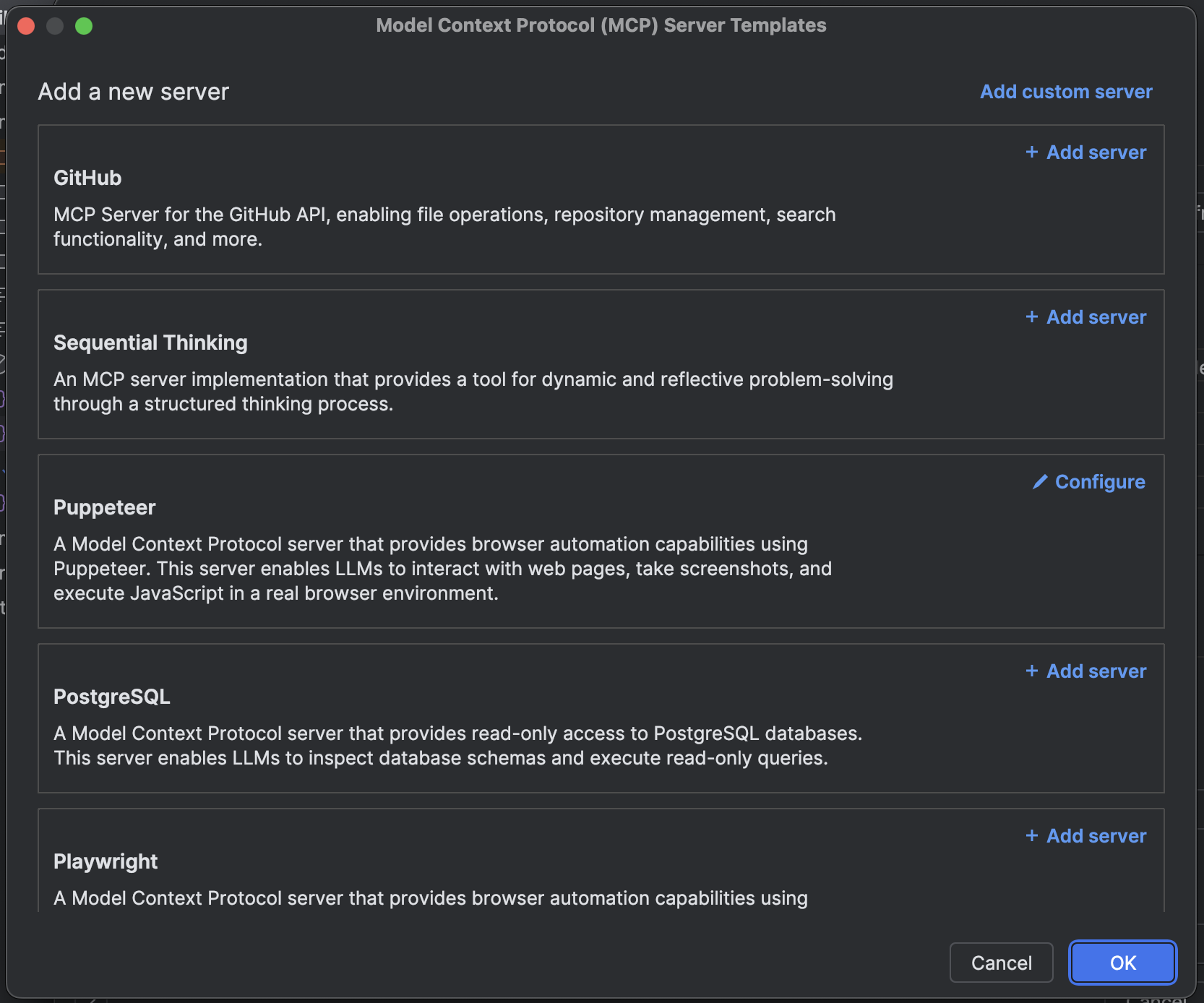 Cascade admite tres [tipos de transporte](https://modelcontextprotocol.io/docs/concepts/transports) para servidores MCP: `stdio`, `Streamable HTTP` y `SSE`.
Cascade también admite OAuth para cada tipo de transporte.
Para servidores `http`, la URL debe corresponder al endpoint y tener el formato `https://
Cascade admite tres [tipos de transporte](https://modelcontextprotocol.io/docs/concepts/transports) para servidores MCP: `stdio`, `Streamable HTTP` y `SSE`.
Cascade también admite OAuth para cada tipo de transporte.
Para servidores `http`, la URL debe corresponder al endpoint y tener el formato `https://