> ## Documentation Index
> Fetch the complete documentation index at: https://docs.windsurf.com/llms.txt
> Use this file to discover all available pages before exploring further.
# Primeros pasos con Teams y Enterprise
> Configura los planes Teams y Enterprise con gestión de equipos, SSO (inicio de sesión único), Analytics, grupos de usuarios y soporte prioritario para tu organización.
Windsurf se adapta desde proyectos individuales hasta grandes bases de código empresariales. Nuestros planes Teams y Enterprise habilitan funciones de colaboración como la gestión de equipos, SSO (inicio de sesión único), Analytics avanzados y soporte prioritario.
Si tu organización requiere mayor seguridad o cumplimiento normativo, [contacta a nuestro equipo de ventas](https://windsurf.com/contact/enterprise).
## Configuración
Visita [windsurf.com/pricing](https://windsurf.com/pricing) y selecciona el plan `Teams` o `Enterprise`.
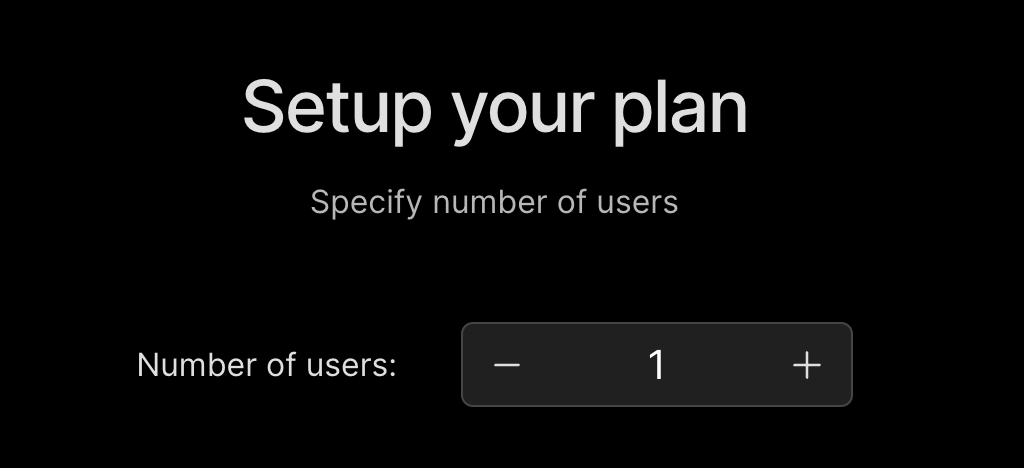
Ingresa la cantidad de usuarios que deseas incluir en la suscripción.
 Windsurf facilita la gestión de tu equipo desde un único panel.
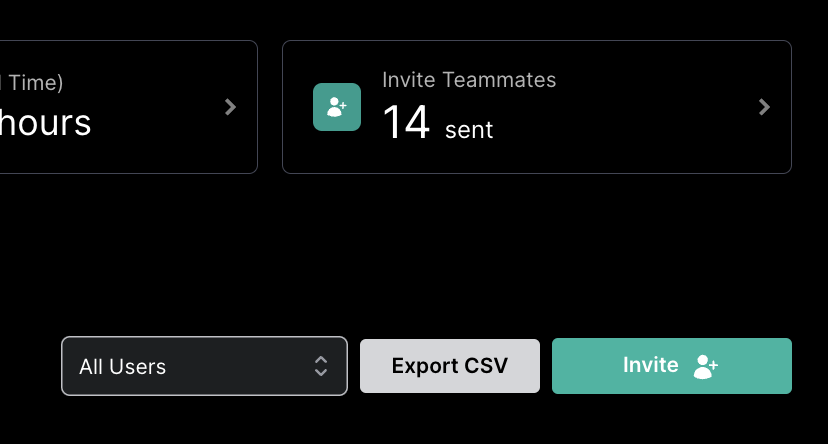
Para agregar miembros a tu equipo, primero ve a la [página de invitación](https://windsurf.com/team/invite).
Solo haz clic en el botón "Invite" y luego agrega por correo electrónico o comparte un enlace de invitación único.
Opciones configurables para tu equipo.
Selecciona y aprueba modelos de IA, servidores MCP, configuraciones de SSO (inicio de sesión único), claves de servicio, gestión de roles y más.
Configura SSO, SCIM (Sistema para la Gestión de Identidades entre Dominios), Duo o PingID para tu equipo.
Windsurf facilita la gestión de tu equipo desde un único panel.
Para agregar miembros a tu equipo, primero ve a la [página de invitación](https://windsurf.com/team/invite).
Solo haz clic en el botón "Invite" y luego agrega por correo electrónico o comparte un enlace de invitación único.
Opciones configurables para tu equipo.
Selecciona y aprueba modelos de IA, servidores MCP, configuraciones de SSO (inicio de sesión único), claves de servicio, gestión de roles y más.
Configura SSO, SCIM (Sistema para la Gestión de Identidades entre Dominios), Duo o PingID para tu equipo.
## Administrar equipo
Debes ser administrador del equipo para realizar cambios en el equipo.
Para añadir o eliminar miembros de tu equipo, ve a la [página Administrar equipo](https://windsurf.com/team/members).
Desde aquí puedes invitar y ver a tu equipo, añadir SSO (inicio de sesión único), actualizar la cantidad de plazas en tu equipo o incluso cancelar o cambiar tu plan.
## Grupos de usuarios
Esta función solo está disponible en planes Enterprise.
Windsurf ahora permite crear grupos de usuarios. Para cada grupo puedes ver Analytics por grupo. También puedes designar administradores de grupo que podrán ver Analytics de los grupos específicos que gestionan.
### Suscripción existente
¿Ya tienes una suscripción a Pro y quieres cambiar de plan? Ve a [Gestión del plan](https://windsurf.com/subscription/plan-management), haz clic en `Switch Plan` y selecciona el plan Teams o Enterprise correspondiente.