> ## Documentation Index
> Fetch the complete documentation index at: https://docs.windsurf.com/llms.txt
> Use this file to discover all available pages before exploring further.
# Descripción general del Chat
> Chatea con tu base de código usando Windsurf Chat en VS Code y JetBrains. Usa @-mentions, contexto persistente, archivos fijados y citas en línea.
El Chat y sus funciones relacionadas solo son compatibles en: VS Code, IDEs de JetBrains, Eclipse, Xcode y Visual Studio.
**Windsurf Chat** te permite hablar con tu base de código desde el editor.
El Chat está impulsado por nuestro motor de [context awareness](/es/context-awareness/overview.mdx).
Combina la recuperación de contexto integrada con orientación opcional del usuario para ofrecer respuestas precisas y fundamentadas.
En VS Code, Windsurf Chat se encuentra de forma predeterminada en la barra lateral izquierda.
Si deseas moverlo, puedes hacer clic y arrastrar el ícono de Windsurf para reubicarlo donde prefieras.
 Puedes usar `⌘+⇧+A` en Mac o `Ctrl+⇧+A` en Windows/Linux para abrir el panel de Chat y alternar el foco entre este y el editor.
También puedes desacoplar la ventana del Chat del IDE por completo haciendo clic en el ícono de página en la parte superior del panel.
En los IDE de JetBrains, Windsurf Chat se encuentra de forma predeterminada en la barra lateral derecha.
Si deseas moverlo, puedes hacer clic y arrastrar el ícono de Windsurf para reubicarlo donde prefieras.
Puedes usar `⌘+⇧+A` en Mac o `Ctrl+⇧+A` en Windows/Linux para abrir el panel de Chat y alternar el foco entre este y el editor.
También puedes desacoplar la ventana del Chat del IDE por completo haciendo clic en el ícono de página en la parte superior del panel.
En los IDE de JetBrains, Windsurf Chat se encuentra de forma predeterminada en la barra lateral derecha.
Si deseas moverlo, puedes hacer clic y arrastrar el ícono de Windsurf para reubicarlo donde prefieras.
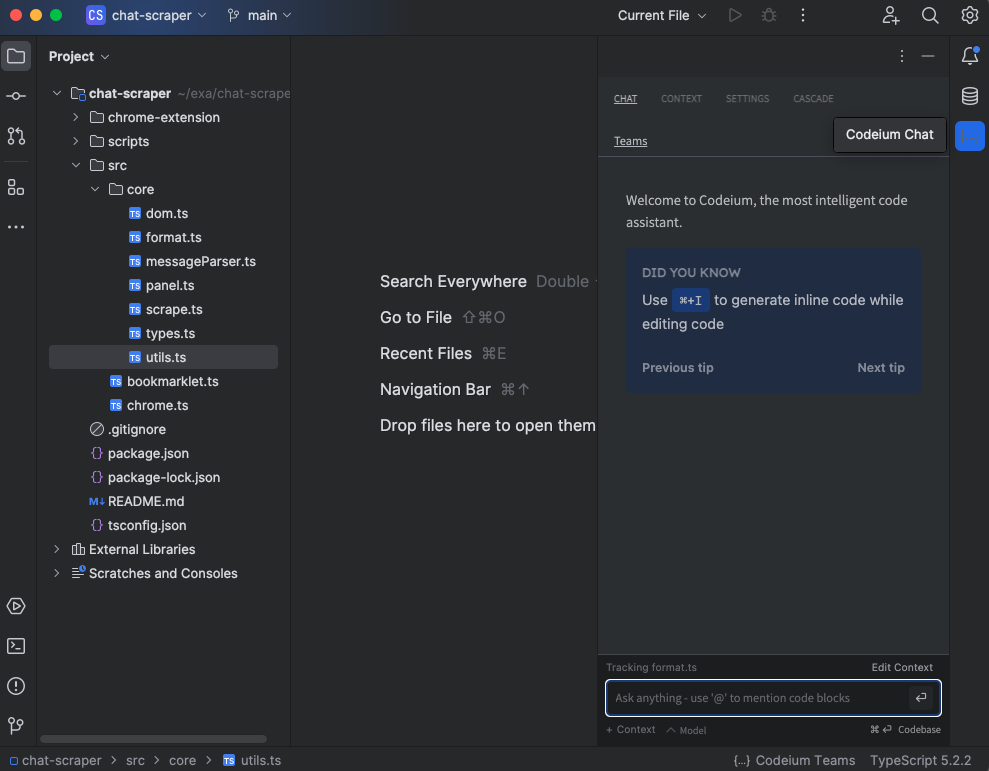 Puedes usar `⌘+⇧+L` en Mac o `Ctrl+⇧+L` en Windows/Linux para abrir el panel de Chat mientras escribes en el editor.
También puedes abrir el Chat en una ventana de navegador independiente haciendo clic en `Tools > Windsurf > Open Windsurf Chat in Browser` en la barra de menús superior.
Puedes usar `⌘+⇧+L` en Mac o `Ctrl+⇧+L` en Windows/Linux para abrir el panel de Chat mientras escribes en el editor.
También puedes abrir el Chat en una ventana de navegador independiente haciendo clic en `Tools > Windsurf > Open Windsurf Chat in Browser` en la barra de menús superior.
## Menciones con @
Una mención con @ es una forma determinista de aportar contexto y se garantiza que formará parte del contexto usado para responder a un Chat.
En cualquier mensaje de Chat que envíes, puedes referirte explícitamente a elementos de contexto desde el campo de entrada del chat anteponiendo un `@` a una palabra.
Elementos de contexto disponibles para mencionar con @:
* Funciones y clases
* Solo funciones y clases indexadas localmente
* También solo disponible para lenguajes para los que hemos creado analizadores de AST (Python, TypeScript, JavaScript, Go, Java, C, C++, PHP, Ruby, C#, Perl, Kotlin, Dart, Bash, COBOL y más)
* Directorios y archivos en tu base de código
* Repositorios remotos
* El contenido del terminal en tu IDE (solo en VS Code).
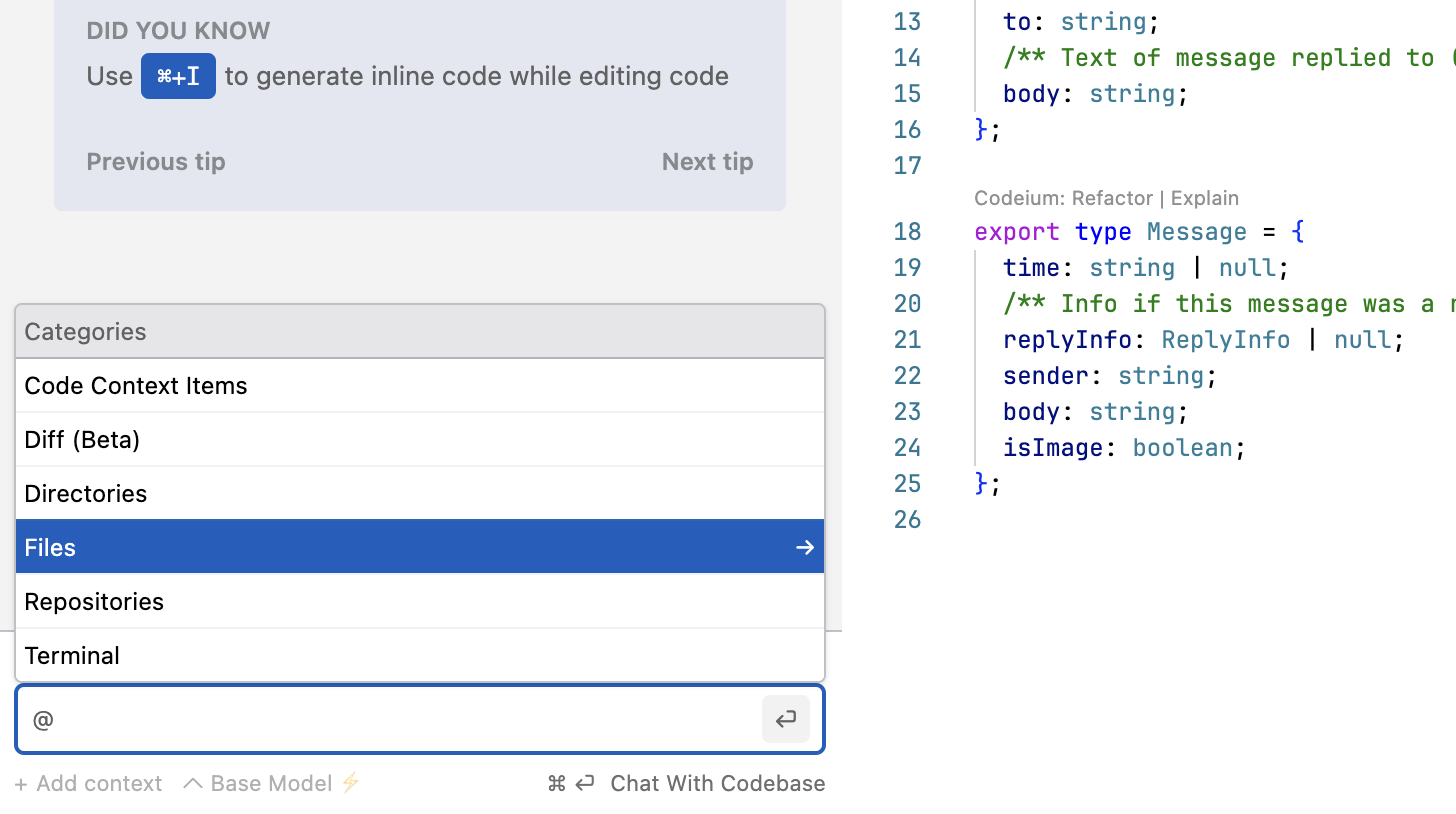 También puedes probar `@diff`, que te permite chatear sobre el estado actual del `git diff` de tu repositorio.
La función `@diff` está actualmente en beta.
Si quieres incorporar una sección de código al Chat y no tienes disponibles las menciones con @, puedes: 1. seleccionar el código -> 2. clic derecho -> 3. elegir "Windsurf: Explain Selected Code Block"
También puedes probar `@diff`, que te permite chatear sobre el estado actual del `git diff` de tu repositorio.
La función `@diff` está actualmente en beta.
Si quieres incorporar una sección de código al Chat y no tienes disponibles las menciones con @, puedes: 1. seleccionar el código -> 2. clic derecho -> 3. elegir "Windsurf: Explain Selected Code Block"
## Contexto persistente
Puedes indicar al modelo de Chat que use cierto contexto a lo largo de una conversación y entre diferentes conversaciones
haciendo clic en la pestaña `Advanced` en el panel de Chat.
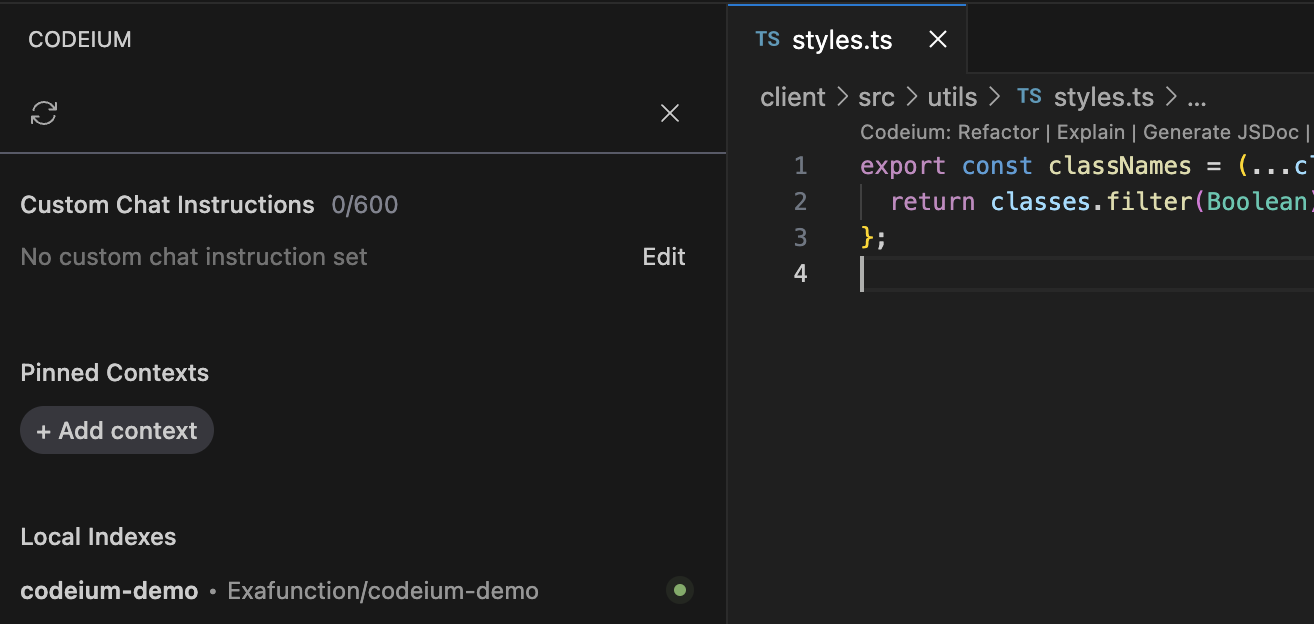 En esta pestaña, puedes ver:
* **Custom Chat Instructions**: una breve pauta de prompt, como "Responde en Kotlin y asume que tengo poca familiaridad con él", para orientar al modelo hacia un tipo concreto de respuesta.
* **Pinned Contexts**: elementos de tu base de código, como archivos, directorios y fragmentos de código, que quieres que el modelo tenga explícitamente en cuenta.
Consulta también [Context Pinning](/es/context-awareness/overview#context-pinning).
* **Active Document**: un marcador de tu archivo activo actual, que recibe atención especial.
* **Local Indexes**: una lista de repositorios locales que el motor de contexto de Windsurf ha indexado.
En esta pestaña, puedes ver:
* **Custom Chat Instructions**: una breve pauta de prompt, como "Responde en Kotlin y asume que tengo poca familiaridad con él", para orientar al modelo hacia un tipo concreto de respuesta.
* **Pinned Contexts**: elementos de tu base de código, como archivos, directorios y fragmentos de código, que quieres que el modelo tenga explícitamente en cuenta.
Consulta también [Context Pinning](/es/context-awareness/overview#context-pinning).
* **Active Document**: un marcador de tu archivo activo actual, que recibe atención especial.
* **Local Indexes**: una lista de repositorios locales que el motor de contexto de Windsurf ha indexado.
## Comandos con barra
Puedes anteponer `/explain` a un mensaje para pedirle al modelo de IA que explique algo que elijas.
Actualmente, `/explain` es el único comando con barra compatible.
[Cuéntanos](https://discord.com/invite/3XFf78nAx5) si hay otros flujos de trabajo comunes que te gustaría incluir en un comando con barra.
## Copiar e insertar
A veces, las respuestas de Chat incluyen bloques de código. Puedes copiar un bloque de código al portapapeles o insertarlo directamente en el editor en la posición del cursor haciendo clic en el botón correspondiente en la parte superior del bloque de código.
Si quieres que la IA realice un cambio directamente en tu editor a partir de una instrucción,
considera usar [Windsurf Command](/es/command/plugins-overview).
## Citas en línea
Chat conoce el contexto del código y sus respuestas a menudo incluyen referencias con enlace a fragmentos de código en tus archivos.
## Regenerar con contexto
De forma predeterminada, Windsurf decide si una pregunta es general o si requiere contexto de la base de código.
Puedes obligar al modelo de IA a usar el contexto de la base de código enviando tu pregunta con `⌘⏎`.
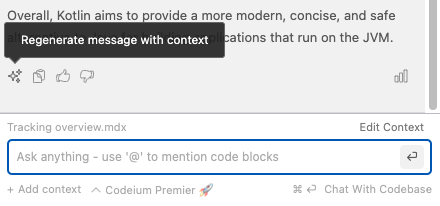
Para una pregunta que ya ha recibido una respuesta, vuelve a ejecutarla con contexto haciendo clic en el ícono de destellos.
## Estadísticas para nerds
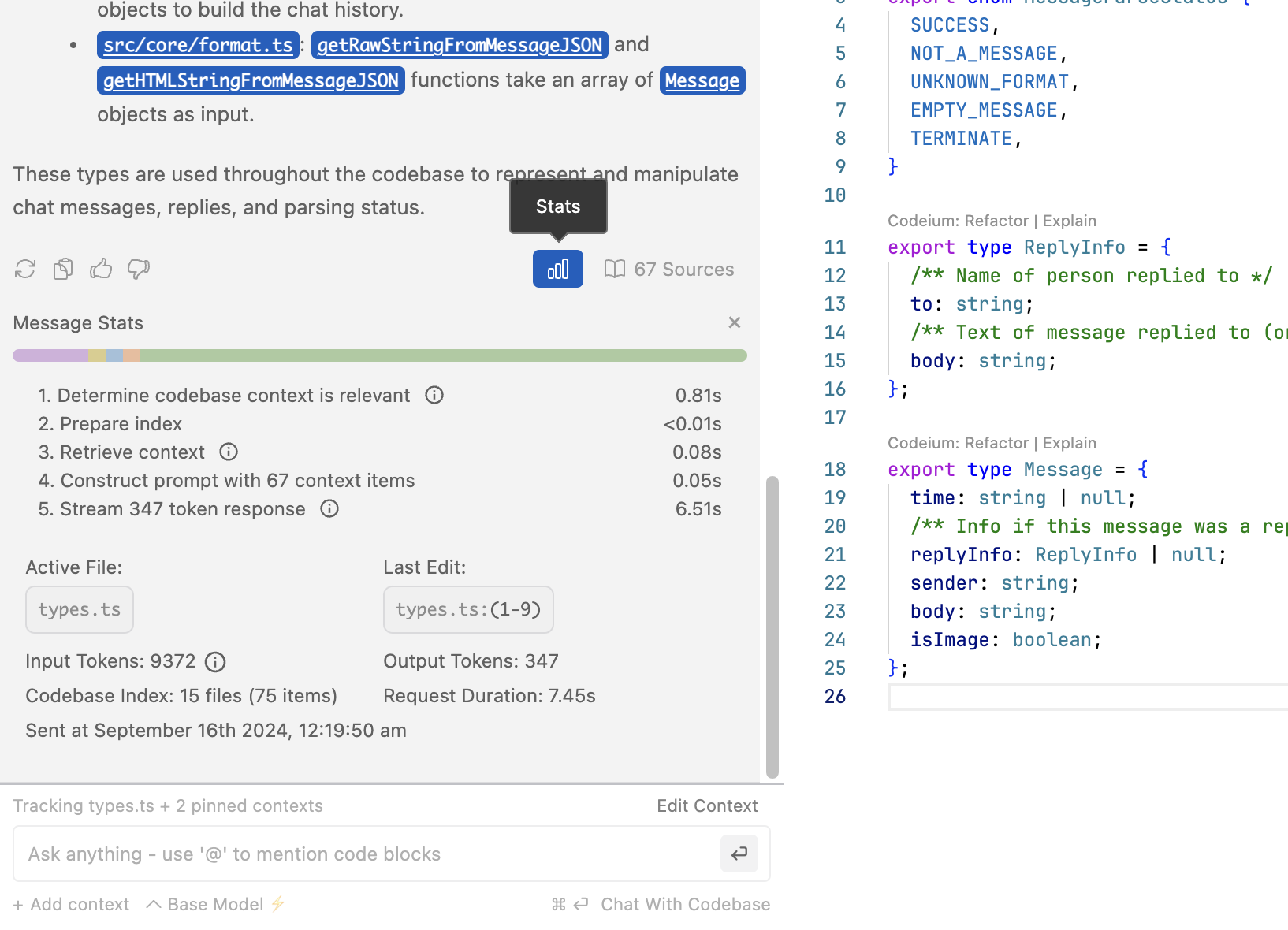
Pasan muchas cosas tras bambalinas con cada mensaje de Chat. Haz clic en el ícono de estadísticas para ver estos datos por ti mismo.
## Historial de Chat
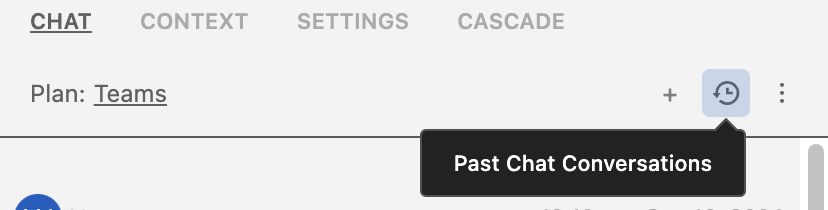
Para revisar conversaciones anteriores, haz clic en el icono de historial en la parte superior del panel de Chat.
Puedes hacer clic en `+` para crear una nueva conversación y
hacer clic en el botón `⋮` para exportarla. Esto aplica solo a Windsurf Plugins.
## Configuración
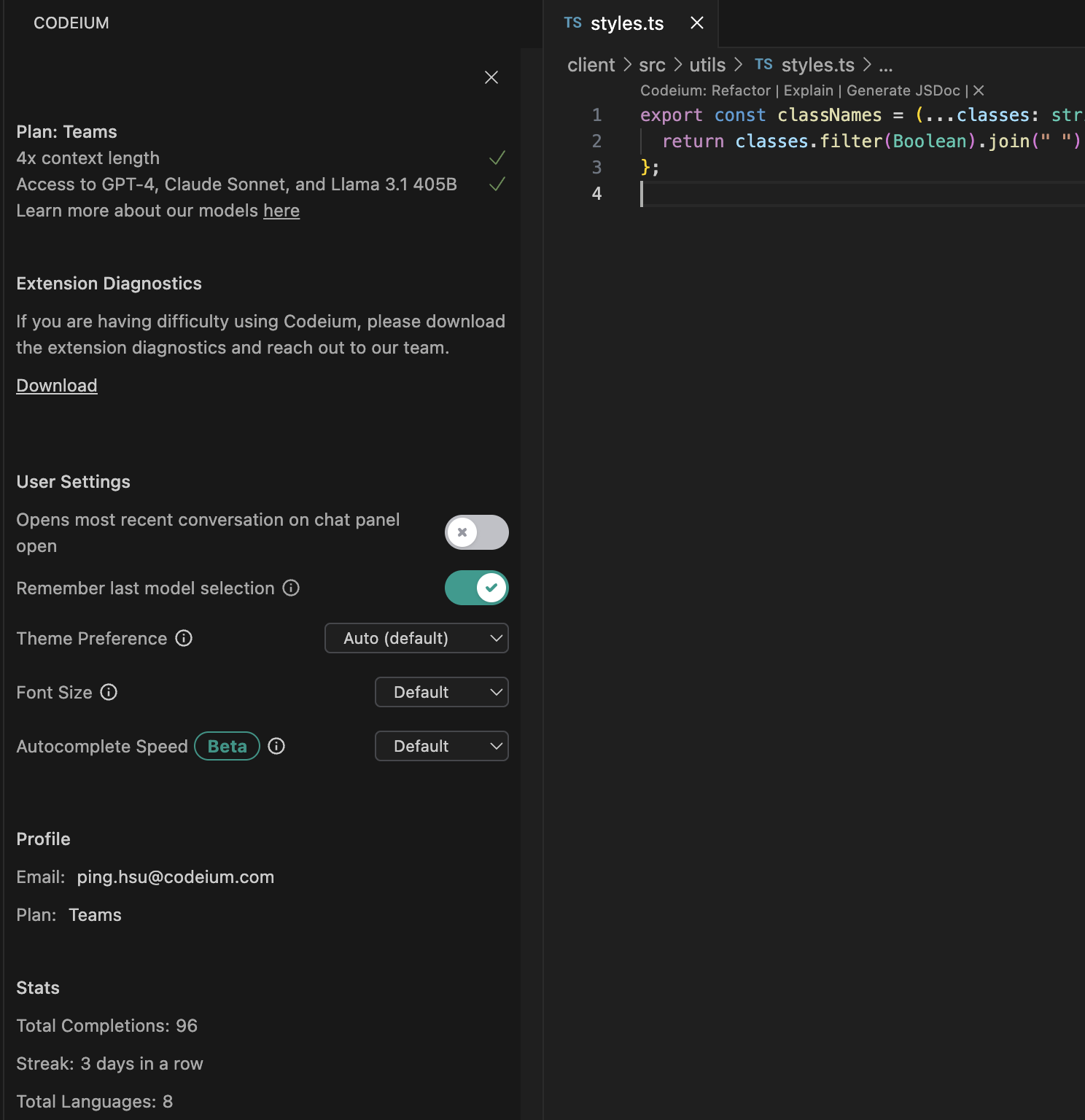
Haz clic en el ícono de engranaje para ir a la pestaña `Settings`. Aquí puedes ver la configuración aplicable a tu cuenta. Por ejemplo, puedes actualizar tus preferencias de tema (claro u oscuro), ajustar la velocidad de Autocomplete, ver tu plan actual y cambiar el tamaño de fuente.
El panel de configuración también te ofrece la opción de descargar diagnósticos, que son logs de depuración que pueden ayudar al equipo de Windsurf a investigar un problema si te encuentras con alguno.
## Telemetría
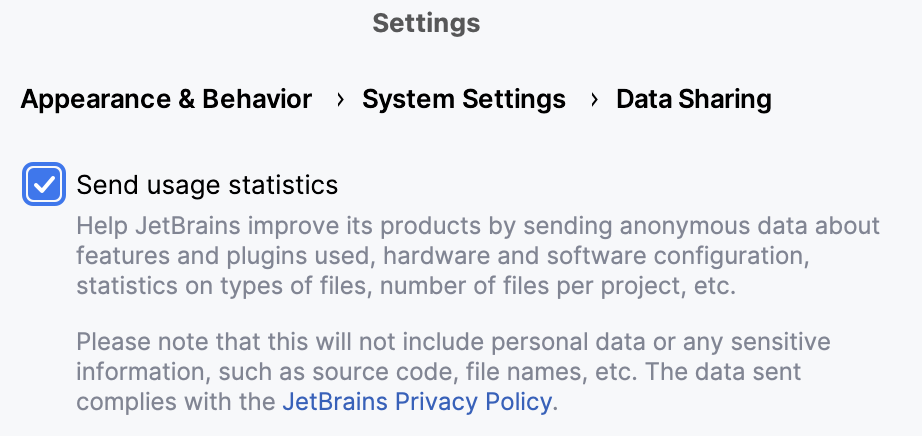
Es posible que encuentres problemas con Chat si la telemetría no está habilitada.
Para habilitar la telemetría, abre la configuración de VS Code y navega a Usuario > Aplicación > Telemetría. En el menú desplegable, selecciona "all".
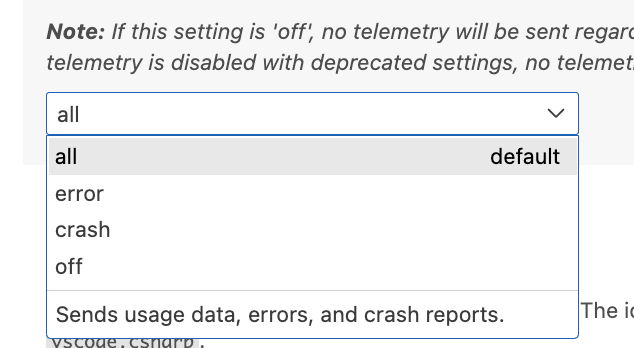 Para habilitar la telemetría en los IDE de JetBrains, abre la Configuración y navega a Appearance & Behavior > System Settings > Data Sharing.