> ## Documentation Index
> Fetch the complete documentation index at: https://docs.windsurf.com/llms.txt
> Use this file to discover all available pages before exploring further.
# Willkommen bei Windsurf
> Lade die Windsurf IDE für Mac, Windows oder Linux herunter und installiere sie. Importiere VS Code- oder Cursor-Einstellungen, konfiguriere Themes und beginne mit KI-gestützter Hilfe zu programmieren.
Der Editor von morgen, schon heute.
Windsurf ist eine KI-gestützte IDE der nächsten Generation, die dich im Flow hält. Auf dieser Seite findest du Anleitungen zur Installation von Windsurf auf deinem Computer, zum Durchlaufen des Onboardings und zum Start deines ersten KI-gestützten Projekts.
}
href="/de/windsurf/cascade"
>
Dein agentischer Chatbot, der wie nie zuvor mit dir zusammenarbeitet.
Guthaben und Verbrauch.
Ein verbessertes Terminal-Erlebnis.
MCP-Server erweitern die Fähigkeiten des Agents.
Memories und Regeln helfen, das Verhalten anzupassen.
Versteht Ihre Codebasis sofort.
Erweiterte Konfigurationsoptionen.
Wiederkehrende Abläufe automatisieren.
Anwendungen mit einem Klick bereitstellen.
Sehen Sie im [Changelog](https://windsurf.com/changelog) nach, was es Neues bei Windsurf gibt!
## Einrichtung
Stellen Sie zunächst sicher, dass Ihr Gerät die Anforderungen erfüllt, klicken Sie auf den Download-Link und folgen Sie den Anweisungen, um Windsurf zu installieren und zu starten.
[Hier klicken](#update-windsurf), wenn Sie erfahren möchten, wie Sie Windsurf aktualisieren.
Mindestbetriebssystem: OS X Yosemite
Mindestbetriebssystem: Windows 10
Mindestbetriebssystem: >= 20.04 (oder glibc >= 2.31, glibcxx >= 3.4.26)
Mindestbetriebssystem: glibc >= 2.28, glibcxx >= 3.4.25
## Onboarding
Sobald Sie Windsurf gestartet haben, sehen Sie die folgende Seite. Legen wir los! Beachten Sie, dass Sie diesen Onboarding‑Ablauf jederzeit mit dem Befehl „Reset Onboarding“ neu starten können.
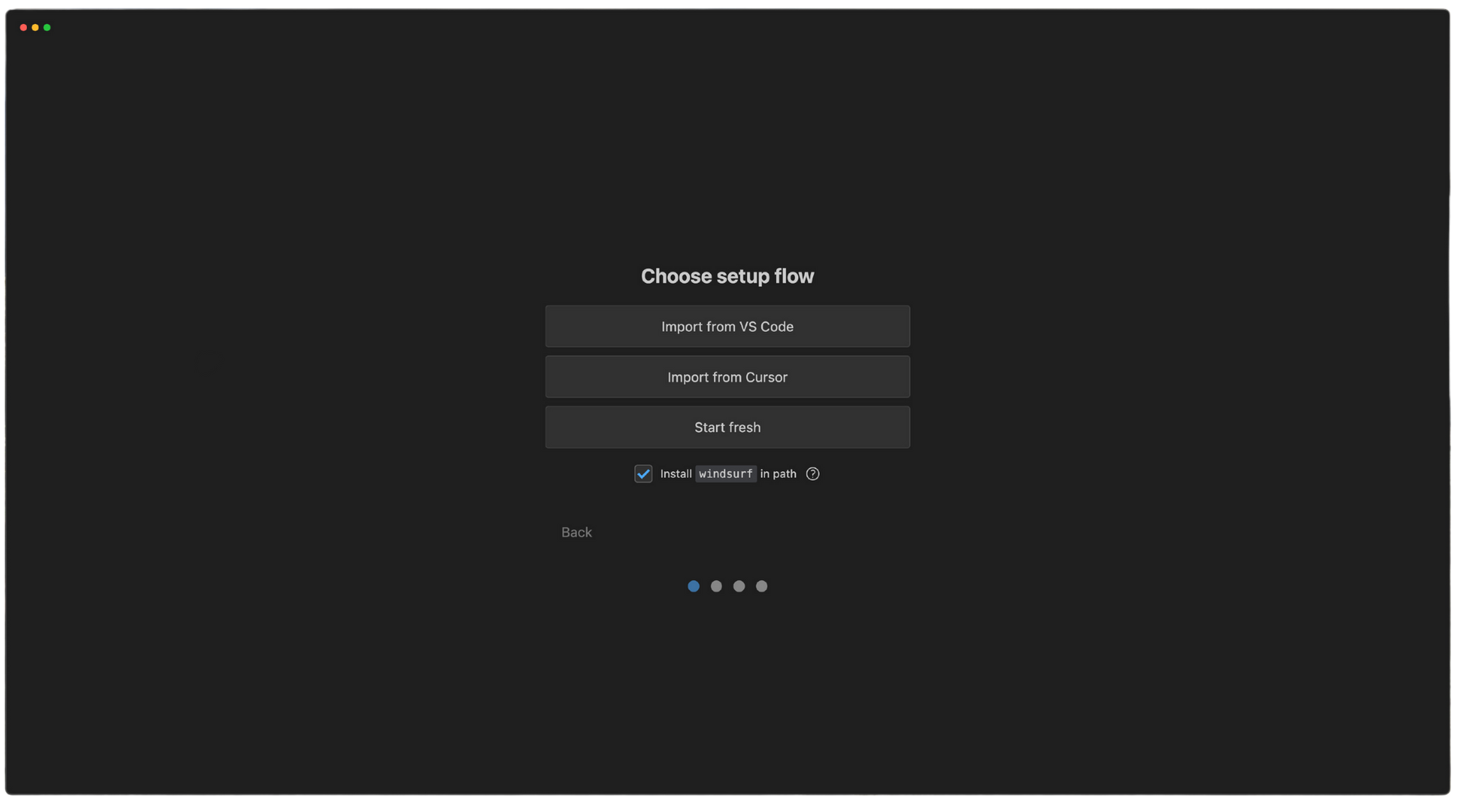
### 1. Setup-Flow auswählen
Wenn du von VS Code oder Cursor kommst, kannst du deine Konfigurationen einfach importieren. Andernfalls wähle „Neu starten“. Optional kannst du `windsurf` dem PATH hinzufügen, sodass du `windsurf` über die Kommandozeile ausführen kannst.
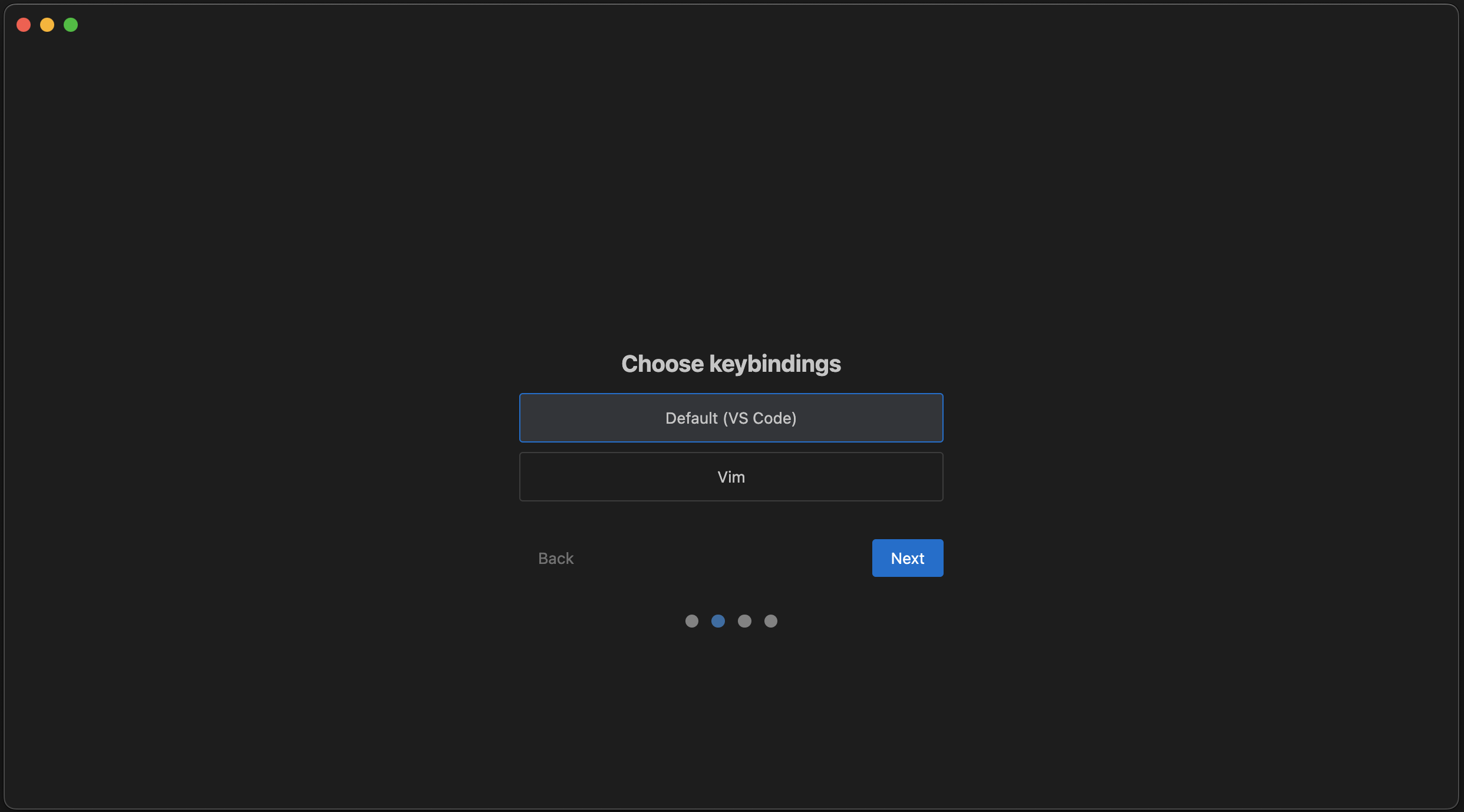
Wähle hier deine Tastenkürzel: entweder die standardmäßigen VS Code-Belegungen oder Vim-Belegungen.
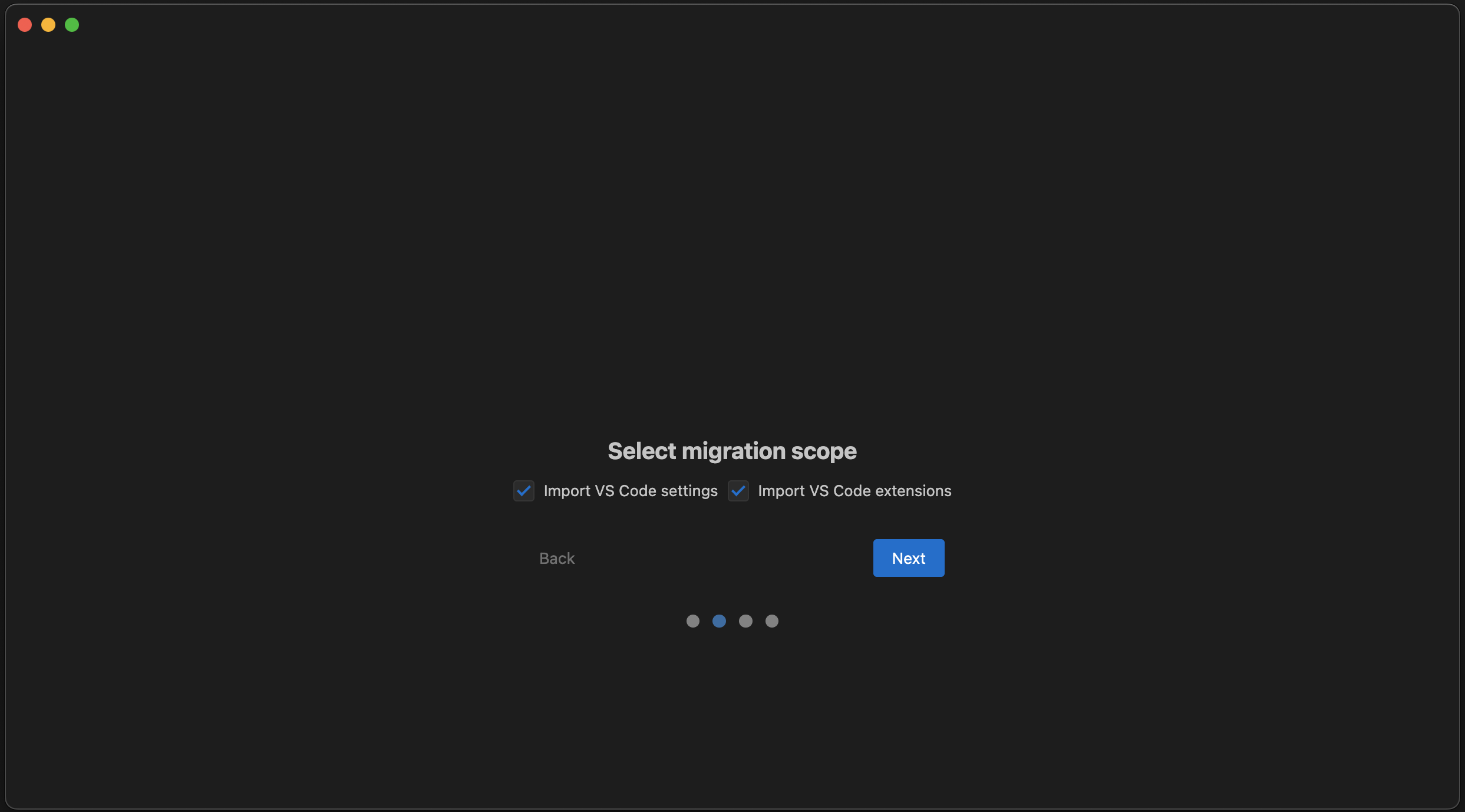
Hier kannst du deine Einstellungen, Erweiterungen oder beides migrieren.
Hier kannst du deine Einstellungen, Erweiterungen oder beides migrieren.
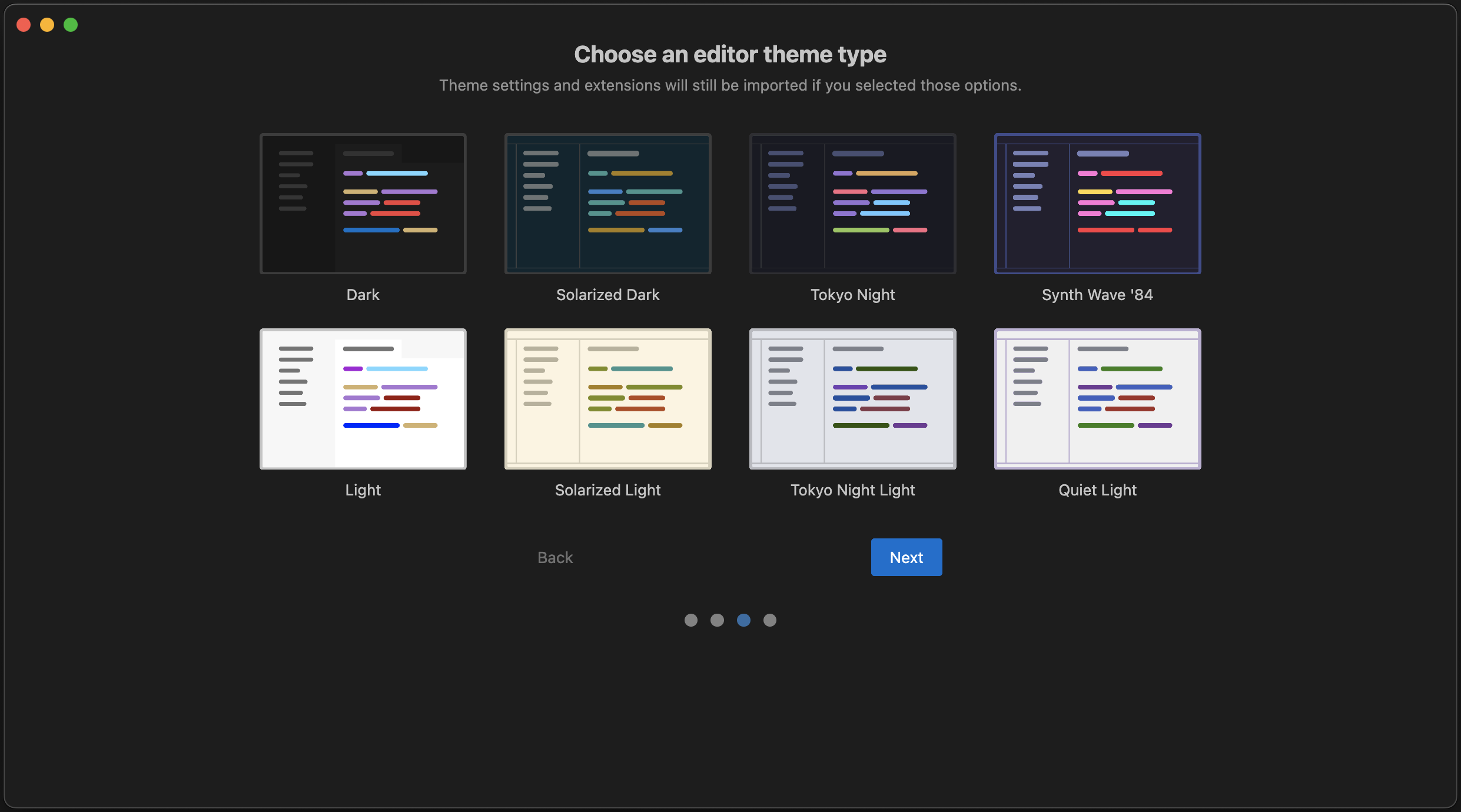
### 2. Editor-Theme auswählen
Wähle dein bevorzugtes Farbdesign aus diesen Standardoptionen! Keine Sorge, du kannst das später jederzeit ändern. Beachte: Wenn du aus VS Code importiert hast, hat dein importiertes Theme Vorrang.
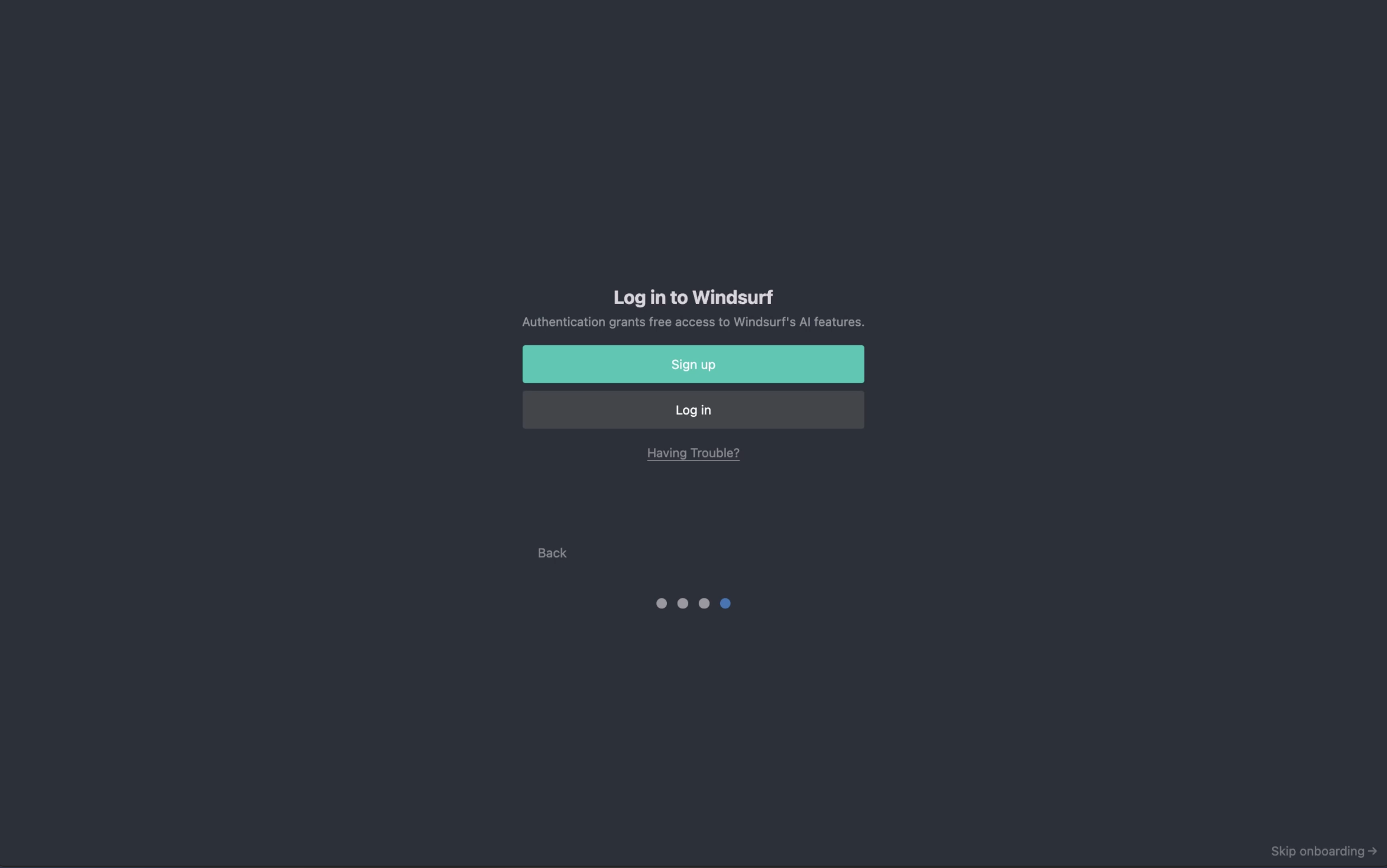
### 3. Registrieren / Anmelden
Um Windsurf zu verwenden, musst du dein Windsurf-Konto nutzen oder eines erstellen, falls du noch keines hast. Die Registrierung ist kostenlos.
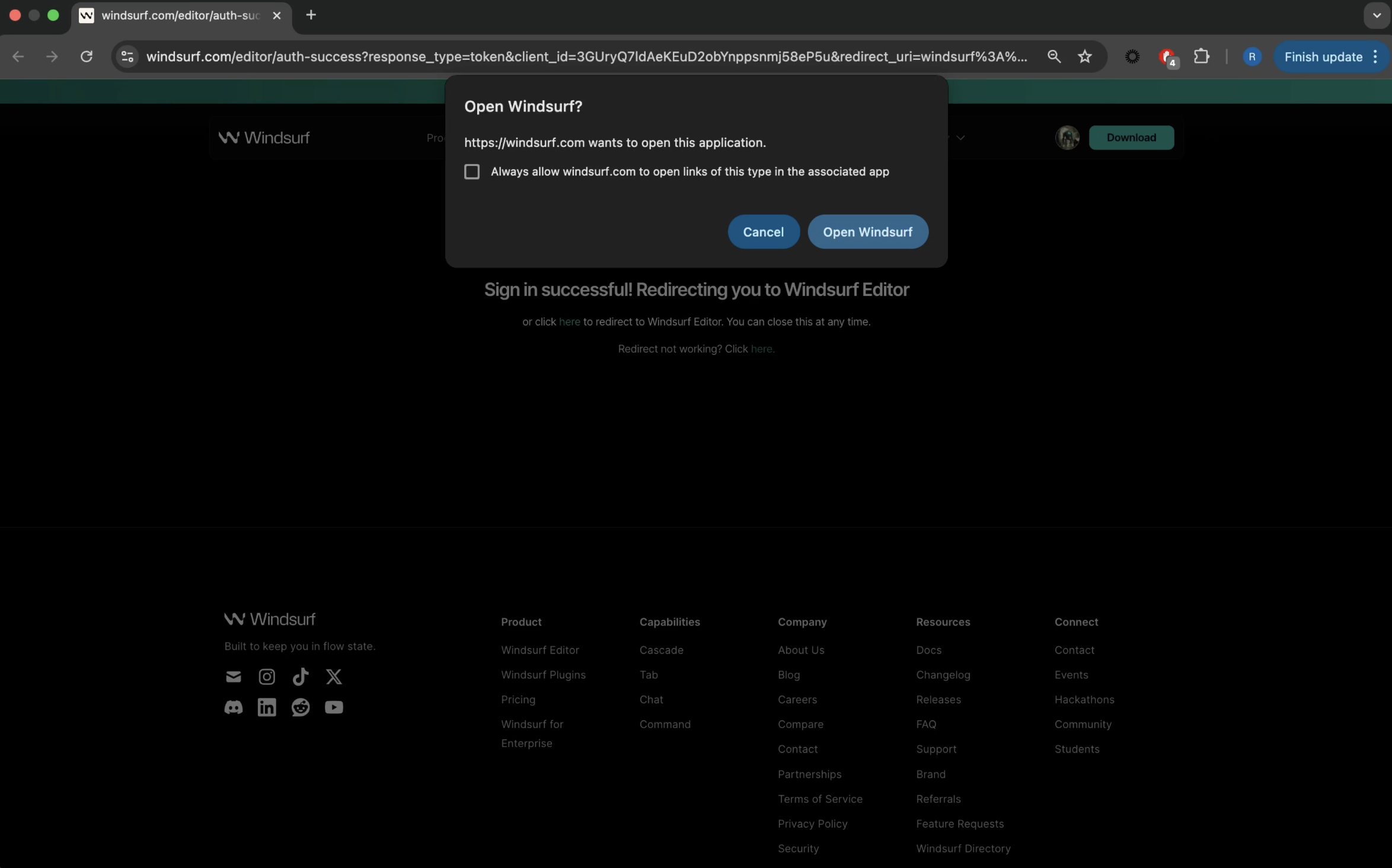
Sobald du dich erfolgreich angemeldet hast, solltest du diese Seite sehen. Klicke auf „Open Windsurf“ – und los geht’s!
#### Probleme?
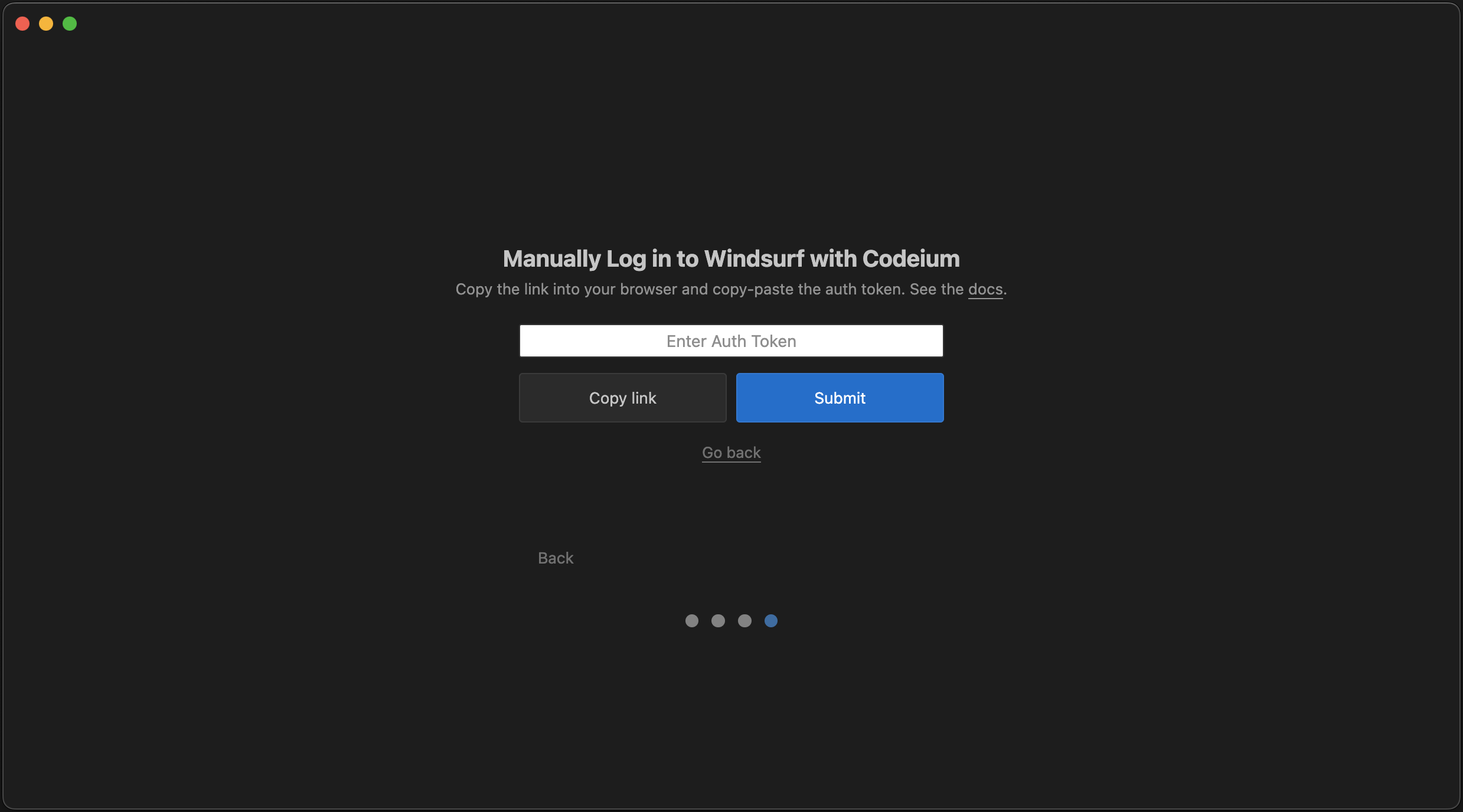
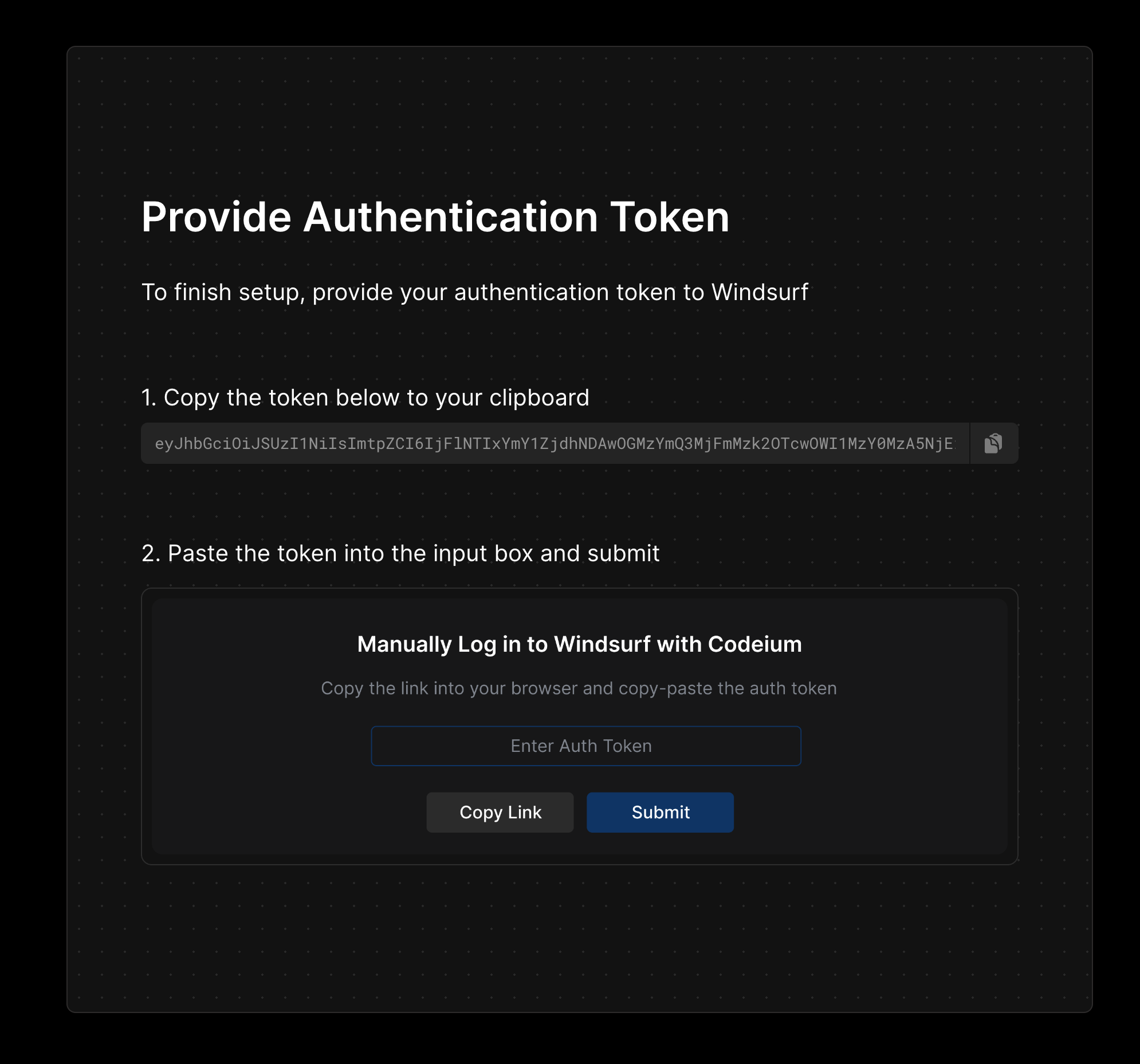
Wenn du Probleme mit diesem Authentifizierungsablauf hast, kannst du dich auch anmelden und Windsurf manuell einen Authentifizierungscode bereitstellen.
Klicke auf die Schaltfläche „Copy link“, um einen Authentifizierungslink in deine Zwischenablage zu kopieren, und öffne diesen Link anschließend in deinem Browser.
Kopiere den im Link angezeigten Authentifizierungscode und gib ihn in Windsurf ein.
### 4. Ab aufs Surfbrett!
Entdecken Sie unsere empfohlenen Plugins, um das Beste aus Windsurf herauszuholen!
## Windsurf aktualisieren
Um Windsurf zu aktualisieren, klicken Sie oben rechts in der Menüleiste auf die Schaltfläche „Zum Aktualisieren neu starten →“.
Wenn diese Schaltfläche nicht angezeigt wird, können Sie Folgendes tun:
1. Klicken Sie auf das Dropdown Ihres Profil-Symbols > Nach Updates suchen
2. In der Befehlspalette (`Cmd/Ctrl+Shift+P`) > „Nach Updates suchen“
## Dinge, die Sie ausprobieren können
Nachdem Sie Windsurf erfolgreich geöffnet haben, probieren wir einige Funktionen aus! Sie sind alle bequem von der Startseite aus erreichbar. :)
Auf der rechten Seite der IDE sehen Sie ein neues Panel namens „Cascade“. Das ist Ihr KI-gestützter Codeassistent! Mit Cascade können Sie chatten, Code schreiben und Code ausführen. Erfahren Sie mehr darüber, wie es funktioniert, [hier](/de/windsurf/cascade).
Sie können brandneue Projekte mit Cascade erstellen! Klicken Sie auf die Schaltfläche „New Project“, um loszulegen.
Sie können einen Ordner öffnen oder sich per SSH oder über einen lokalen Dev-Container mit einem Remote-Server verbinden. Erfahren Sie mehr [hier](/de/windsurf/advanced).
Klicken Sie unten rechts auf die Schaltfläche „Windsurf - Settings“, um das Einstellungsfenster zu öffnen. Um auf Erweiterte Einstellungen zuzugreifen, klicken Sie auf die Schaltfläche in diesem Panel oder wählen Sie „Windsurf Settings“ im Profil-Dropdown oben rechts.
Sie können die Befehlspalette mit dem Shortcut `⌘+⇧+P` (auf Mac) oder `Ctrl+Shift+P` (auf Windows/Linux) öffnen. Entdecken Sie die verfügbaren Befehle!
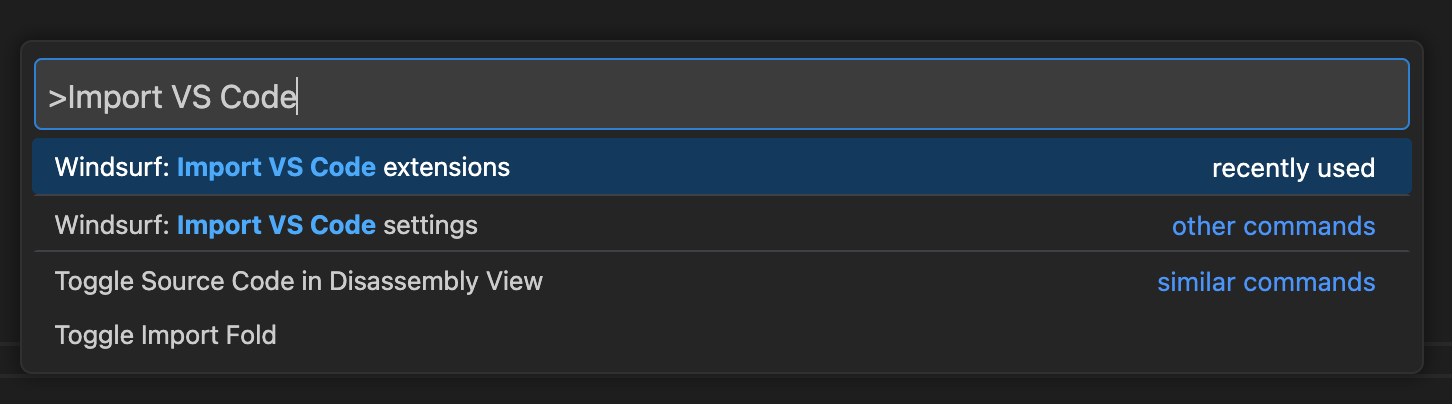
Sie können Ihre VS Code/Cursor-Konfiguration ganz einfach in Windsurf importieren, auch wenn Sie sich erst nach dem Onboarding-Prozess dafür entscheiden.
Öffnen Sie die Befehlspalette (Mac: `⌘+⇧+P`, Windows/Linux: `Ctrl+Shift+P`) und geben Sie Folgendes ein:
## Inkompatible Erweiterungen
Es gibt einige Erweiterungen, die nicht mit Windsurf kompatibel sind. Dazu zählen andere KI-Codevervollständigungs-Erweiterungen sowie proprietäre Erweiterungen. In Windsurf können keine Erweiterungen über einen Marktplatz installiert werden.
## Benutzerdefinierte App-Icons (Beta)
Als zahlender Windsurf-Nutzer können Sie auswählen, welches Windsurf-Icon im Dock angezeigt wird. Derzeit ist diese Funktion nur für macOS verfügbar; weitere Betriebssysteme folgen in Kürze.
Um Ihr App-Icon zu ändern, klicken Sie oben rechts im Editor auf das Profil-/Einstellungen-Icon und wählen Sie „App-Icon anpassen“.
## Windsurf Next
Windsurf Next ist eine Vorabversion von Windsurf, der Nutzer beitreten können, um so früh wie möglich Zugriff auf die neuesten Funktionen und Features zu erhalten – auch wenn diese noch nicht vollständig ausgereift sind. Neue Funktionen werden in der Regel zunächst in Windsurf Next bereitgestellt und kurz darauf in die stabile Version übernommen.
Sie können Windsurf Next ganz einfach nutzen, indem Sie es [hier herunterladen](https://windsurf.com/editor/download-next).
## Windsurf deinstallieren
Um Windsurf von Ihrem System zu entfernen, gehen Sie wie folgt vor:
Stellen Sie sicher, dass Windsurf nicht ausgeführt wird, bevor Sie mit der Deinstallation fortfahren.
Ziehen Sie die Windsurf-App aus dem Programme-Ordner in den Papierkorb.
Die Anwendung befindet sich in der Regel in einem der folgenden Ordner:
* `C:\Program Files\Windsurf`
* `C:\Users\[YourUsername]\AppData\Local\Programs\Windsurf`
Löschen Sie den Windsurf-Ordner am entsprechenden Speicherort.
Entfernen Sie den Windsurf-Ordner an dem Ort, an dem Sie ihn installiert haben.
Löschen Sie den Windsurf-Konfigurationsordner:
```bash theme={null}
rm -rf ~/.codeium/windsurf
```
Löschen Sie den Windsurf-Konfigurationsordner:
```
C:\Users\[YourUsername]\.codeium\windsurf
```
Wenn Sie Windsurf dem PATH hinzugefügt haben, entfernen Sie es aus der PATH-Umgebungsvariable Ihres Systems.
Wenn Sie Windsurf über den Paketmanager Ihres Systems oder über die Systemsteuerung installiert haben, können Sie es auch darüber deinstallieren.
Leeren Sie den Papierkorb bzw. den Recyclingpapierkorb, um die Deinstallation abzuschließen.
 Sobald du dich erfolgreich angemeldet hast, solltest du diese Seite sehen. Klicke auf „Open Windsurf“ – und los geht’s!
 Wenn diese Schaltfläche nicht angezeigt wird, können Sie Folgendes tun:
1. Klicken Sie auf das Dropdown Ihres Profil-Symbols > Nach Updates suchen
2. In der Befehlspalette (`Cmd/Ctrl+Shift+P`) > „Nach Updates suchen“
Wenn diese Schaltfläche nicht angezeigt wird, können Sie Folgendes tun:
1. Klicken Sie auf das Dropdown Ihres Profil-Symbols > Nach Updates suchen
2. In der Befehlspalette (`Cmd/Ctrl+Shift+P`) > „Nach Updates suchen“
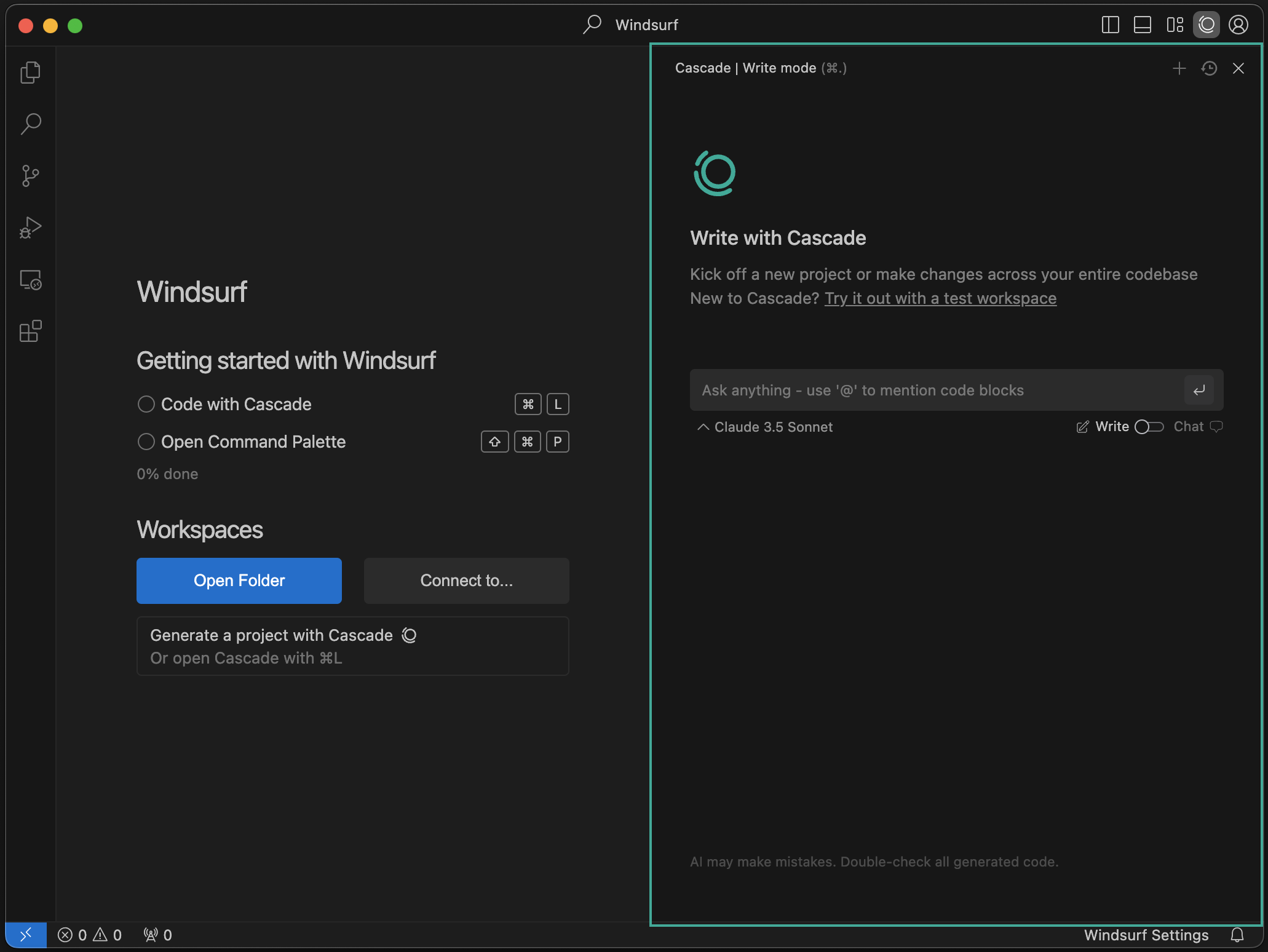 Auf der rechten Seite der IDE sehen Sie ein neues Panel namens „Cascade“. Das ist Ihr KI-gestützter Codeassistent! Mit Cascade können Sie chatten, Code schreiben und Code ausführen. Erfahren Sie mehr darüber, wie es funktioniert, [hier](/de/windsurf/cascade).
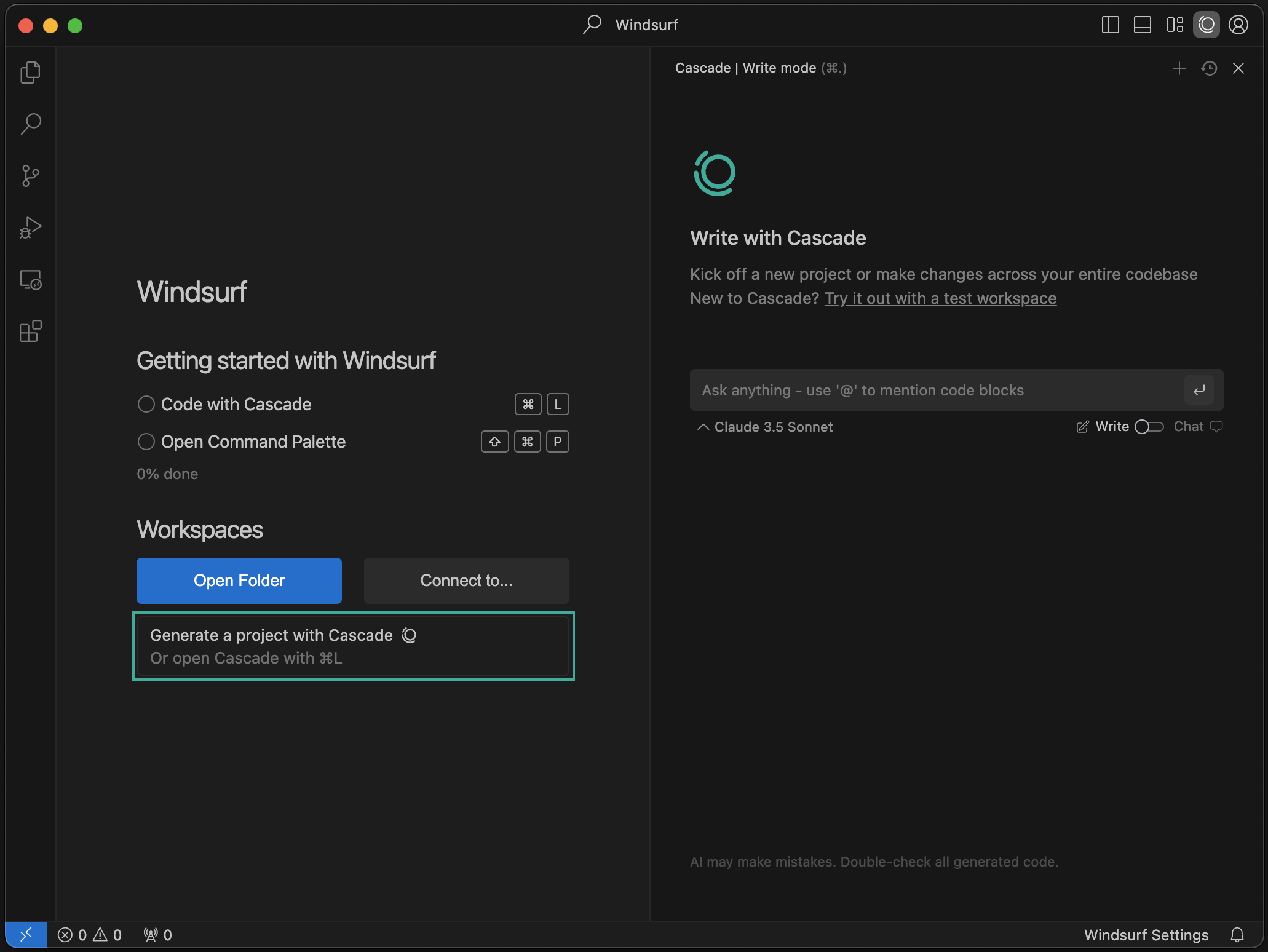 Sie können brandneue Projekte mit Cascade erstellen! Klicken Sie auf die Schaltfläche „New Project“, um loszulegen.
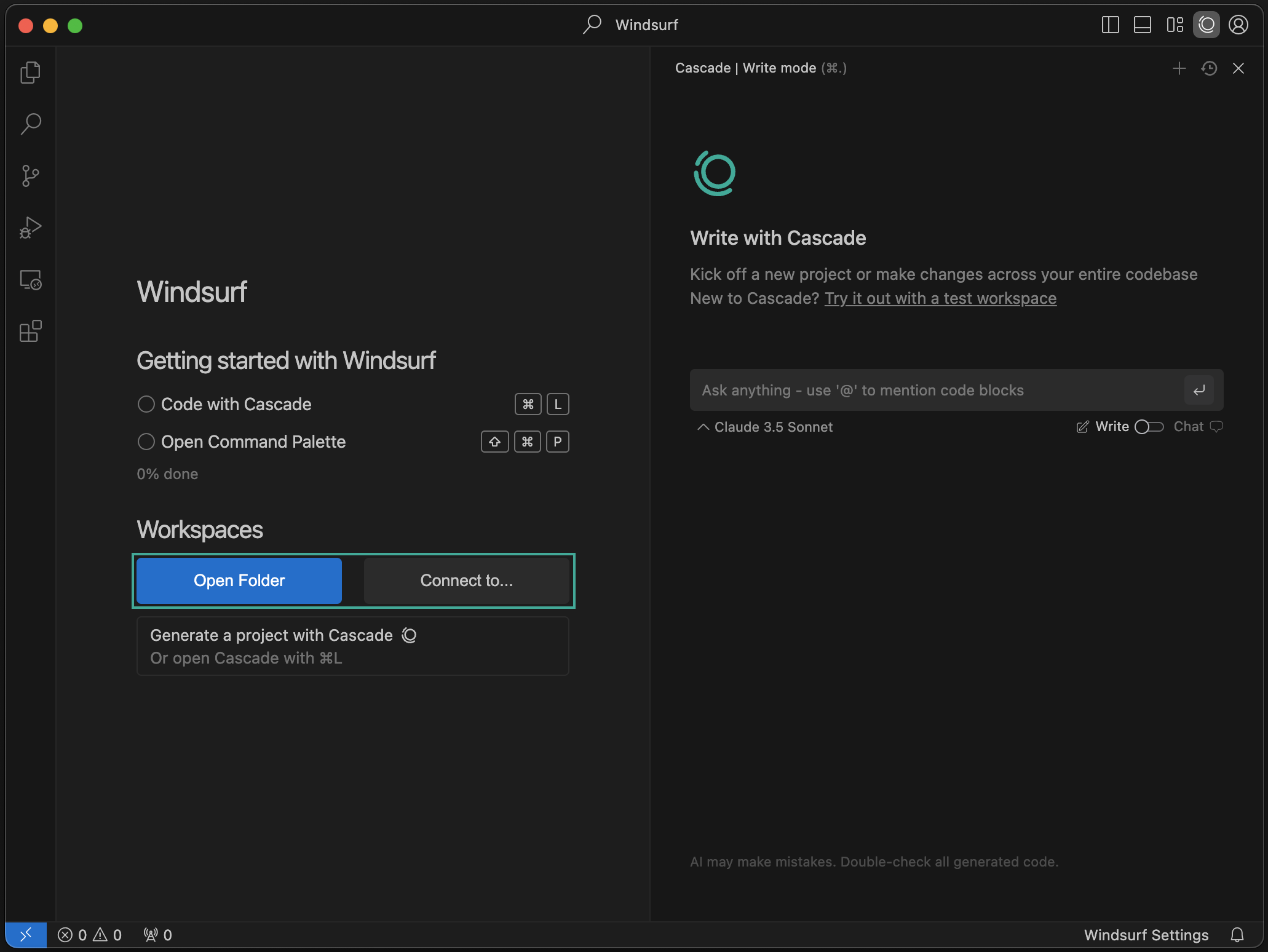 Sie können einen Ordner öffnen oder sich per SSH oder über einen lokalen Dev-Container mit einem Remote-Server verbinden. Erfahren Sie mehr [hier](/de/windsurf/advanced).
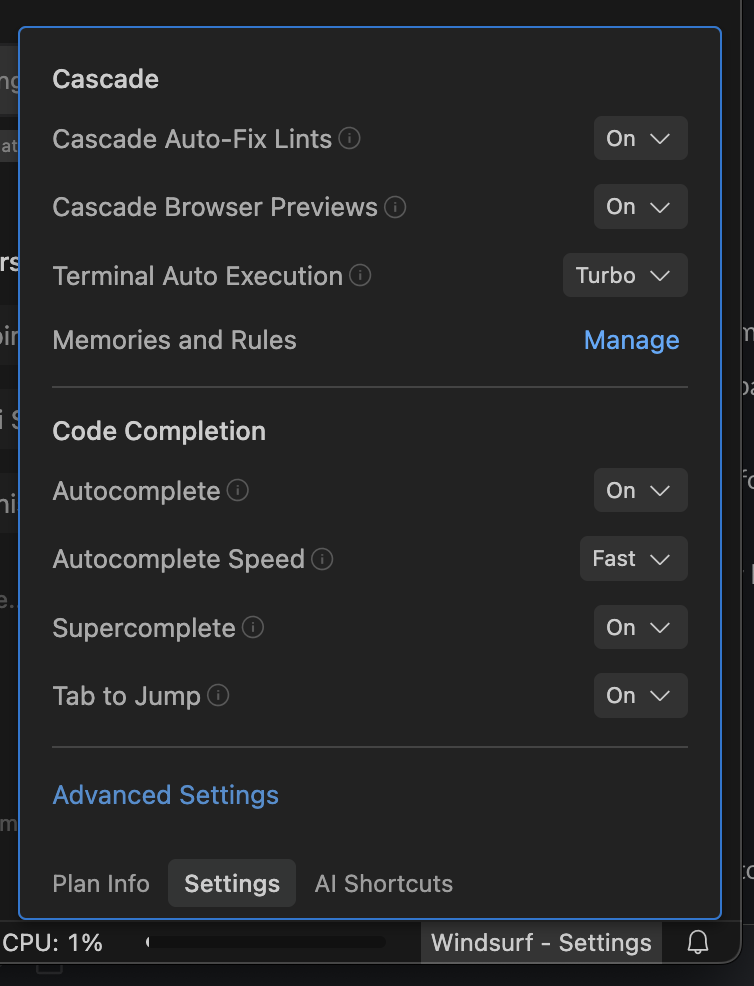 Klicken Sie unten rechts auf die Schaltfläche „Windsurf - Settings“, um das Einstellungsfenster zu öffnen. Um auf Erweiterte Einstellungen zuzugreifen, klicken Sie auf die Schaltfläche in diesem Panel oder wählen Sie „Windsurf Settings“ im Profil-Dropdown oben rechts.
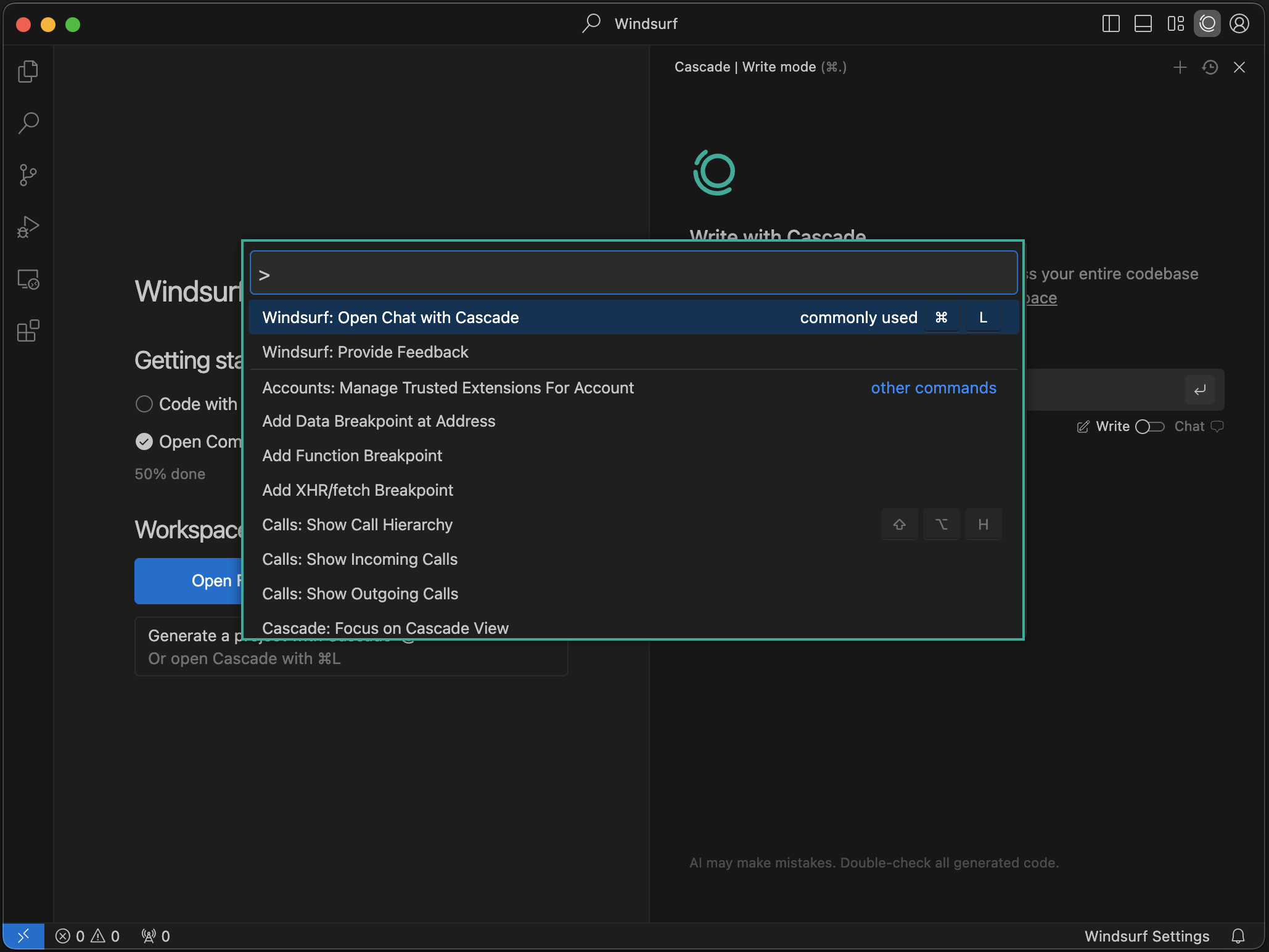 Sie können die Befehlspalette mit dem Shortcut `⌘+⇧+P` (auf Mac) oder `Ctrl+Shift+P` (auf Windows/Linux) öffnen. Entdecken Sie die verfügbaren Befehle!